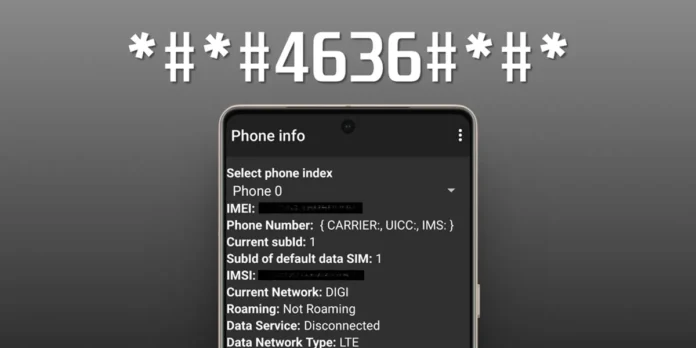
El código *#*#4636#*#* es la llave maestra para acceder al menú oculto de Android, permitiéndote forzar redes 4G/5G (Solo NR) o ver estadísticas avanzadas que el sistema normal no muestra. Es una herramienta vital cuando la señal falla o quieres optimizar tu conexión al máximo, pero su utilidad desaparece si, al marcarlo, el teléfono simplemente no reacciona.
Este bloqueo es común en ciertas capas de personalización o versiones de software que restringen el acceso directo desde el marcador. Si estás intentando entrar en la información del dispositivo y el comando no funciona, no te preocupes: existen alternativas rápidas y soluciones efectivas para saltarte esta limitación. A continuación, te enseñamos cómo recuperarlo en segundos.
5 soluciones posibles si el código *#*#4636#*#* no funciona
Aquí tienes todas las formas de arreglar el código *#*#4636#*#* si no está funcionando en tu dispositivo Android:
Utiliza una aplicación de terceros
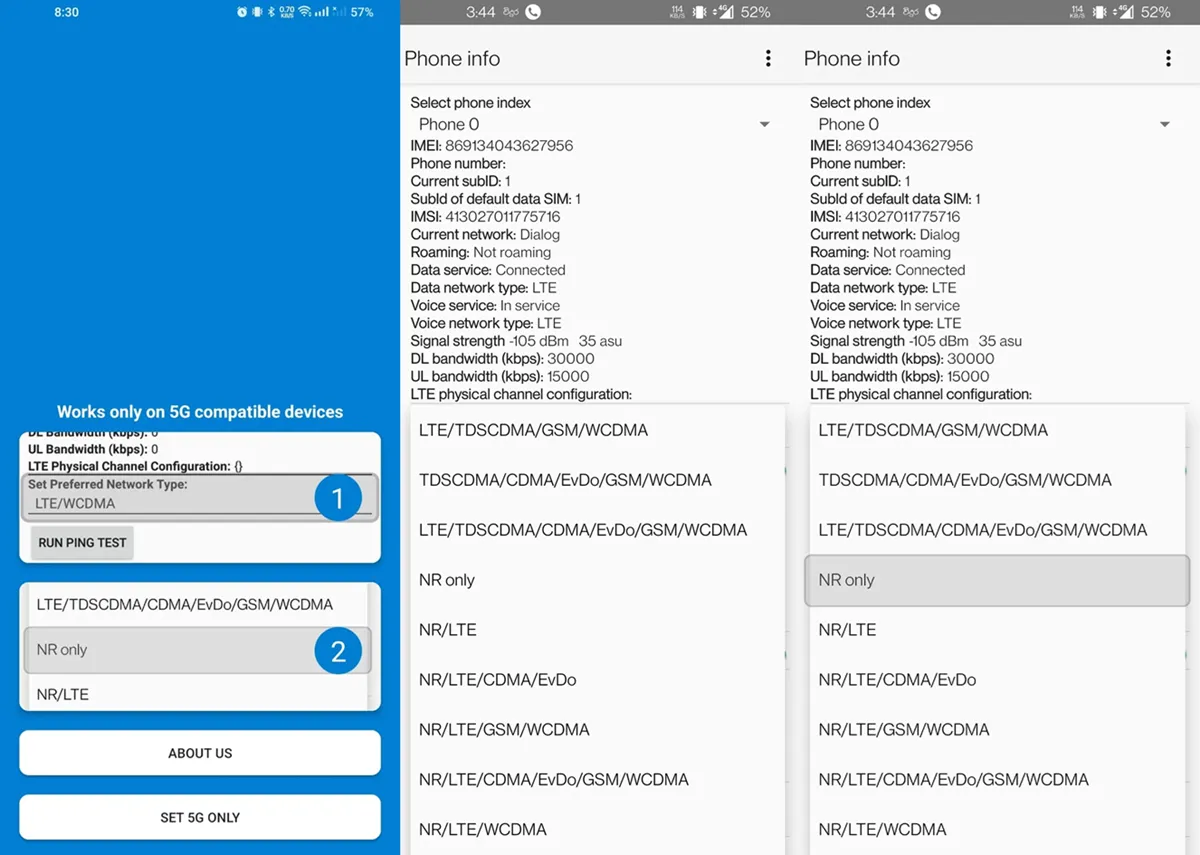
Si el marcador de tu teléfono bloquea el código, la forma más fácil de saltarlo es con una app. Por ejemplo, puedes usar «5G Only Network Mode» o «Force LTE Only». Estas aplicaciones actúan como un acceso directo que abre el menú oculto instantáneamente sin necesidad de marcar ningún código.
Si utilizas la app «5G Only Network Mode», lo único que tendrás que hacer es abrirla y pulsar en Set 5G Only > Set 5G Only para abrir el menú Información del teléfono y realizar la tarea requerida.


Prueba con el código alternativo
Algunos fabricantes, especialmente en dispositivos más antiguos o con procesadores específicos, utilizan una variante. Intenta marcar *#*#4636#*#*, pero, si no funciona, prueba con el código *#*#4838#*#*. Funciona exactamente igual y despliega el mismo menú de información.
Quita y vuelve a poner la tarjeta SIM
Parece simple, pero a veces el menú no carga porque hay un error de lectura en la red. Apaga el móvil, retira la bandeja de la SIM, espera unos segundos y vuelve a insertarla. Al reiniciar, el sistema refresca los servicios de red y suele permitir el acceso al comando.
Usa Activity Launcher
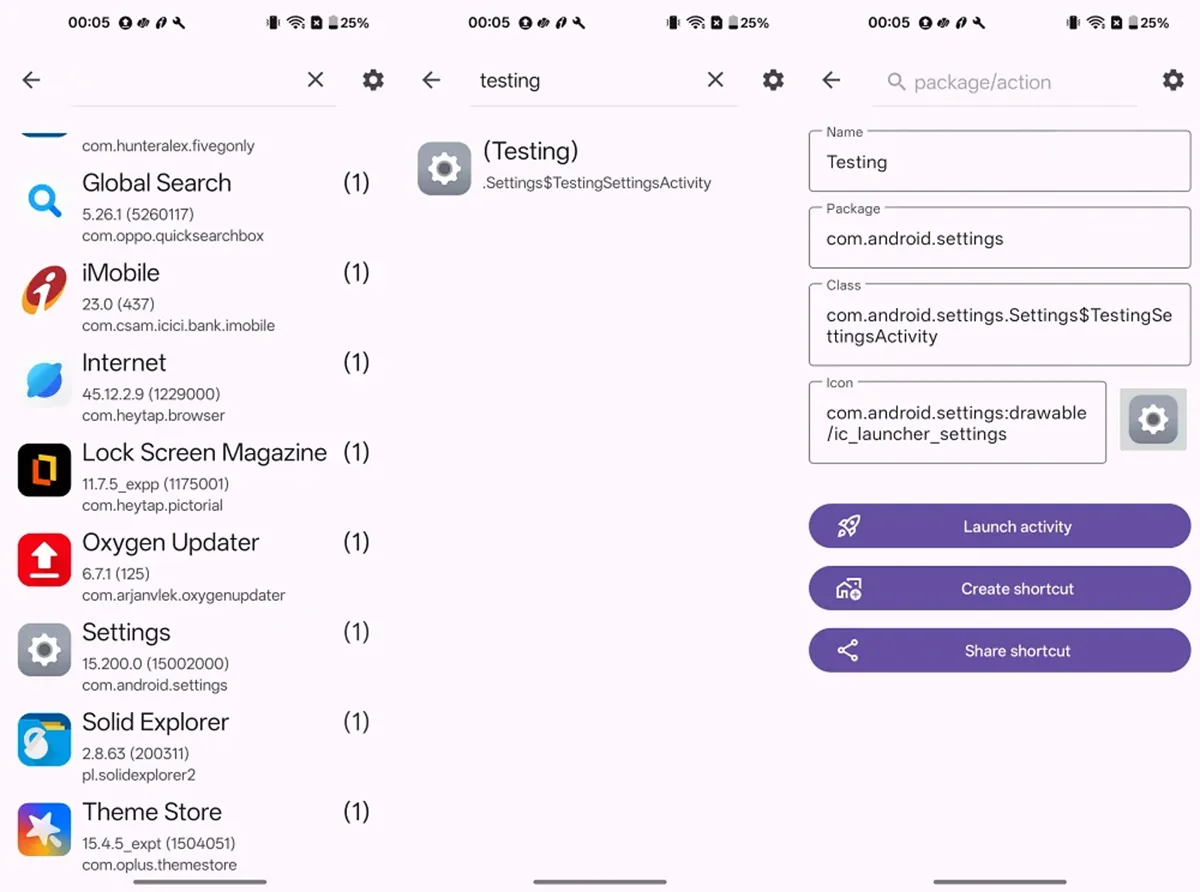
Este método es excelente cuando el código falla porque utiliza un «lanzador de actividades» para forzar la apertura del menú oculto. Consiste en hacer lo siguiente:
- Descarga e instala Activity Launcher desde la Play Store (es gratis).
- Abre la app y, en el buscador que aparece arriba, escribe o busca la siguiente ruta técnica: com.android.settings.Settings$TestingSettingsActivity
- Una vez que la encuentres, pulsa sobre ella para abrir directamente el menú de información (el mismo que debería abrirse con el código *#*#4636#*#*).
Si vas a usar este menú con frecuencia, mantén pulsada esa actividad en la lista y selecciona «Crear acceso directo». Así lo tendrás siempre a mano en tu pantalla de inicio sin tener que volver a buscarlo.

Utiliza comandos ADB
Este es el método más avanzado, ideal si los anteriores fallan, pues vas a necesitar un ordenador. Aquí tienes la explicación paso a paso:
- Descarga y extrae el paquete Android SDK Platform Tools en tu ordenador.
- En tu móvil, ve a Ajustes > Opciones de desarrollador y activa la Depuración USB.
- Luego, conecta el teléfono al PC mediante un cable USB.
- En el PC, entra en la carpeta donde extrajiste las platform-tools, haz clic derecho en un espacio vacío mientras presionas la tecla Shift y selecciona «Abrir ventana de comandos» o «PowerShell».
- Escribe (o copia y pega) el siguiente código en la ventana de comandos y pulsa Enter:
adb shell am start -n com.android.settings/com.android.settings.Settings$TestingSettingsActivity - Al ejecutarlo, el menú de Información del teléfono se abrirá automáticamente en la pantalla de tu móvil.
Ya sea utilizando aplicaciones externas como Activity Launcher, recurriendo a comandos ADB o simplemente probando rutas alternativas en los ajustes, siempre existe una forma de forzar la apertura de este menú oculto. Te recomendamos probar primero los métodos más sencillos y, una vez que logres entrar, crear un acceso directo para evitar complicaciones en el futuro.