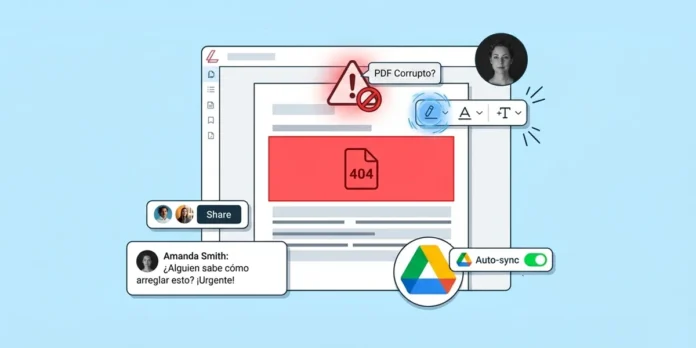
A todos nos ha pasado: tienes un documento urgente que enviar, necesitas cambiar solo una única cifra o añadir un nombre, y el archivo se niega en redondo a colaborar.
Te frustras, pierdes un tiempo muy útil y terminas buscando tutoriales interminables en internet. Modificar un archivo de este formato no debería convertirse en una pesadilla tecnológica.
Aquí vamos a desgranar los fallos más habituales que te sacan de quicio y, lo más importante, te daremos las claves directas para solucionarlos en un abrir y cerrar de ojos con Lumin.
Problemas comunes al editar archivos PDF
Cuando intentas editar PDF, te puedes encontrar con un muro de ladrillos.
Y es que este formato se creó para que los documentos se vieran igual en cualquier pantalla o impresora, no para que la gente los modificara a su antojo. Esa es la raíz de nuestros males.
¿Alguna vez has intentado mover una imagen y de repente todo el texto se descoloca? ¿O has cambiado un título y la fuente se transforma en símbolos extraños que parecen otro idioma?
Estos contratiempos son el pan de cada día en oficinas y hogares.
El PDF no es editable
A veces abres un documento, haces clic y nada responde. Es como intentar escribir sobre una fotografía impresa. Pasa por dos razones: el archivo está protegido con contraseña para restringir los cambios o, simplemente, es una imagen plana generada a partir de un escáner.
Pon fin a estos problemas engorrosos para editar documento PDF:
- Comprueba los permisos de seguridad en las propiedades del documento.
- Usa herramientas para desbloquear archivos si cuentas con la contraseña original.
- Recurre a una plataforma que elimine las restricciones en un par de clics.
Una vez que quitas ese candado virtual, el contenido vuelve a estar a tu disposición. Ya puedes seleccionar las palabras, cambiar los párrafos y ajustar las imágenes con Lumin.
Errores de formato después de la edición
Editas una sola frase y, de repente, todo el diseño se desmorona. El párrafo de abajo se sube, una imagen se desplaza y lo que era la página dos ahora empieza a mitad de la página tres.
¿Por qué pasa esto? Pues porque los PDF tienen una estructura interna mucho más fija que un Word, por ejemplo. Cada elemento (texto, imagen, tabla) está en bloques inamovibles.
Siempre que abres un editor y te encuentras con que no respeta esa estructura congelada, lo que pasa es que no vas a poder hacer ningún cambio porque todo lo demás se desordena.
Para evitar este desastre, el truco está en hacer cambios quirúrgicos. En lugar de intentar reformatear una página, haz doble clic justo en la línea o el bloque de texto que vas a editar.
Intenta que el nuevo texto ocupe un espacio similar al original para no alterar el flujo.
Si el formato sigue rebelde, a veces es más práctico copiar el bloque de texto a un procesador como Word, limpiarlo allí y luego pegarlo de nuevo en el PDF como si fuera un elemento nuevo.
Problemas con fuentes y tipografías
¿Alguna vez has intentado añadir tu nombre a un contrato y, de repente, aparece en una tipografía gris, diminuta y completamente diferente al resto del documento?
Este desajuste visual al editar texto PDF suele ocurrir cuando el PDF se creó con una fuente que no tienes instalada en tu ordenador. A veces, el creador del archivo decide no incrustar las fuentes para que el documento pese menos, lo que provoca este tipo de problemas al editarlo.
Para evitar que un simple cambio de texto arruine la estética de tu documento, haz esto:
- Diagnostica el problema: ve a las propiedades del documento (menú «Archivo»). Busca la pestaña «Fuentes» y mira qué tipografías están incrustadas y cuáles no.
- Instala las fuentes que faltan: una vez hecho esto, cierra y vuelve a abrir el PDF.
- Sustituye con cabeza: selecciona todo el texto del párrafo afectado y elige una estándar como Arial, Helvetica o Times New Roman.
- Usa herramientas inteligentes: algunos editores de PDF avanzados, como Lumin, incluyen funciones que analizan la fuente del documento escaneado y buscan una muy similar en tu sistema o en la nube para que la sustitución sea casi imperceptible.
Dificultades al editar PDFs escaneados
Imagina la situación: te llega un contrato por email, pero tiene un pequeño giro. Alguien lo imprimió, lo firmó a mano, le hizo una foto con el móvil y te lo mandó de vuelta.
Lo que tienes entre manos no es un documento de texto, sino una imagen. Si intentas hacer clic en un párrafo para corregir una errata, es imposible. No hay texto que seleccionar.
Aquí entra en juego la tecnología de Reconocimiento Óptico de Caracteres (OCR).
¿Qué hace esta herramienta? Simplemente analiza la imagen, busca las letras y las hace texto que sí puedas tocar. Muchas herramientas de edición de PDF modernas como Lumin incluyen esta función y la aplican en cuanto abres un archivo escaneado. Una vez que el OCR ha hecho su trabajo y el texto ya se puede seleccionar, solo tienes que hacer clic y empezar a escribir.
Pero ten cuidado. La tecnología OCR no es infalible y comete errores. A veces confunde caracteres que se parecen, como una «l» minúscula con un «1». Por eso, cuando el programa procese el documento, revisa el texto para asegurarte de que no se ha colado ni un error.
Fallos al guardar o exportar el archivo
¿Te ha pasado que después de pasar un buen rato editando un PDF, le das a guardar y de repente… error? O lo que es peor, el archivo parece guardarse correctamente, pero cuando se lo envías a un compañero, te dice que no puede abrirlo o que lo ve en blanco.
Y no hablemos del clásico cuelgue del programa cuando la barra de progreso está al 99%.
Estos problemas son frustrantes, pero tienen solución. Muchas veces se deben a que estás usando una versión antigua del editor PDF. Lo primero es ver si hay actualización disponible.
Si el problema persiste, intenta usar la función «Guardar como» en lugar de «Guardar». Esto crea un archivo nuevo y puede resolver conflictos internos del documento original.
Si el destinatario del archivo tiene problemas para abrirlo, prueba a guardarlo en un formato más antiguo de PDF (como PDF 1.4) para asegurar la máxima compatibilidad.
Problemas con firmas electrónicas
Añades tu firma y el documento te avisa de que el certificado es inválido o, al guardarlo, la firma desaparece sin ningún motivo. Las firmas electrónicas son muy sensibles porque están diseñadas para asegurar que nadie ha alterado el documento después de que se haya firmado.
Si intentas modificar algo en un archivo ya firmado, te darás cuenta de que el documento se bloquea o la firma se rompe para proteger la integridad del contrato. ¿Cómo evitarlo?
- Asegúrate de que la revisión y edición se hace antes de añadir cualquier rúbrica.
- Si recibes un documento firmado que necesitas validar, comprueba que los certificados del firmante están en tu lista de confianza.
- Si trabajas desde el móvil y necesitas firmar, la opción de editar PDF iPhone te salvará la vida con aplicaciones nativas como Lumin que gestionan bien los certificados.
Archivos PDF demasiado pesados
Tienes un documento precioso, con gráficos en alta resolución y un diseño impecable, pero pesa 50 megas y el correo electrónico te dice que ni de broma lo puedes adjuntar.
Necesitas reducir el tamaño urgentemente para enviarlo cómodamente, pero sin que las imágenes parezcan un mosaico borroso de los años 90.
Las herramientas de optimización de Lumin son tus mejores aliadas en este caso. Permiten aplicar distintas técnicas para quitarle esos kilos de más a tu archivo.
| Elemento a reducir | Acción recomendada | Impacto en el tamaño |
| Imágenes | Comprimir y reducir la resolución | Muy alto |
| Tipografías | Desincrustar fuentes que no sean esenciales | Medio |
| Transparencias | Acoplar elementos transparentes y capas | Alto |
| Datos ocultos | Quitar comentarios, metadatos y enlaces rotos | Bajo |
Errores de compatibilidad entre herramientas
Creas un gran formulario en un programa de pago, se lo mandas a un compañero y te dice que los campos no funcionan. Cada programa interpreta el código del archivo a su manera.
Si usas funciones muy avanzadas en un software, es posible que el visor básico que viene por defecto en el ordenador de tu cliente no sea capaz de procesarlo correctamente.
La solución más rápida es usar estándares comprobados. Si solo necesitas hacer un cambio rápido desde cualquier lugar, lo mejor es editar texto PDF online a través del navegador.
Al hacerlo en la nube, evitas los problemas de compatibilidad del sistema operativo local.
Además, las herramientas alojadas en la web, como Lumin sincronizan los cambios con tu cuenta de Google Drive. Eso te ahorra descargas y subidas manuales eternas.
Consejos para evitar problemas al editar PDFs
Más vale prevenir que curar, dicen siempre. Y tienen razón. Si adoptas buenas prácticas desde el minuto uno con Lumin, te ahorrarás muchos de estos dolores de cabeza monumentales.
- Guarda siempre una copia de seguridad del documento original antes de tocar nada. Si algo sale catastróficamente mal, siempre podrás volver a la casilla de salida.
- Si vas a alterar un documento complejo con muchas tablas y gráficos, intenta minimizar los cambios estructurales; limítate a cambiar las palabras.
- Asegúrate de que la calidad de la imagen escaneada sea alta antes de pasarle el OCR. Una imagen borrosa generará un texto con errores que tardarás en corregir.
Y por cierto, si lo que quieres es reordenar el documento, busca opciones sencillas para editar páginas PDF, extrayendo las que sobran en lugar de intentar borrarlas desde visores básicos.
Conclusión: cómo solucionar problemas de edición de PDF rápidamente
Lidiar con archivos problemáticos puede sacar de quicio al más paciente de los mortales. Pero con las herramientas adecuadas, esos muros se vienen abajo rápidamente.
Recuerda que, para hacer ajustes rápidos y colaborativos, lo más inteligente es editar PDF online con Lumin. Así quitas instalaciones tediosas y problemas de compatibilidad, y te centras en lo que importa: entregar el trabajo o enviar esa factura antes de que se termine el día.