NotebookLM es una herramienta de inteligencia artificial desarrollada por Google que funciona como un cuaderno inteligente para organizar, estudiar y analizar la información que tú mismo subes. Además, te ofrece más funciones y trucos de los que podrías imaginar, aunque no muchas personas conocen todas sus capacidades.
Por esta razón, tras un trabajo exhaustivo, hemos preparado este artículo en el que te mostraremos los mejores trucos para aprovechar al máximo NotebookLM. En total, compartiremos ocho estrategias que te ayudarán a organizar mejor tus ideas. Sin más preámbulos, aquí tienes los ocho trucos para sacarle todo el provecho a NotebookLM:
Identifica patrones en común para un análisis contextual
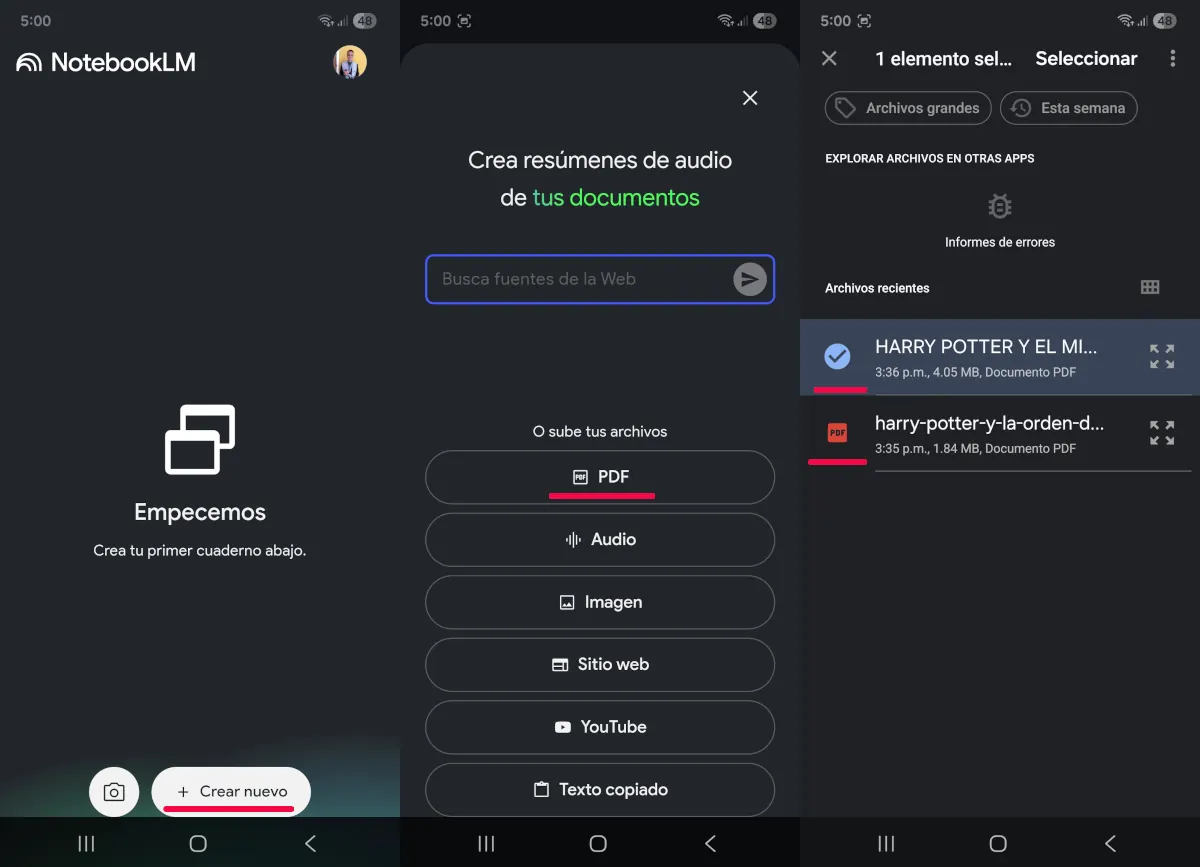 Comenzamos esta lista con una función que te permite identificar patrones y temas comunes para sintetizar rápidamente la información contenida en las fuentes que proporciones. Para utilizar esta función, sigue los pasos que te indicamos a continuación:
- En el botón inferior de NotebookLM, selecciona un cuaderno existente o crea uno nuevo. Para este ejemplo crearemos un cuaderno nuevo, pero si ya tienes uno creado te aparecerá en la página de inicio y solo deberás presionarlo para abrirlo.
- Si vas a generar un cuaderno nuevo haz clic en “Añadir fuentes” y sube los documentos que tengas disponibles. Pueden ser entradas web, archivos PDF y muchos otros formatos.
- Ten en cuenta que solo puedes añadir un documento o enlace a la vez. Para este ejemplo, hemos elegido dos libros de la saga Harry Potter.
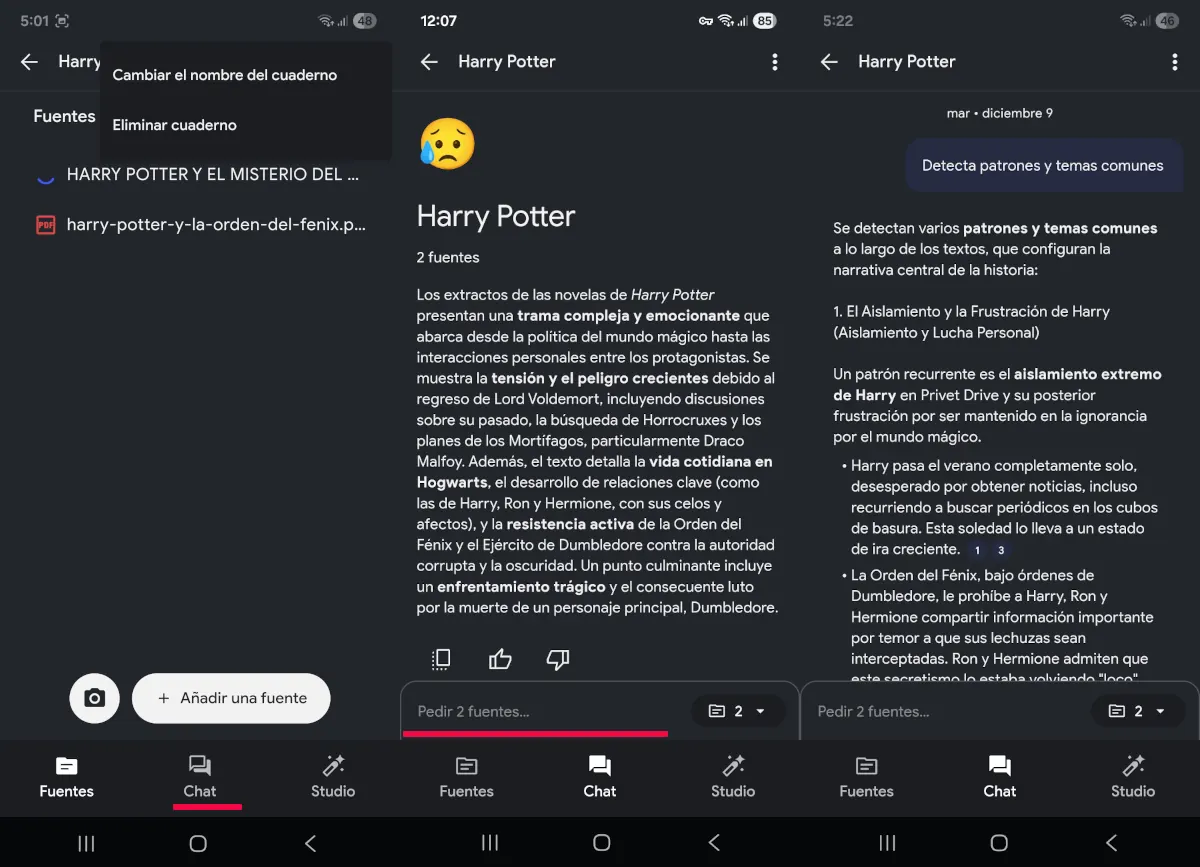
- Una vez que hayas añadido varias fuentes, presiona el ícono de chat que te aparece en la parte inferior y al centro.
- Ingresa al chat y solicita a la IA que detecte patrones y temas comunes, pidiéndole mediante un prompt que agrupe las fuentes en categorías o temas.
Esta función analiza los documentos para identificar conceptos generales, patrones y temáticas recurrentes en todas las fuentes que hayas añadido. Gracias a ella podrás sintetizar la información más relevante y descubrir detalles o conexiones que quizá no habías considerado.
Utiliza una IA externa para verificar o ampliar la información
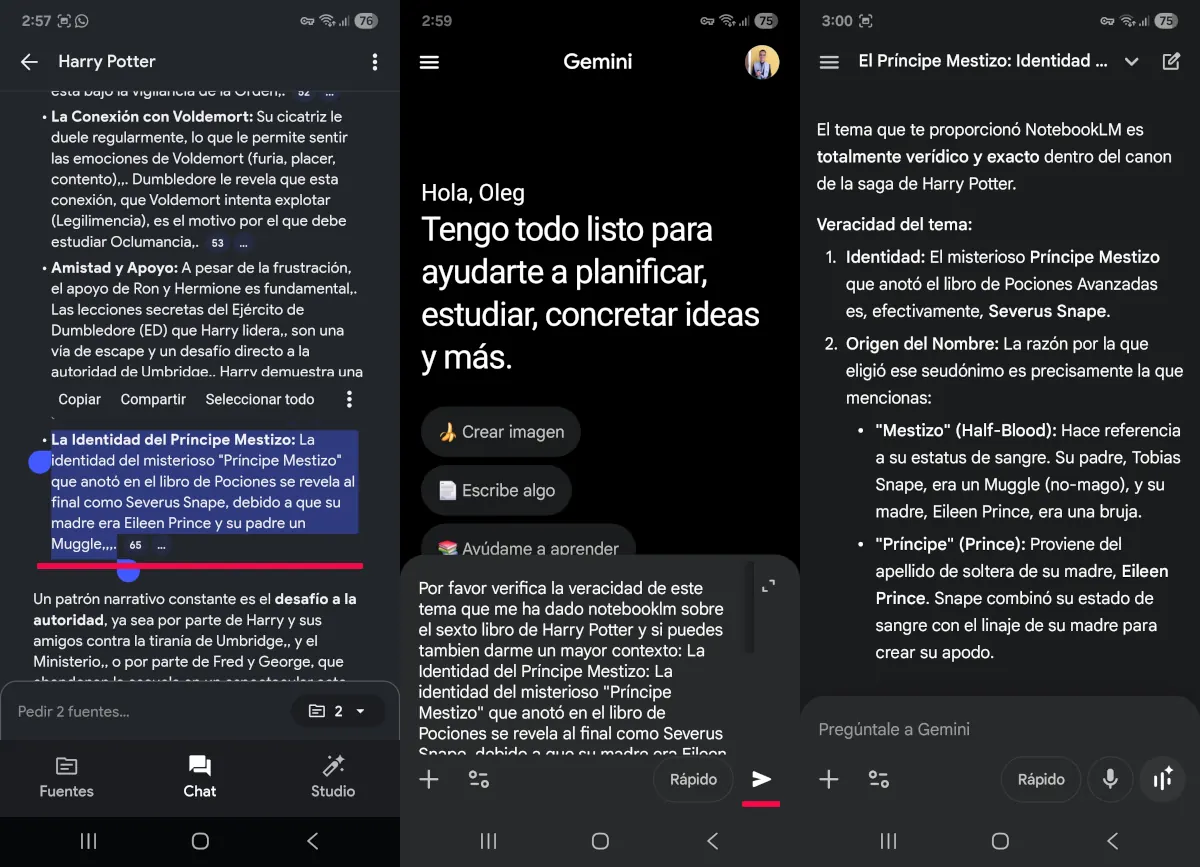
Otra opción interesante con NotebookLM es tomar los temas e información destacada que ha recopilado y pedirle a otra inteligencia artificial que los analice, confirme su veracidad e incluso te proporcione más contexto. El procedimiento es sencillo:
- Copia la información del tema que NotebookLM te haya indicado.
- Abre la inteligencia artificial secundaria que quieras utilizar y pega la información en el chat junto con un prompt en el que especifiques que deseas verificar la veracidad de los datos.
- Luego, solo te falta esperar que la IA secundaria complete el análisis y que te proporcione la información. Para el ejemplo que vez en las imágenes hemos optado por Gemini, pero puedes emplear cualquier otra IA de tu preferencia.
Genera esquemas con encabezados para jerarquizar la información
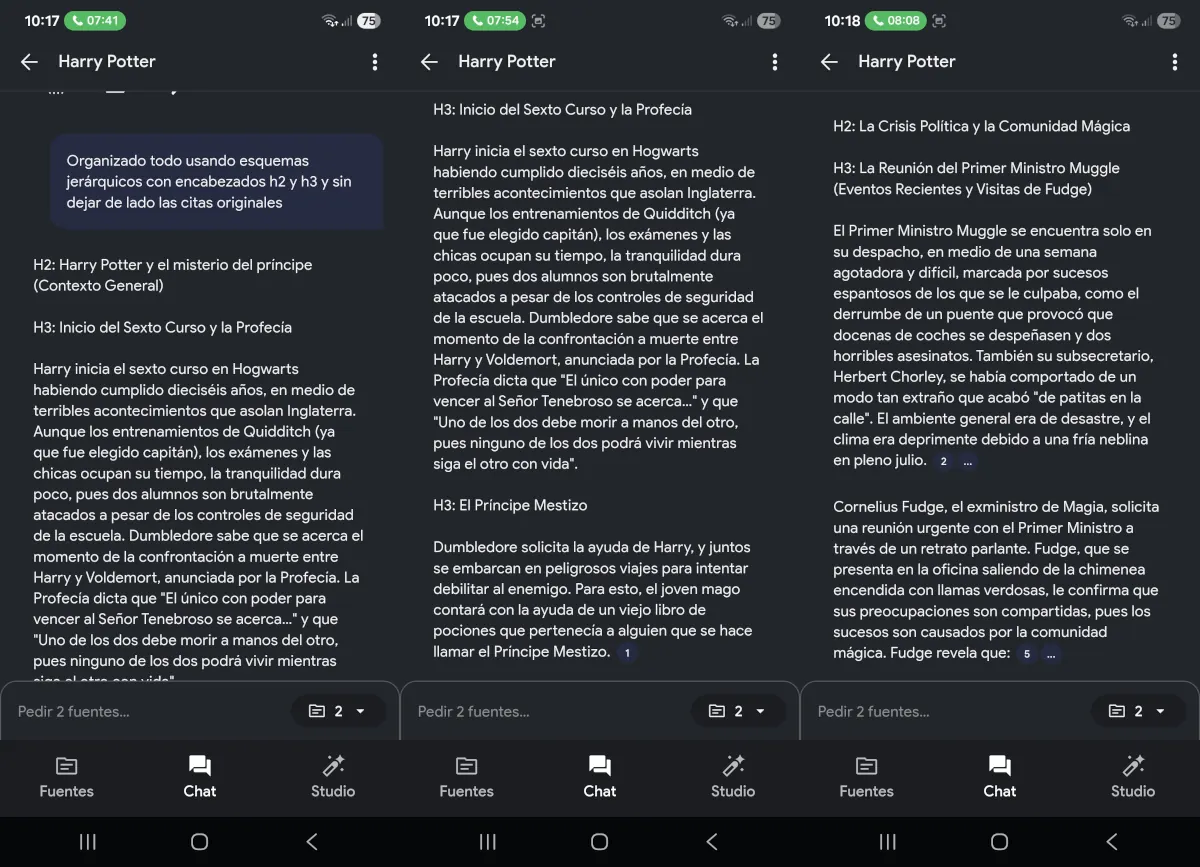
NotebookLM también ofrece la capacidad de transformar análisis complejos en informes más simplificados. Si trabajas con varios documentos relacionados entre sí, puedes seleccionar fuentes específicas y fusionarlas en un único esquema estructurado mediante un prompt.
Para organizar todo de manera más eficiente, escribe un prompt en el chat de NotebookLM indicando que deseas que el esquema se organice con encabezados jerárquicos. Utiliza H2 para los temas principales y H3 para los sub puntos. Además, asegúrate de pedirle que incluya las citas originales y aprovechar todas las fuentes disponibles.
Con este esquema en mano, también podrás elaborar un informe sobre los puntos clave con mayor rapidez o incluso convertirlo en una presentación.
Crea una vista de la línea temporal
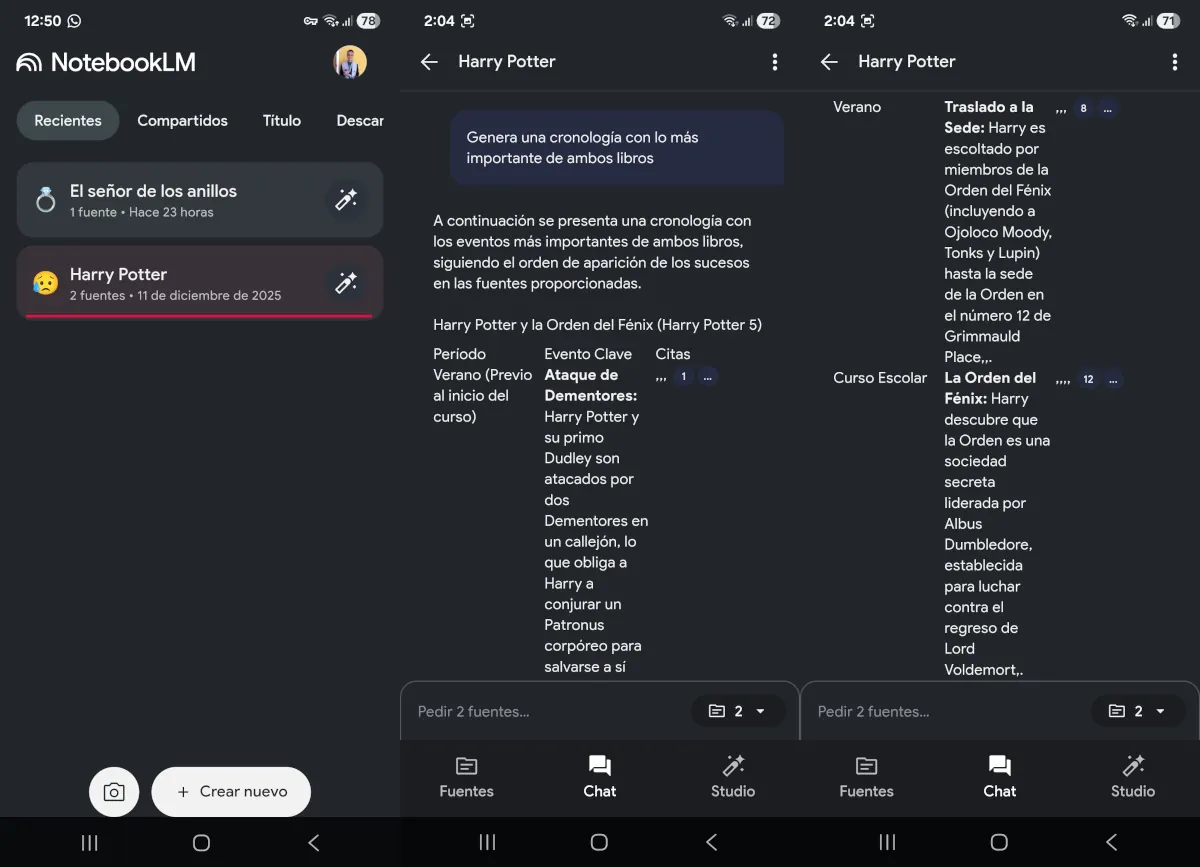
La inteligencia artificial de NotebookLM te permite organizar la información de múltiples maneras. Si tienes dificultades para comprender las ideas que la IA ha plasmado, puedes solicitarle que genere una cronología con los principales hitos de las fuentes que hayas añadido a tu cuaderno.
En pocos instantes, obtendrás un mapa cronológico de los acontecimientos más significativos o de los hitos clave de la investigación que estés realizando. La vista de línea de tiempo resulta especialmente útil para destacar y organizar lo más importante de las fuentes incluidas en tu cuaderno.
Haz que NotebookLM te entregue más información de las fuentes indicadas
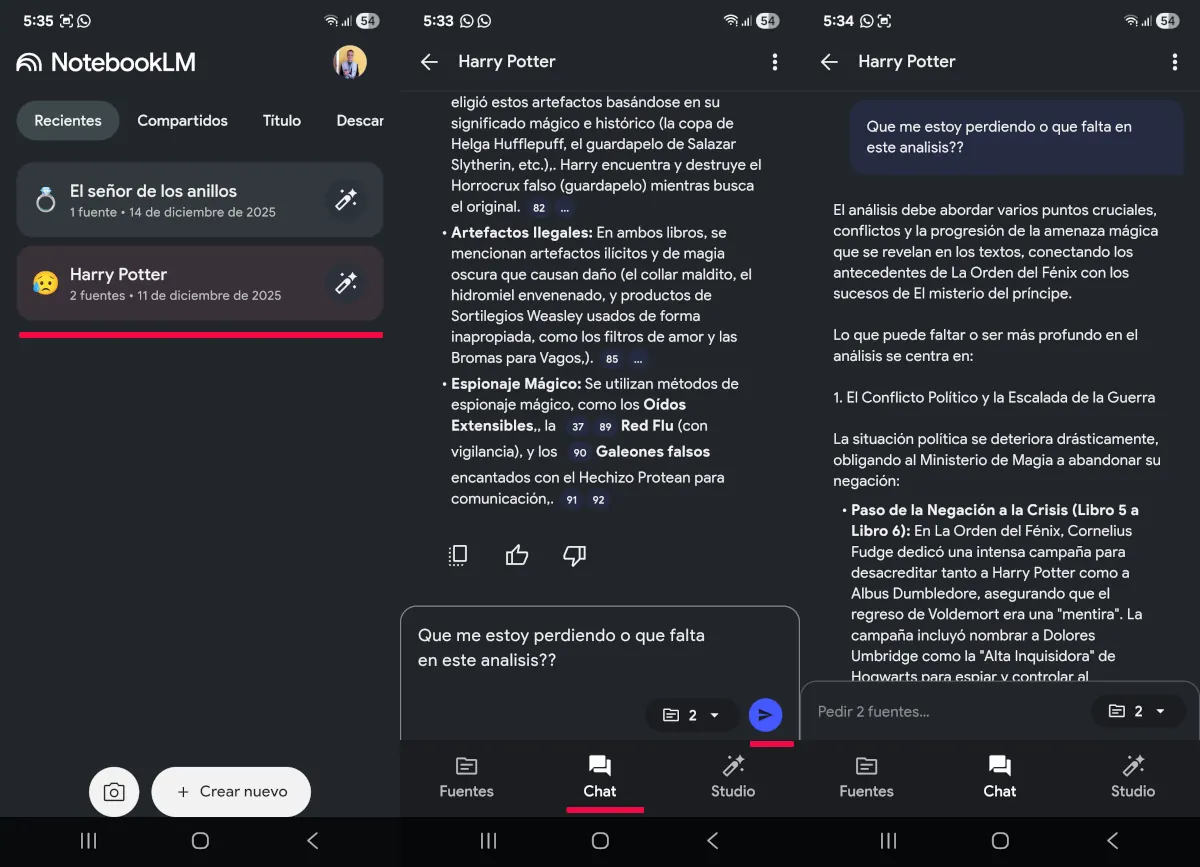
NotebookLM también puede realizar repasos de la información disponible en las fuentes que hayas añadido a tus cuadernos. Esta función resulta útil para asegurarte de que no se omita ningún dato relevante.
Para hacerlo, accede al chat dentro del cuaderno y solicita a la inteligencia artificial que te muestre información que no haya aparecido en sus búsquedas previas de las fuentes que has proporcionado. Después, solo tendrás que esperar a que la IA procese tu petición y te entregue los datos adicionales que encuentre.
Desglosa argumentos como si fueras a preparar un debate
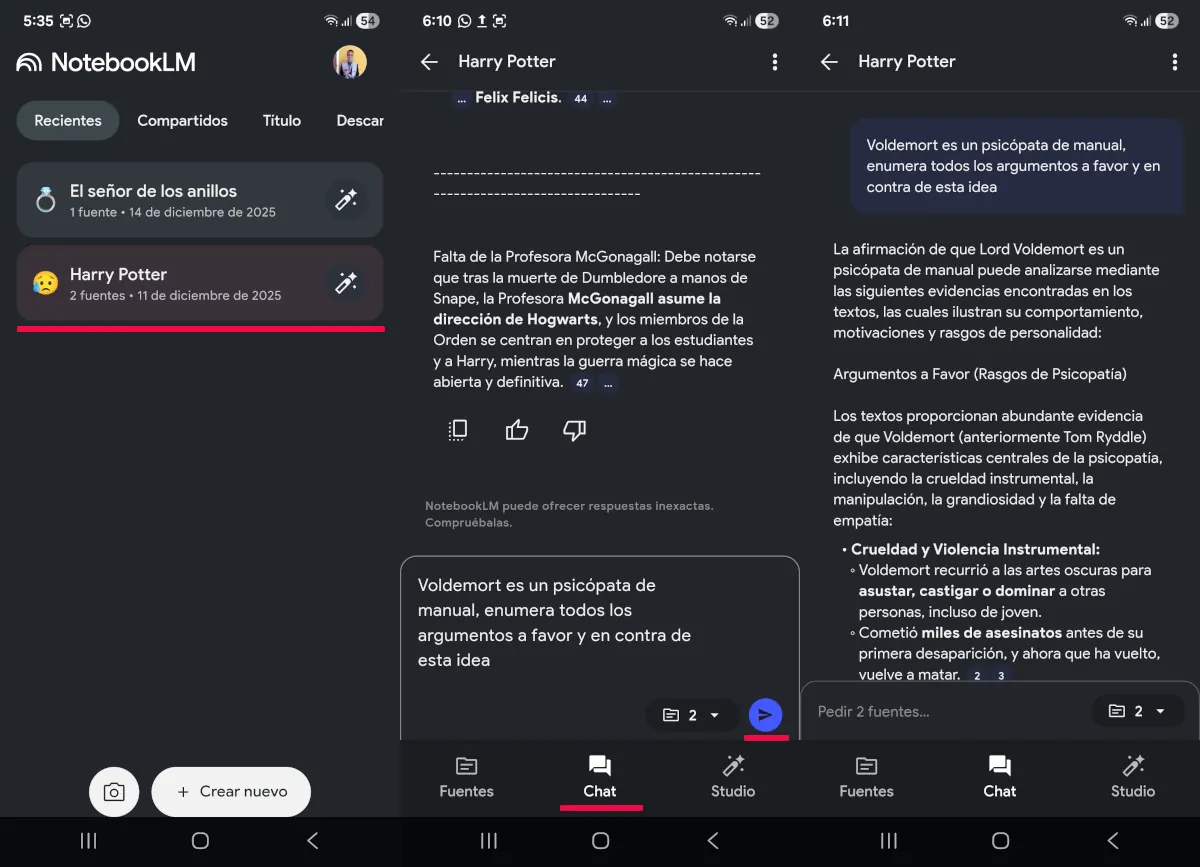
NotebookLM también puede utilizarse como una herramienta para generar y organizar argumentos en torno a un tema específico. Una forma eficaz de hacerlo es si le pides desde el chat que enumere los argumentos más sólidos a favor y en contra de una determinada idea añadiendo motivos, pruebas y razones que respalden cada postura.
Este recurso no solo resulta útil para preparar un debate, sino también para estructurar una exposición. Además, te permitirá salir de una lectura lineal y obtener nuevas perspectivas sobre el material que estés estudiando, desarrollando, investigando o analizando.
Usa NotebookLM para convertir tus notas en una sección de preguntas frecuentes con sus respectivas respuestas
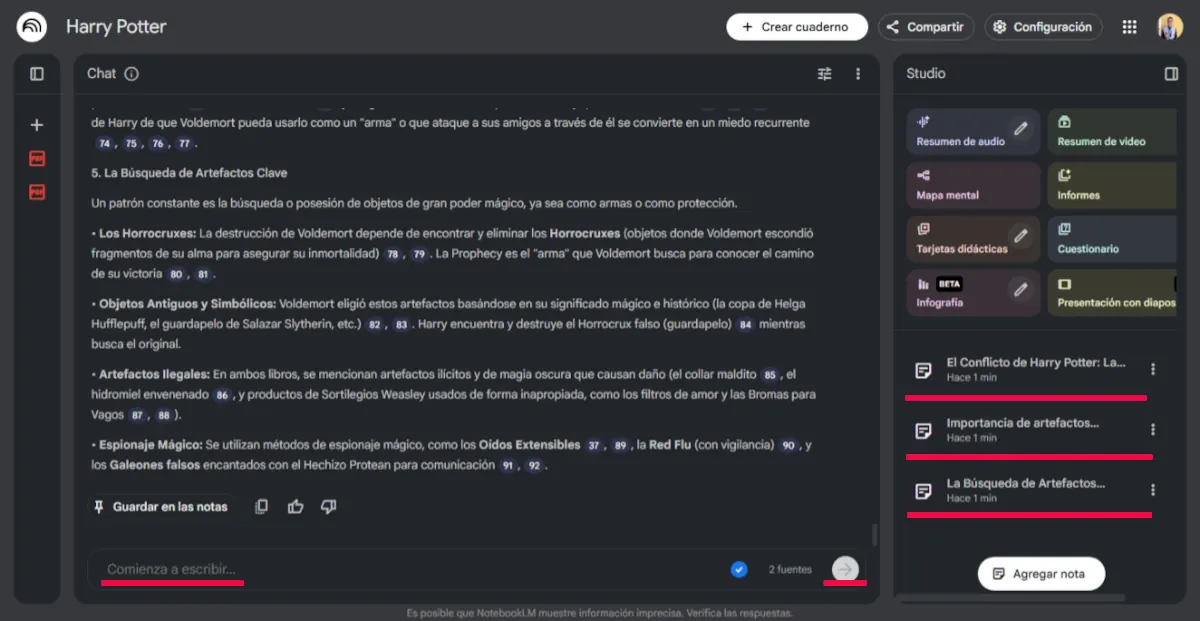
Si releer las notas de tu cuaderno se vuelve abrumador y tedioso debido a la cantidad acumulada, puedes pedirle a NotebookLM que las transforme en una sección de preguntas frecuentes (FAQ). Basta con escribir un prompt en el chat donde solicites una lista de preguntas frecuentes usando las notas que has añadido.
Esta opción es ideal si tus notas tienden a extenderse demasiado. En lugar de desplazarte sin fin, obtendrás un formato conciso de preguntas y respuestas que hace que el contenido complejo sea más accesible.
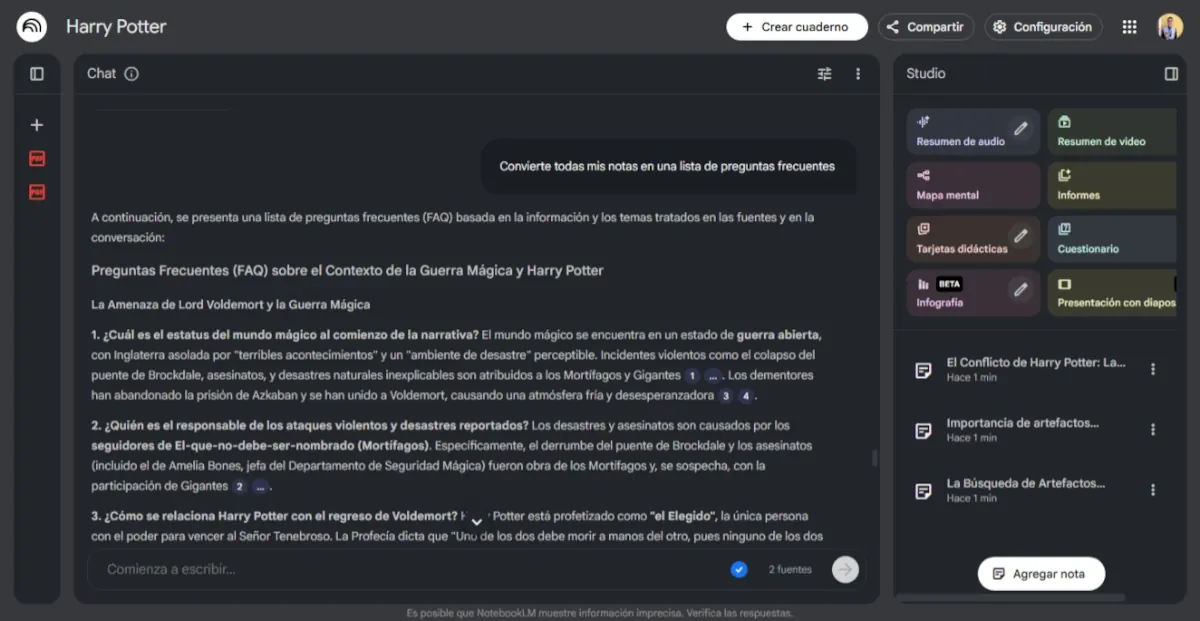
Ten en cuenta que esto es algo que solo podrías llevar a cabo en la versión web, ya que la opción para añadir notas a un cuaderno aún no ha llegado a la aplicación de Android. Aun así, sigue siendo un truco excelente que vale la pena probar.
Toma fotos de escritos con NotebookLM y conviértelos en fuentes de información
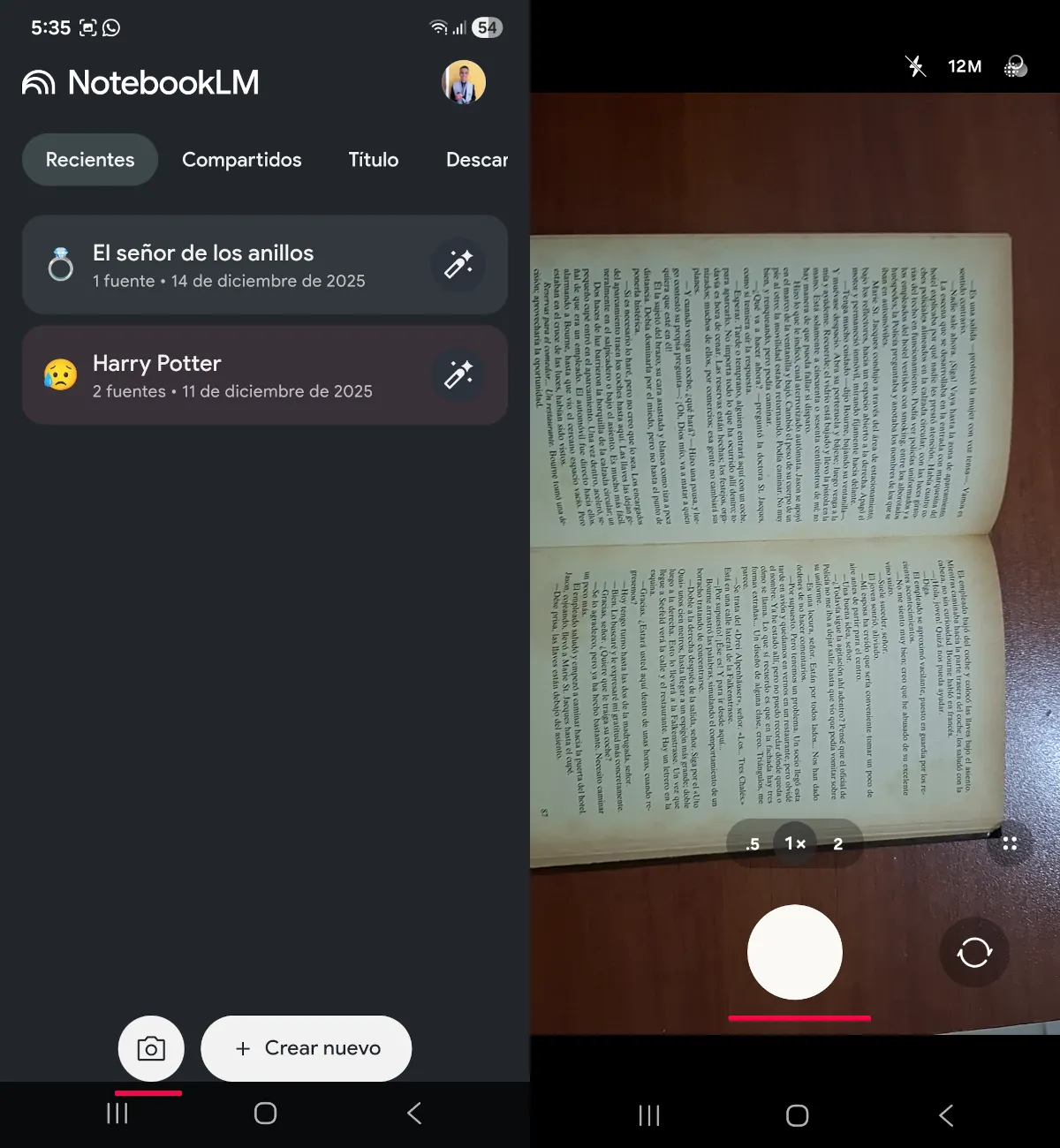
Por último, pero no menos importante, puedes fotografiar las hojas de un libro, una guía o incluso una pizarra y NotebookLM usará las imágenes con lo que se ve escrito en las mismas como fuentes de información dentro de un cuaderno. Para hacerlo sigue estos pasos:
- Abre la aplicación de NotebookLM y presiona el ícono de la cámara ubicado en la parte inferior central.
- Toma una foto de la hoja o del escrito que quieras guardar.
- Al capturar la imagen se generará automáticamente un cuaderno. Si lo deseas, puedes repetir el proceso con otras hojas o escritos.
- Cuando termines de tomar todas las fotos que quieras añadir, presiona el ícono del chat que está en la parte inferior central.
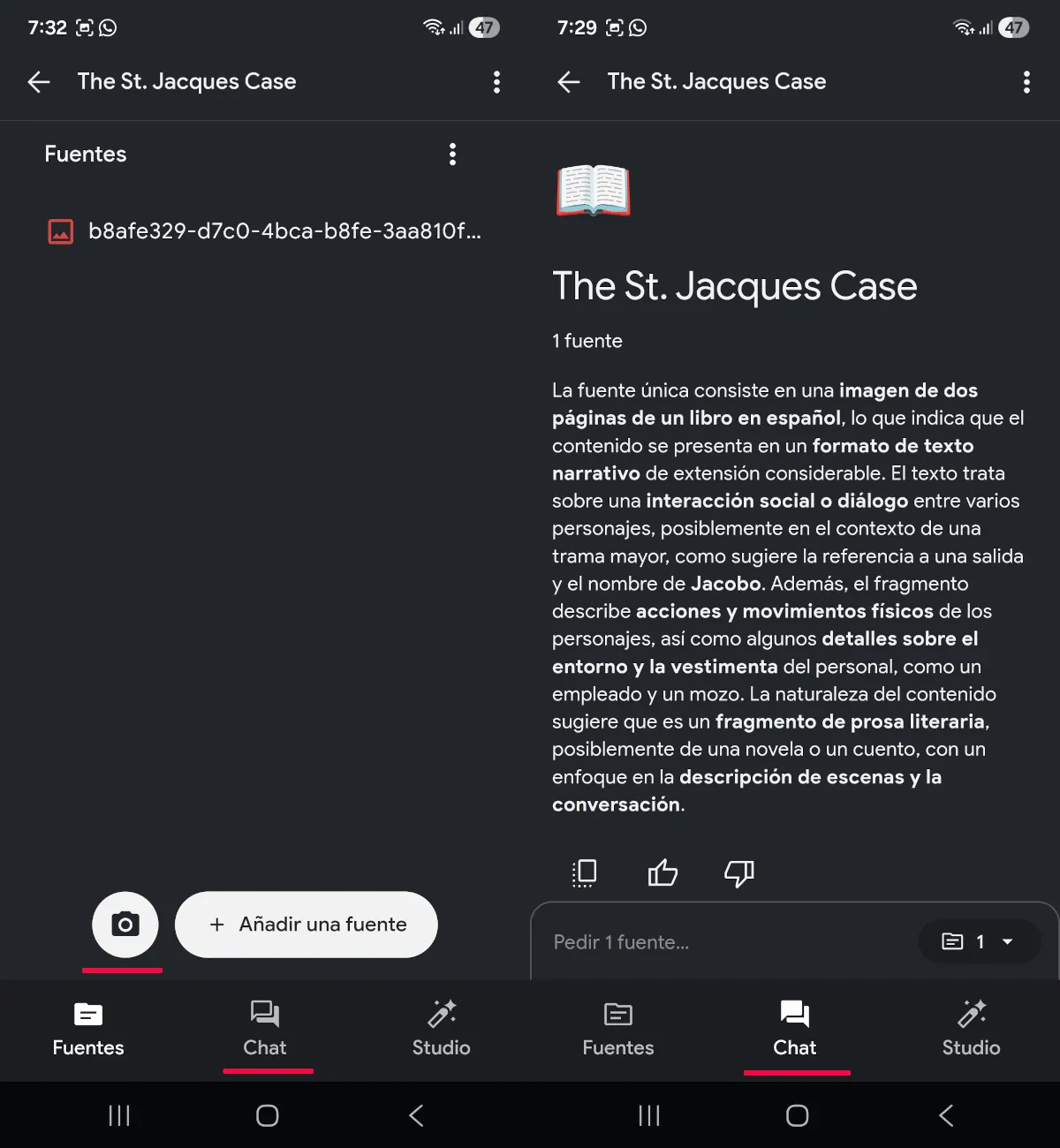
- Ahora ya tendrás un cuaderno en NotebookLM en el que podrás utilizar los trucos que te hemos mostrado en este artículo. Además, las fuentes de información serán las fotografías que tomaste.
Hay otros trucos que puedes hacer con NotebookLM. Por ejemplo, puedes convertir un PDF en un pódcast o también crear un vídeo que resuma tus documentos. Y tú … ¿qué opinas? ¿Qué te han parecido estos ocho trucos para dominar NotebookLM? Déjanos tu comentario y comparte este post en tus redes sociales.