
En el ecosistema de Android, la búsqueda del navegador «perfecto» suele ser una batalla entre la comodidad de Chrome y la privacidad de opciones como Firefox o Brave. Sin embargo, ha surgido una propuesta experimental que está llamando la atención de los entusiastas: Helium Browser.
En este artículo, desglosamos qué es este navegador, qué lo hace especial y si realmente es la opción segura que estabas esperando.
¿Qué es Helium Browser?

Helium Browser es un navegador web experimental para Android basado en Chromium. A simple vista, es prácticamente igual a Google Chrome, tanto en interfaz como en funcionalidad. No obstante, su núcleo es muy diferente, pues está compuesto por una combinación del código de Helium con los parches de seguridad de Vanadium, el navegador ultra-seguro del proyecto GrapheneOS.
Hereda configuraciones de privacidad que Google suele omitir en su versión comercial, como la protección contra el rastreo y la minimización de huellas digitales (fingerprinting). Esto lo hace, a priori, más privado y seguro que Chrome.
Además, a diferencia del navegador de Google para Android, Helium permite algo que muchos usuarios reclaman: soporte nativo para extensiones de la Chrome Web Store. Es uno de los pocos navegadores para Android compatibles con extensiones, lo que es un gran incentivo para quienes buscan una opción más versátil que Chrome.
Dónde descargar Helium Browser para Android
Dado que Helium Browser es un proyecto de código abierto y de naturaleza experimental, no se encuentra disponible en la Google Play Store. Para obtenerlo, debes dirigirte a la fuente oficial de desarrollo en GitHub:
Al descargar el archivo .apk directamente desde GitHub, asegúrate de descargar la versión compatible con la arquitectura de tu procesador (generalmente arm64-v8a para móviles modernos).
Cómo instalar extensiones en Helium Browser: paso a paso
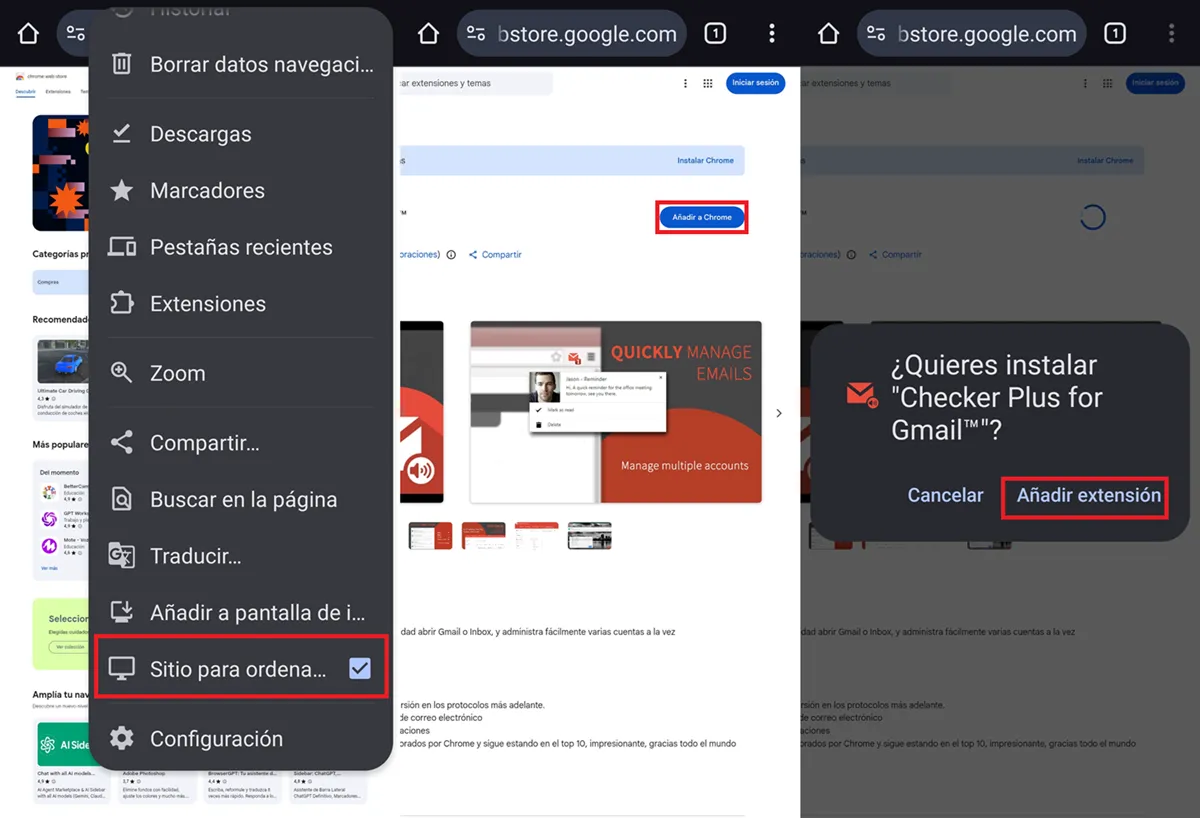
Una vez que instales el navegador en tu móvil, seguramente lo primero que querrás será instalar extensiones. Te explicamos cómo hacerlo:
- Abre Helium Browser y navega a la Chrome Web Store.
- Activa el «Sitio para ordenador» (pulsando en los tres puntos ⋮ en la esquina superior derecha). Ignora el mensaje que dice que la tienda solo está disponible en escritorio.
- Busca tu extensión y selecciona «Añadir a Chrome» y luego confirma tocando en «Añadir extensión«.
- La extensión se instalará en segundo plano. Cuando el botón cambie a «Eliminar de Chrome», ya estará lista.
¿Es realmente seguro?
Esta es la pregunta del millón. Basarse en Vanadium le otorga una ventaja competitiva enorme en términos de seguridad frente a un navegador convencional. Sin embargo, hay matices importantes a considerar:
- Es experimental: Los propios desarrolladores advierten que pueden ocurrir errores inesperados.
- Limitaciones del SO: aunque Helium mejora la seguridad, los mayores beneficios de Vanadium se obtienen cuando se usa dentro de GrapheneOS, ya que el sistema operativo aporta capas de seguridad adicionales (en el kernel y la memoria) que una simple aplicación instalada en un Android estándar no puede replicar.
- Las extensiones son un arma de doble filo: Aunque añaden funciones, cada extensión es una potencial brecha de seguridad si no proviene de un desarrollador confiable.
Si buscas un navegador que sea más privado que Chrome y te permita usar extensiones, Helium es una excelente alternativa. No obstante, si tu prioridad absoluta es la seguridad máxima, la recomendación oficial sigue siendo usar GrapheneOS con Vanadium.