Uno de los problemas más comunes al administrar el correo electrónico es la acumulación de suscripciones, lo que provoca que muchas personas tengan la bandeja de entrada saturada con cientos o incluso miles de mensajes. Para solucionar este inconveniente, el equipo de Google ha desarrollado una función llamada “Administrar suscripciones”.
Lo mejor de todo es que no necesitas instalar aplicaciones de terceros ni complementos adicionales para utilizarla. Si no que puedes usar esta herramienta directamente desde la aplicación nativa de Gmail o al abrir tu correo electrónico en el navegador desde tu ordenador.
Estos son los pasos para que puedas administrar suscripciones en tu correo de Gmail
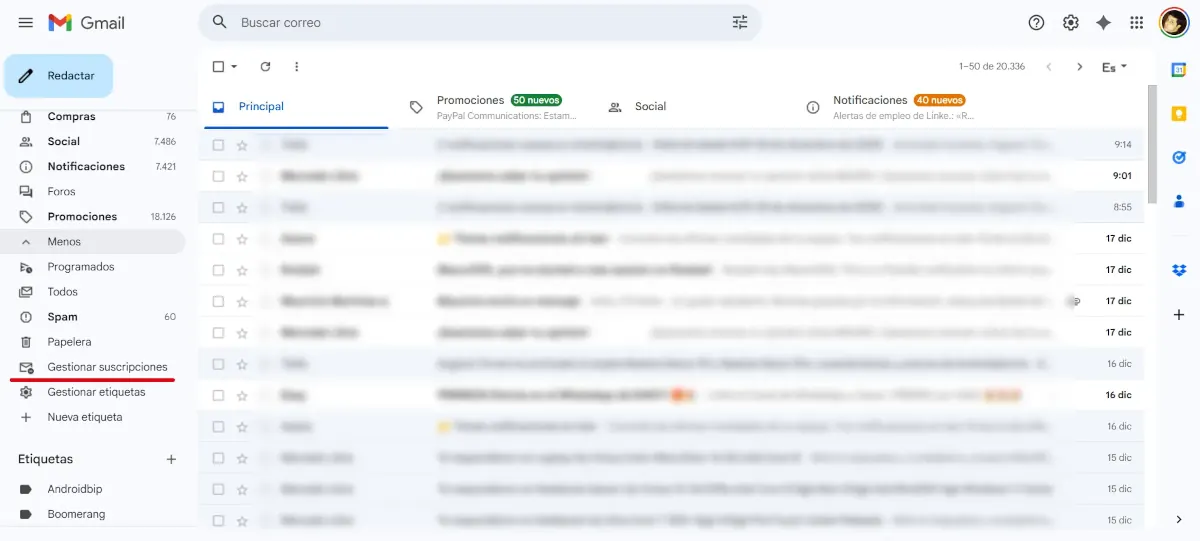
Esta función que te mostraremos se trata de un filtro mejorado para gestionar suscripciones, el cual te permitirá visualizar todas tus suscripciones y administrarlas desde un solo lugar. Dicha función fue anunciada por el equipo de Google varios meses atrás y ahora ya está disponible para todos. Si quieres saber cómo usarla sigue estos pasos:
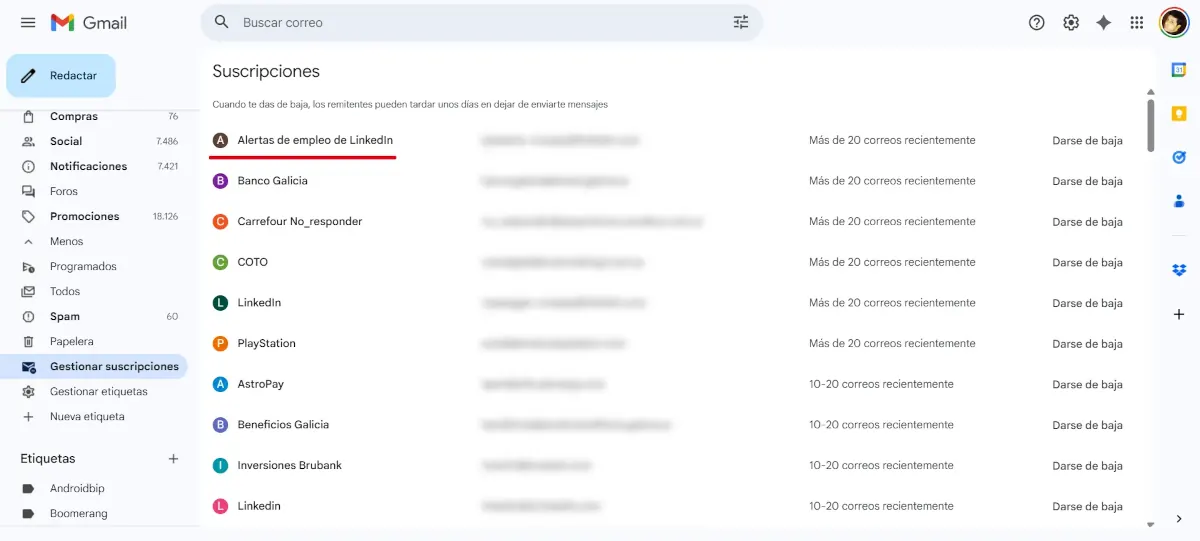
- Abre tu correo de Gmail y busca la opción “Gestionar suscripciones” que está en la barra lateral izquierda.
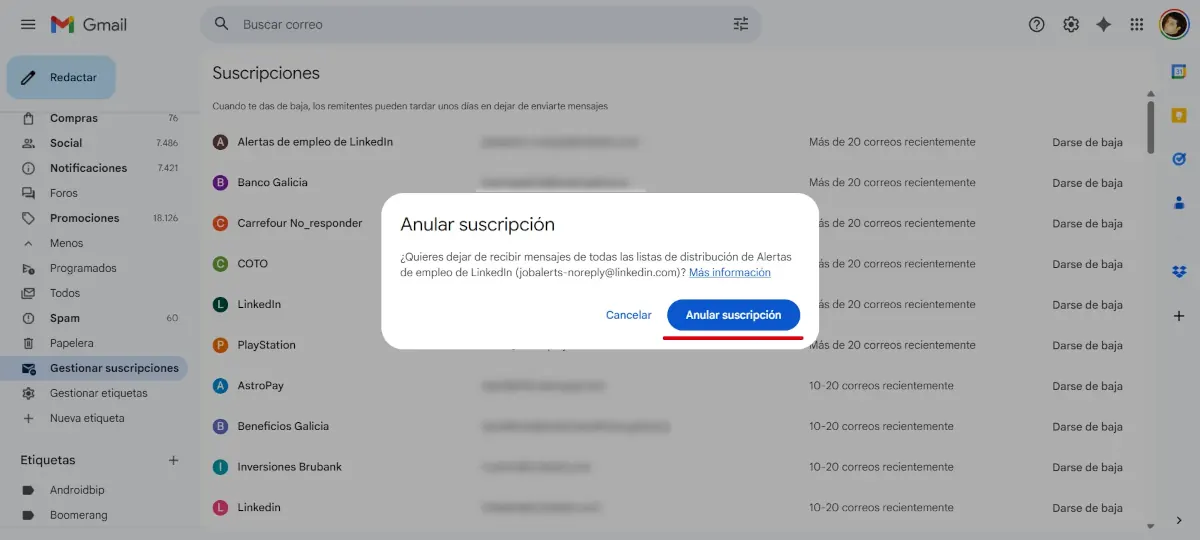
- Selecciona una de las suscripciones que te aparecen en la lista.
- Al marcar dicha suscripción te aparecerá un menú para confirmar su eliminación. En dicho menú debes marcar la opción llamada “Anular suscripción”.
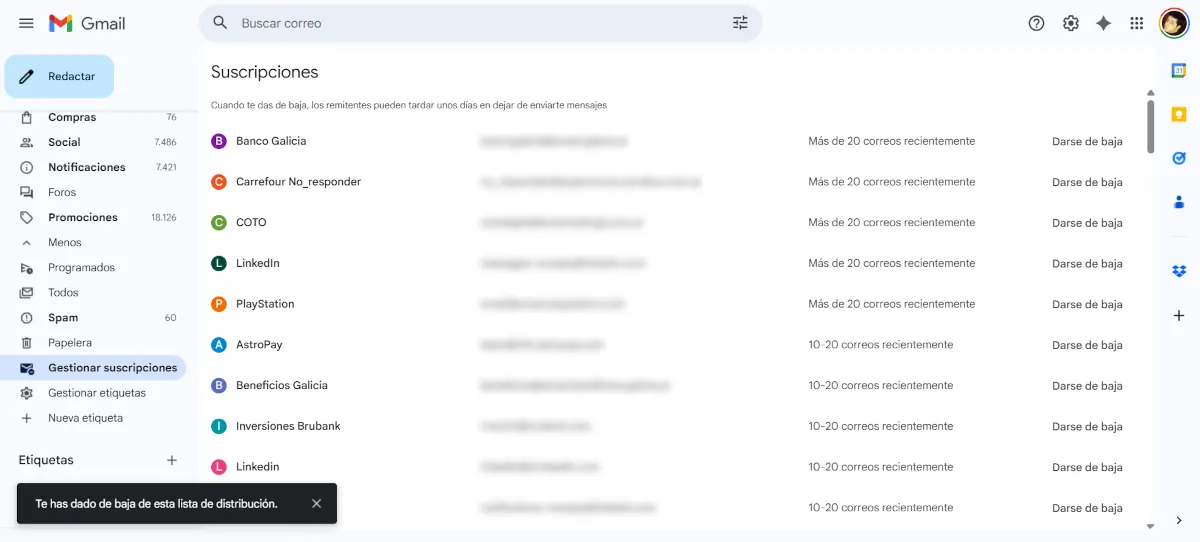
Este no es el único método para administrar y eliminar suscripciones en Gmail
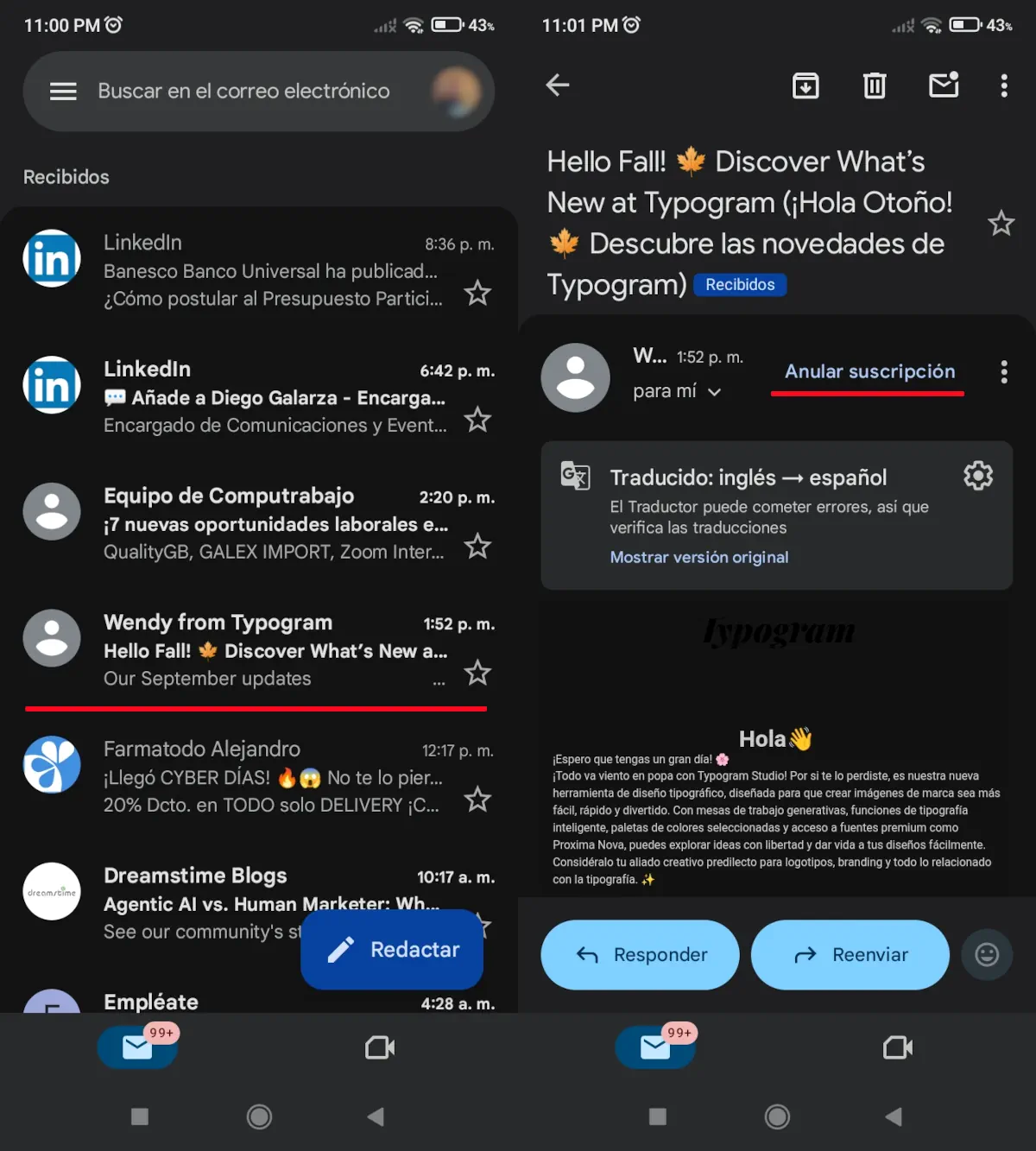
Adicionalmente, puedes eliminar una suscripción si abres un correo si haces lo siguiente:
- Abre la app de Gmail, busca el email cuya suscripción deseas cancelar y ábrelo.
- Junto al nombre del remitente, verás un botón que dice “Anular suscripción” o “Darse de baja”. Puede variar entre esos dos nombres, pero son lo mismo.
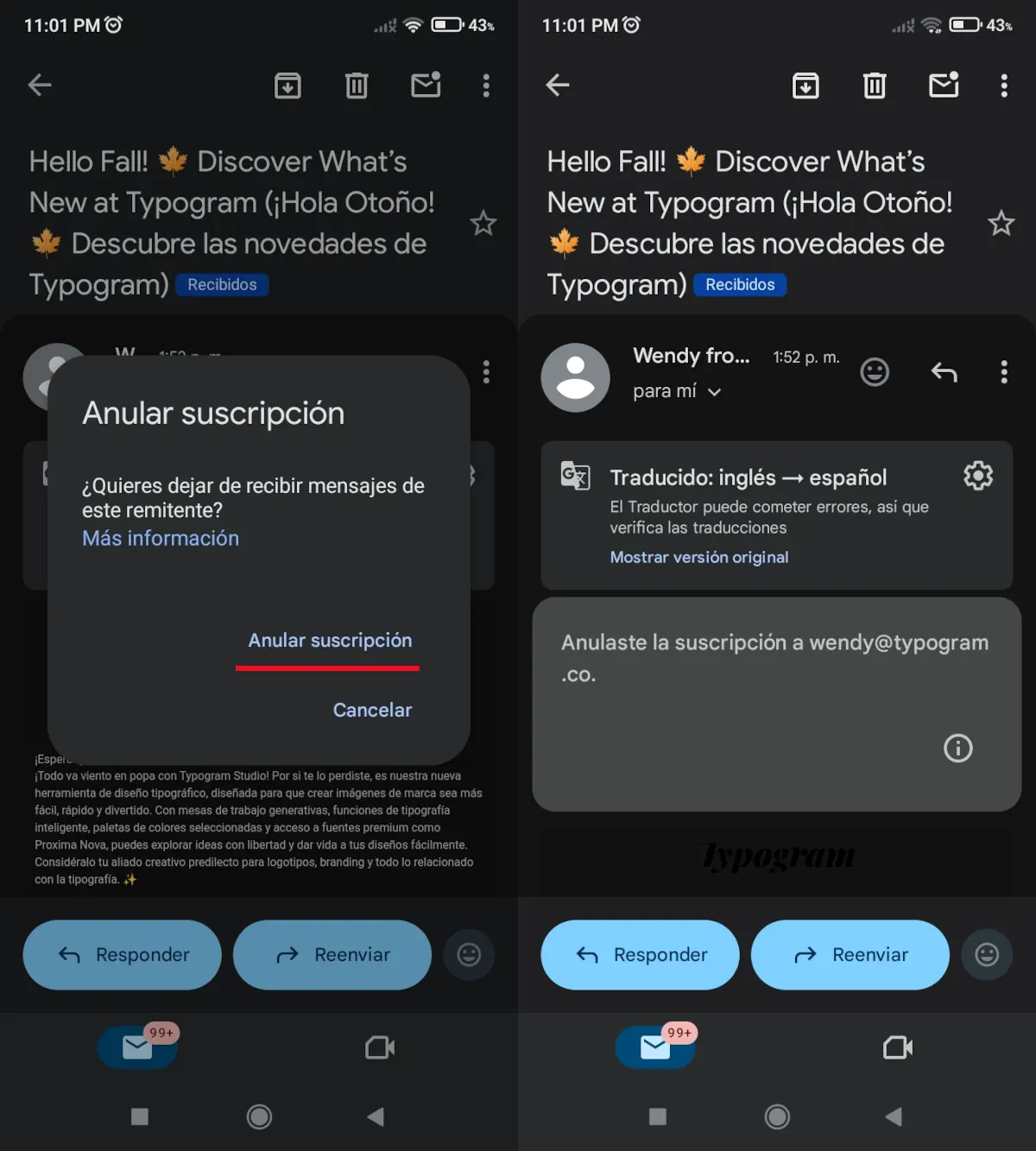
- A continuación, deberás seleccionar la opción “Anular suscripción” en el menú que aparecerá después de completar el paso anterior para confirmar la acción.
- Finalmente, verás un aviso en el mismo correo indicando que la suscripción ha sido eliminada.
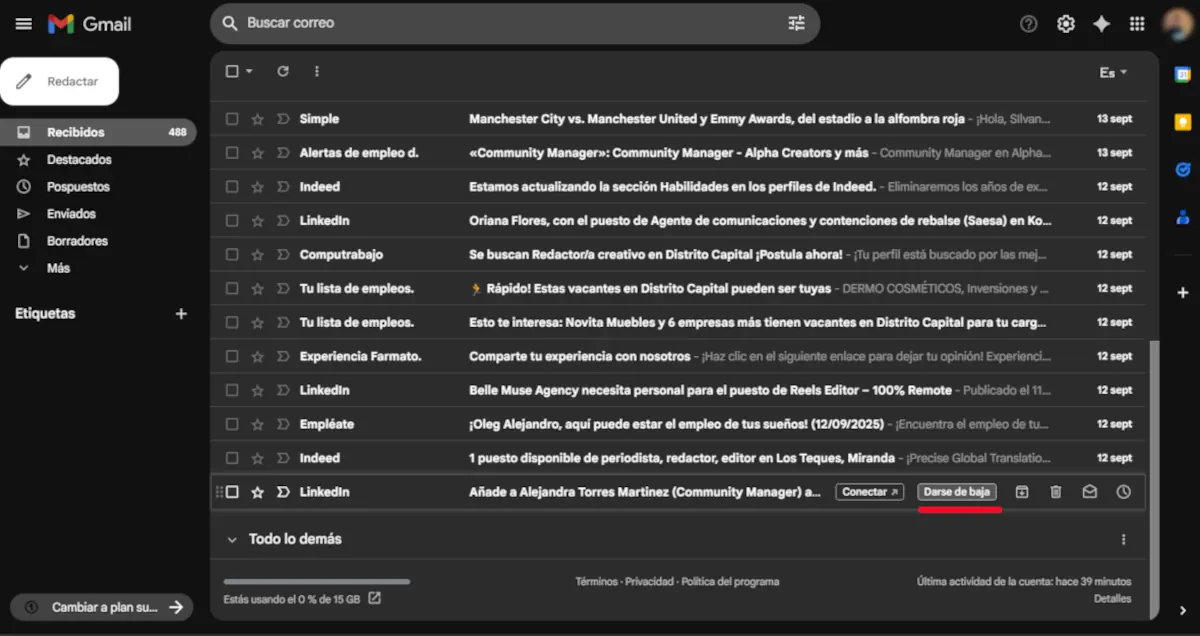
También puedes eliminar una suscripción desde tu ordenador. Para hacerlo, ve a la bandeja de entrada, selecciona el correo correspondiente y, al pasar el cursor sobre él, aparecerá a la derecha un botón con la opción “Anular suscripción” o “Darse de baja”. El proceso es similar al que se realiza desde la aplicación de Gmail en Android.
Ya sea que lo hagas desde tu ordenador o desde la aplicación móvil, Gmail enviará los correos de ese remitente a la carpeta de correo no deseado, junto con una etiqueta que indica que la suscripción ha sido cancelada. Además, le notificará al remitente con un mensaje automático que ya no deseas recibir más mensajes.
¿Y a qué alternativa recurrir si la función de administrar suscripciones no la tengo disponible?

Si esta alternativa te parece muy limitada puedes optar por los filtros de Gmail, ya que ofrecen funciones avanzadas y muy potentes. Además, existe un complemento para Chrome que puede ayudarte a gestionarlas de forma mucho más eficiente llamado Unsubscribe for Gmail del que hablamos en su momento.
Y tú … ¿qué opinas? ¿Has podido usar sin problemas la función de administrar suscripciones de Gmail? Déjanos tu comentario y no olvides compartir este post en tus redes sociales.