ChatGPT ha sorprendido a todo el mundo renovando su experiencia de voz con Live, un modo pensado para que las conversaciones sean mucho más fluidas y parecidas a una charla real. La principal diferencia es que puede escuchar mientras responde, por lo que puedes interrumpirlo, continuar hablando o hacer una pausa sin esperar siempre a que termine su turno.
Si ya lo has visto en Internet, sobre todo en TikTok, donde los usuarios dicen que este nuevo modo de voz se asemeja a una persona real “atrapada” dentro de la IA, y quieres probarlo tú mismo, ¡estás en el lugar correcto! Aquí te mostraremos paso a paso cómo activarla o, si lo has probado y no te gusta, también te explicaremos cómo desactivarla.
¿Cómo activar el modo de voz Live rápidamente?
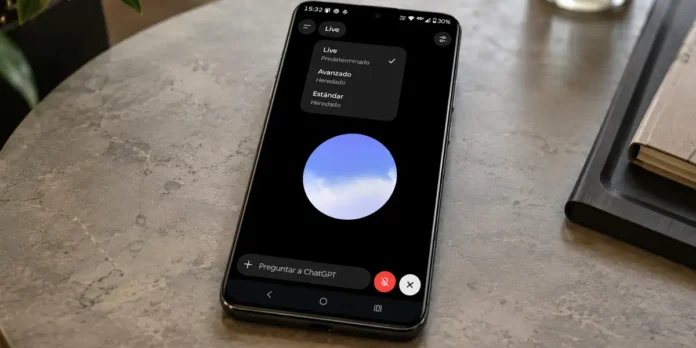
La forma más sencilla de cambiar de modelo está dentro del propio modo de voz. Antes de que te mostremos el tutorial, es importante que actualices la app de ChatGPT a la última versión. Si ya lo has hecho, deberías poder activar este nuevo modo:
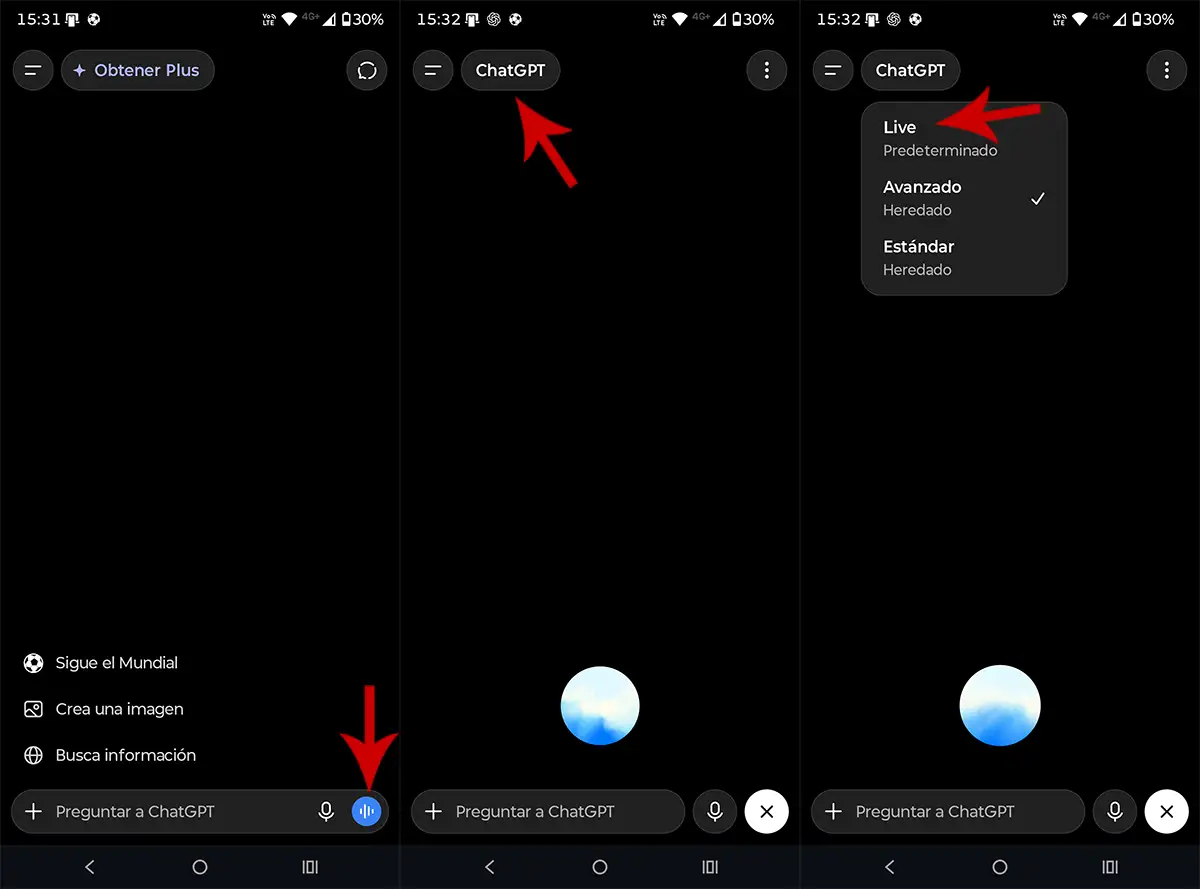
- Abre la app de ChatGPT.
- Pulsa en el círculo azul de Voz situado junto al apartado donde escribes.
- Una vez iniciada la conversación, toca en “ChatGPT” (arriba a la izquierda).
- Selecciona “Live”.
- Espera unos segundos hasta que cambie el aspecto o el color de la esfera de voz.
- Empieza a hablar para escuchar este nuevo modelo de voz.
Cabe remarcar que Live también muestra por escrito las respuestas mientras las pronuncia. Eso sí, si es importante que tengas activo el círculo azul del modo de voz, pues sin este podrías no poder activar el nuevo modelo.
¿Cómo desactivar el modo de voz Live?
A diferencia de otras funciones que ofrece ChatGPT, Live no posee un interruptor independiente para apagarlo. Para dejar de usarlo, debes seleccionar otro de los modelos de voz disponibles. Puedes realizar esto para “desactivarlo”:
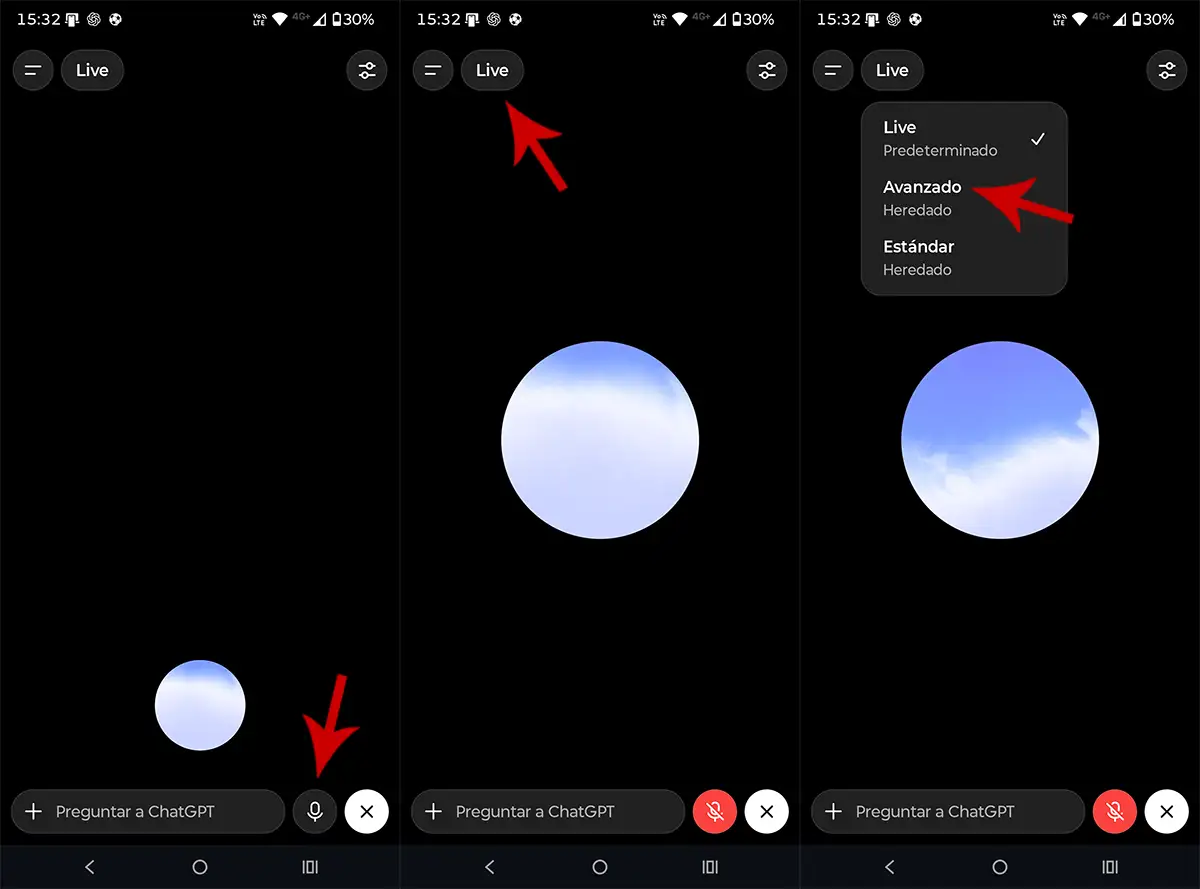
- Abre una conversación de voz.
- Pulsa en “Live”, arriba a la izquierda.
- Selecciona “Avanzado”.
El cambio se aplicará en ese momento. El modo Avanzado sigue ofreciendo conversaciones de voz naturales, pero deja de ser tan fluido, algo que puede llegar a resultar molesto para cierto tipo de usuarios.
Así puedes cambiar el modo de voz desde los ajustes de ChatGPT
Si por alguna extraña razón el selector rápido no aparece o no te permite cambiar de modo, ¡no desesperes! Puedes hacerlo desde la configuración general:
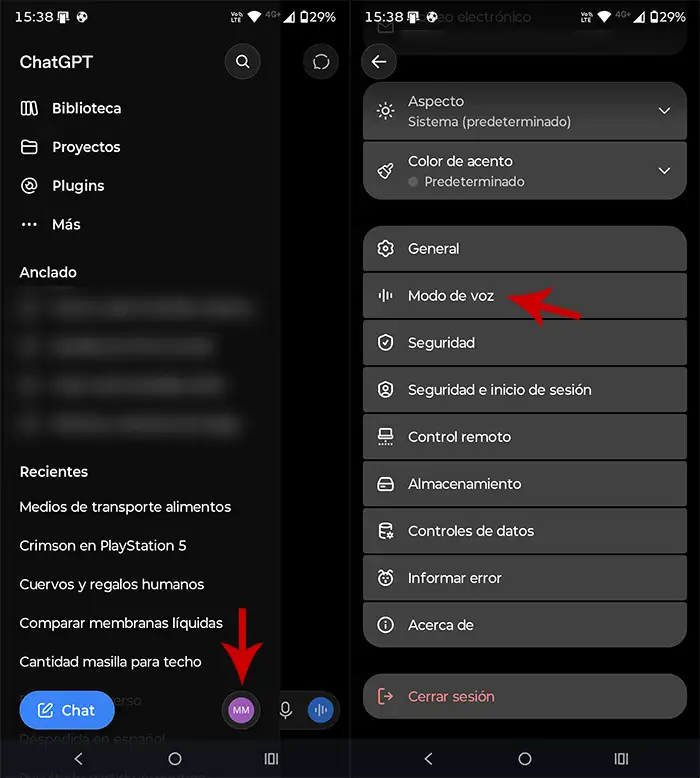
- Abre el menú lateral de ChatGPT.
- Pulsa sobre tu cuenta.
- Baja hasta “Modo de voz”.
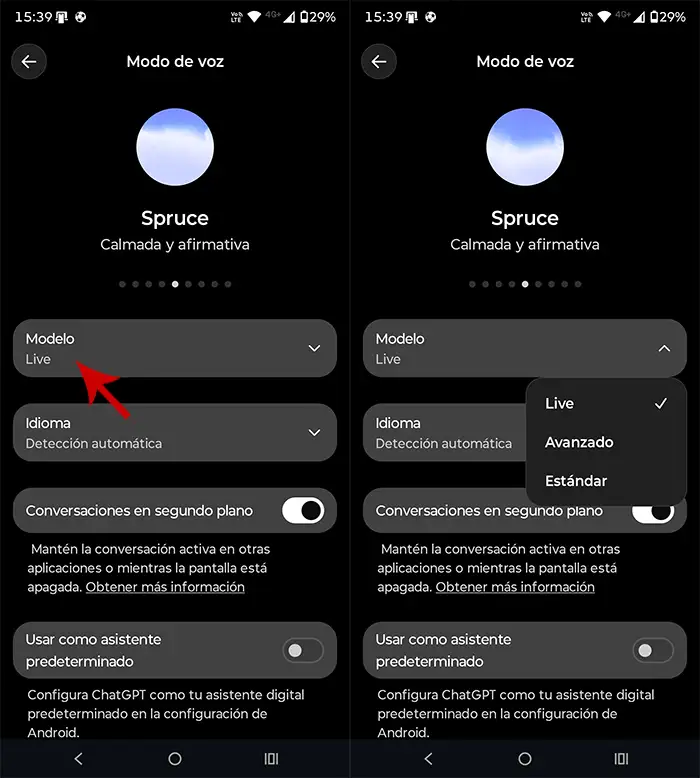
- Entra en “Modelo”.
- Elige “Live” para activarlo o “Avanzado” para desactivarlo.
Por último, aprovechamos esto para recordarte que estos modelos de voz de ChatGPT pueden utilizarse como asistente de Android. Esta última parte es muy útil para aprovechar la naturalidad del modelo Live de OpenAI.