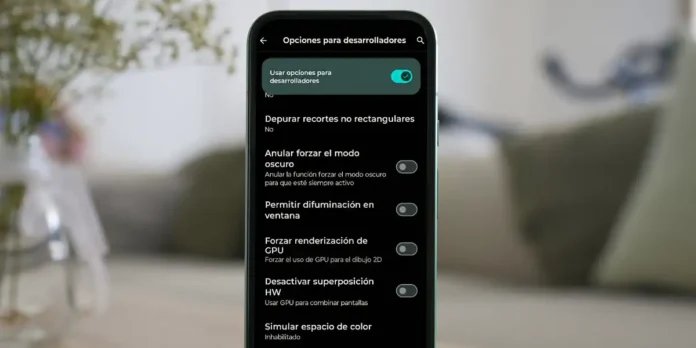
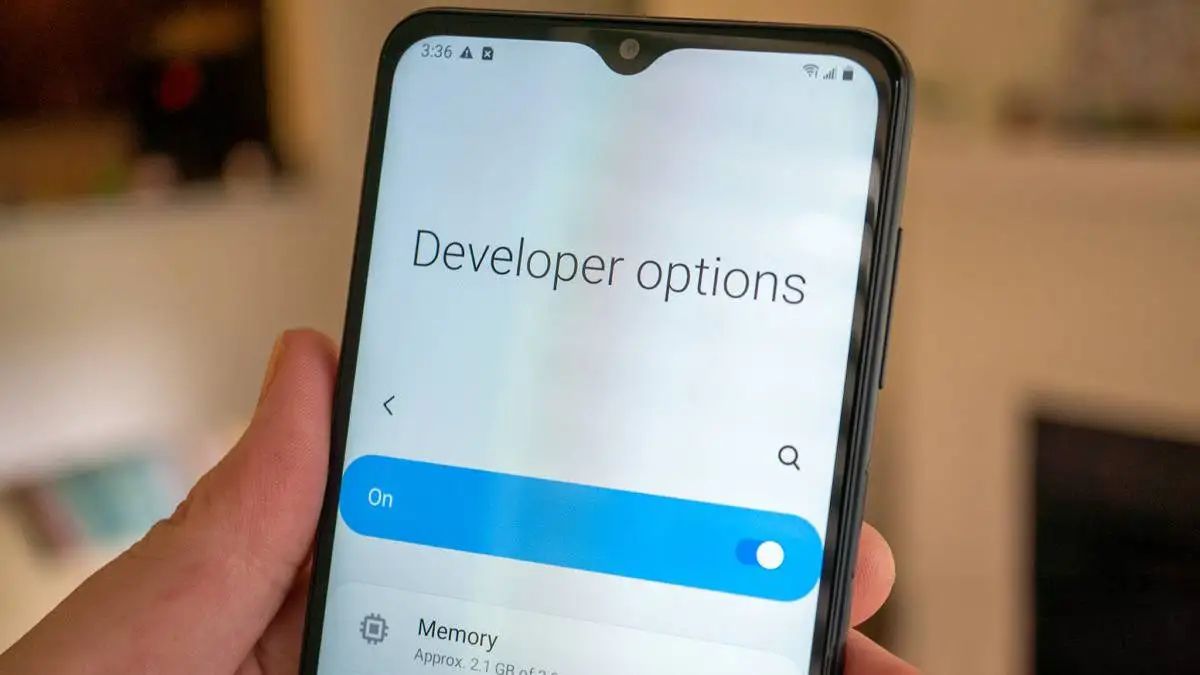
Si en algún momento decidiste activar las Opciones de desarrollador en Android, ya sea para limitar los procesos en segundo plano o bien por mera curiosidad, es muy probable que te hayas topado con una opción llamada “Forzar renderización de GPU”.
El nombre suena técnico (y un poco intimidante), pero en realidad su función es más sencilla de lo que parece. Eso sí, no es un ajuste mágico que haga tu móvil más potente, por lo que conviene saber para qué sirve antes de activarlo.
¿Qué es forzar la renderización de GPU en Android?
El sistema operativo móvil de Google puede dibujar la interfaz de las aplicaciones de dos maneras: usando la CPU (el procesador principal) o la GPU (el chip gráfico). La GPU está especializada en mover gráficos, animaciones y transiciones de forma más eficiente.
Cuando activas “Forzar renderización de GPU”, le estás diciendo al sistema que utilice la GPU para dibujar elementos de la interfaz en aquellas apps que siguen usando la GPU. Es decir, obligas a que el trabajo pase por la tarjeta gráfica del móvil.
Este ajuste se diseñó originalmente para pruebas y desarrollo, pero muchos usuarios lo activan buscando una sensación de mayor fluidez (sobre todo en videojuegos).
¿Para qué sirve realmente esta opción?
En algunos casos concretos, puede ayudar a que aplicaciones antiguas o mal optimizadas se vean un poco más suaves, sobre todo en animaciones o desplazamientos. Si una app no aprovecha bien la aceleración gráfica, forzarla puede reducir tirones visuales.
Ahora bien, en móviles actuales esto suele tener poco impacto, porque la mayoría de apps modernas ya usan la GPU automáticamente. Además, no suele mejorar el rendimiento en juegos (específicamente en los más nuevos) ni hace que el móvil sea más rápido en general.
De hecho, activar esta opción puede tener efectos secundarios:
- Mayor consumo de batería, al usar la GPU de forma constante.
- Posibles errores gráficos en apps que no están preparadas para ello.
- Ninguna mejora real en aplicaciones que ya usan aceleración por hardware.
¿Cómo activar la función “Forzar renderización de GPU” en Android?
Si aun así quieres probarlo, no será necesario que seas un experto en Android; puedes hacerlo en pocos pasos siguiendo nuestro tutorial:
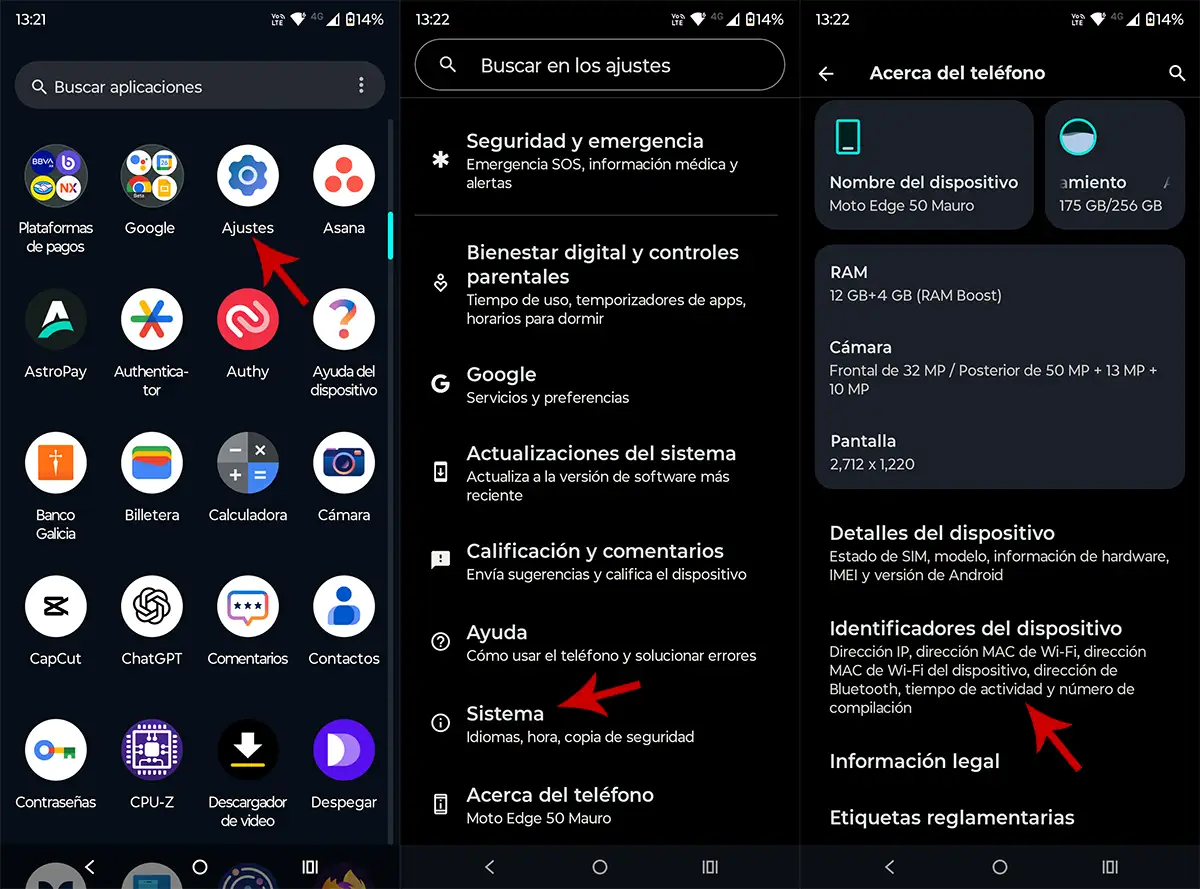
- Entra en los Ajustes de tu móvil Android.
- Ve a “Acerca del teléfono”.
- Ingresa en “Identificadores del dispositivo”.
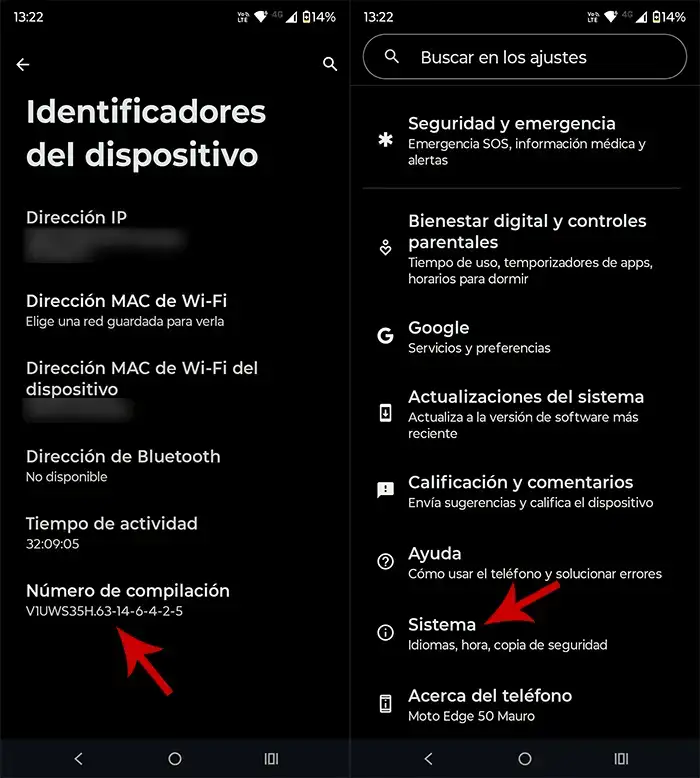
- Pulsa 7 veces sobre “Número de compilación” hasta que se activen las Opciones de desarrollador. Si ya tienes activadas estas opciones, puedes saltarte este paso.
- Vuelve a Ajustes y entra en “Sistema”.
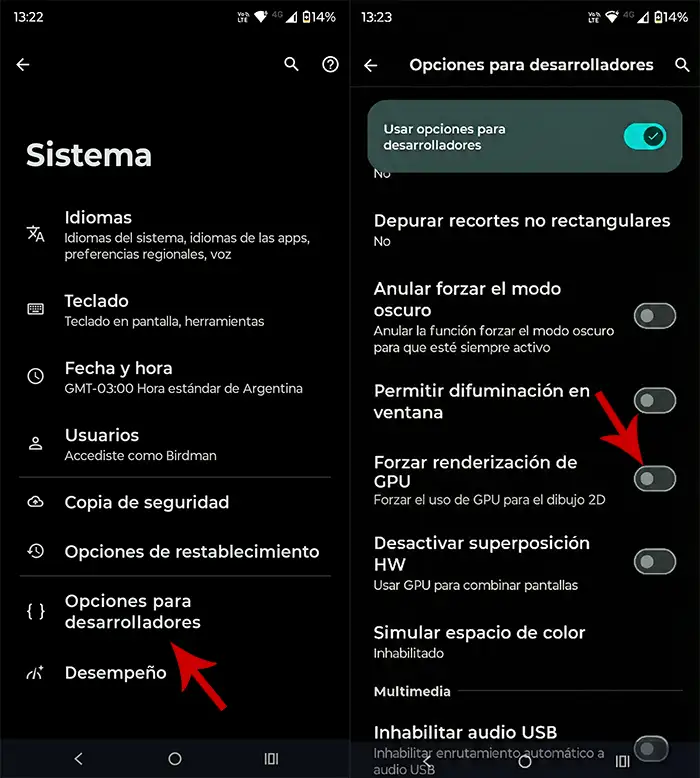
- Accede a “Opciones de desarrollador”.
- Busca la opción “Forzar renderización de GPU” (puedes utilizar el buscador para ganar tiempo).
- Actívala con el interruptor correspondiente.
El cambio se aplica en el momento, por lo que no deberás reiniciar el teléfono.
¿Merece la pena activarla?
Para la mayoría de los usuarios, la respuesta es no. Android ya gestiona bien cuándo usar la GPU y cuándo no. Solo tiene sentido como prueba puntual si notas que alguna app o juego va especialmente mal. Si no ves mejoras claras o detectas fallos, lo mejor es desactivarla y dejar que el sistema haga su trabajo.