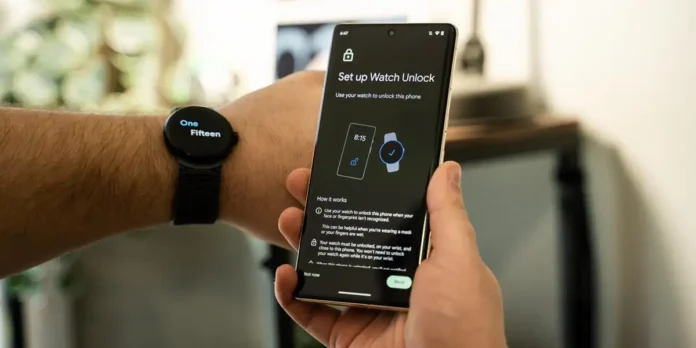
Android lleva bastante tiempo intentando que desbloquear el móvil sea algo seguro, pero también cómodo (muchos usuarios se lo han reclamado). Una de las funciones más útiles, aunque desconocida por la mayoría de las personas, es Extend Unlock, antes conocida como Smart Lock.
Su propósito es simple: permitir que tu teléfono permanezca desbloqueado en situaciones de confianza, como cuando lo llevas en el bolsillo, estás en tu casa o estás cerca de un dispositivo seguro.
Conocida también bajo el nombre de “Desbloqueo ampliado”, es una herramienta pensada para evitar que tengas que introducir tu PIN, patrón o utilizar tu huella dactilar cada dos minutos, pero sin renunciar a la seguridad del móvil. Y lo mejor de todo: puedes activarla, configurarla y desactivarla cuando quieras.
¿Qué es Extend Unlock y para qué sirve?
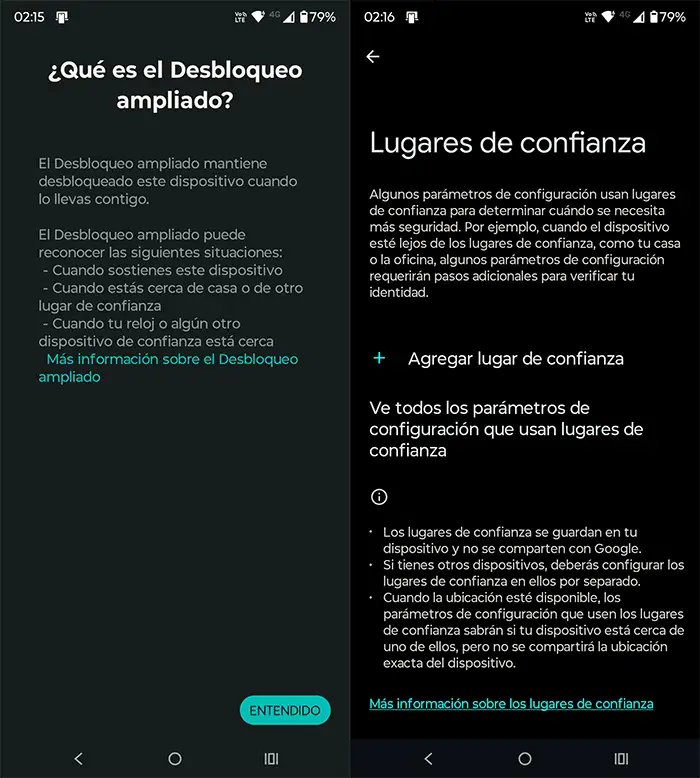
Desbloqueo ampliado mantiene tu móvil desbloqueado durante un máximo de 4 horas, siempre que detecte que sigues con él o que estás en un entorno de confianza. Android lo hace analizando señales como:
- Que lo estás llevando encima (detección corporal).
- Que estás en una ubicación considerada segura.
- Que haya un dispositivo vinculado cerca (como un smartwatch).
Es extremadamente útil cuando estás en casa, en la oficina o simplemente moviéndote por la calle con el móvil en el bolsillo. Si lo dejas sobre una mesa, Android lo bloqueará pasado el minuto; si entras en un coche, puede tardar algo más. Pero siempre termina bloqueándose solo.
Cómo activar Extend Unlock en tu móvil Android
Antes de empezar, necesitas tener configurado un método de bloqueo (PIN, patrón o contraseña). Asimismo, el móvil debe contar con Android 10 o superior (asegúrate de que esté actualizado a la última versión).

- Ve a “Ajustes”.
- Entra en “Seguridad y privacidad”.
- Accede a “Mayor seguridad y privacidad”.
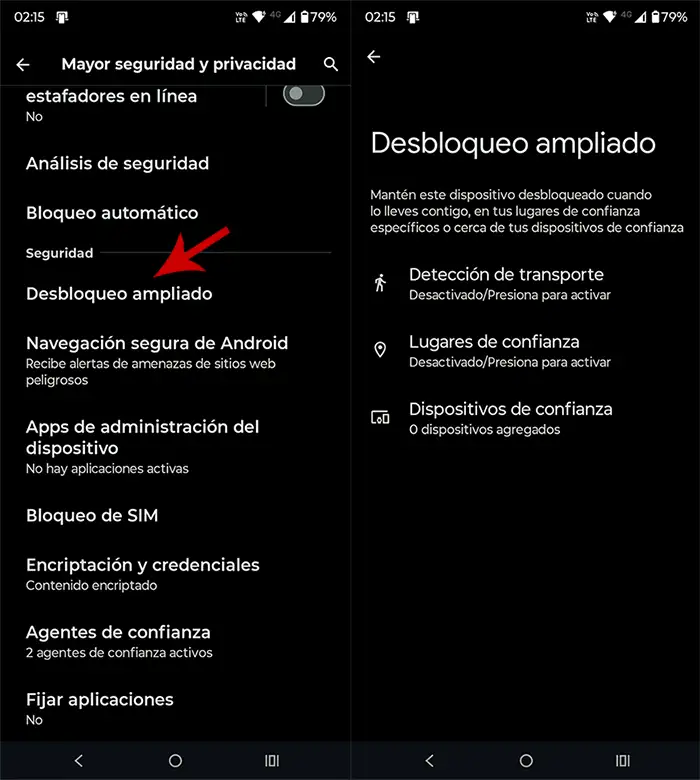
- Ingresa en el apartado “Desbloqueo ampliado”.
- Introduce tu PIN, patrón o contraseña.

- Verás distintas opciones que podrás configurar manualmente:
- Detección de transporte: el móvil permanece desbloqueado mientras está en movimiento.
- Lugares de confianza: puedes seleccionar una posición en el mapa para que el terminal quede desbloqueado cuando estás allí.
- Dispositivos de confianza: el móvil quedará desbloqueado mientras esté conectado a un dispositivo de confianza (smartwatch o Android Auto).
- Una vez activado el método preferido, abandona la pantalla para guardar los cambios.
Si realizaste los pasos de forma correcta, tu móvil sabrá cuándo puede permanecer desbloqueado y cuándo no. Si en algún momento quieres bloquear tu móvil de inmediato, deberás pulsar al mismo tiempo el “botón de encendido + subir volumen”, y posteriormente tocar “Bloquear” en la pantalla.
Sin mucho más que añadir, si usas bien esta función, tendrás un equilibrio perfecto entre rapidez y protección, adaptado a tu rutina. Eso sí, desde aquí te recomendamos activar la función Protección ante robo, pues de esta forma el móvil se bloqueará automáticamente si es apartado de ti de manera imprevista.