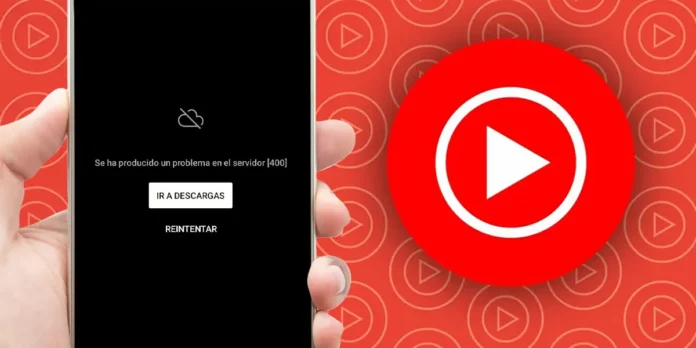
Si abriste YouTube Music en tu dispositivo móvil para escuchar tu música favorita y de la nada te apareció el confuso mensaje que dice “Se ha producido un problema en el servidor [400]”, ¡no desesperes! No estás solo.
Encontrarse con el error 400 en YouTube Music no solo es frustrante, sino que además es muy poco común. Al tratarse de un incidente aislado, las soluciones que se encuentran en Internet parecerían no funcionar, al menos las que hemos probado nosotros al momento de hacer este artículo.
Afortunadamente, y tras varias horas búsqueda, hemos podido dar con dos soluciones que erradican este error de YouTube Music al instante. Si te interesa saber cuáles son, lo único que tienes que hacer es seguir leyendo este artículo.
¿Por qué ocurre el error 400 en YouTube Music?
El error 400 puede deberse a diferentes factores, la mayoría relacionados con archivos temporales o sesiones de usuario. Entre las causas más comunes están:
- Caché dañada o saturada: los archivos temporales que guarda la app para cargar más rápido la música pueden corromperse y provocar este fallo.
- Sesión caducada: a veces el inicio de sesión de tu cuenta de Google puede fallar y generar un conflicto con el servidor.
- Problemas de conexión: si la red WiFi o de datos móviles se interrumpe en el momento de la petición, es posible que aparezca este error.
- Versión desactualizada de la app: las actualizaciones suelen corregir errores de compatibilidad.
¿Cómo solucionar el error 400 en YouTube Music?
Afortunadamente, y como bien te mencionamos al principio del artículo, este problema no suele ser grave y se puede resolver de manera simple y rápida llevando a cabo los métodos que te mostramos a continuación.
Bora la caché de YouTube Music
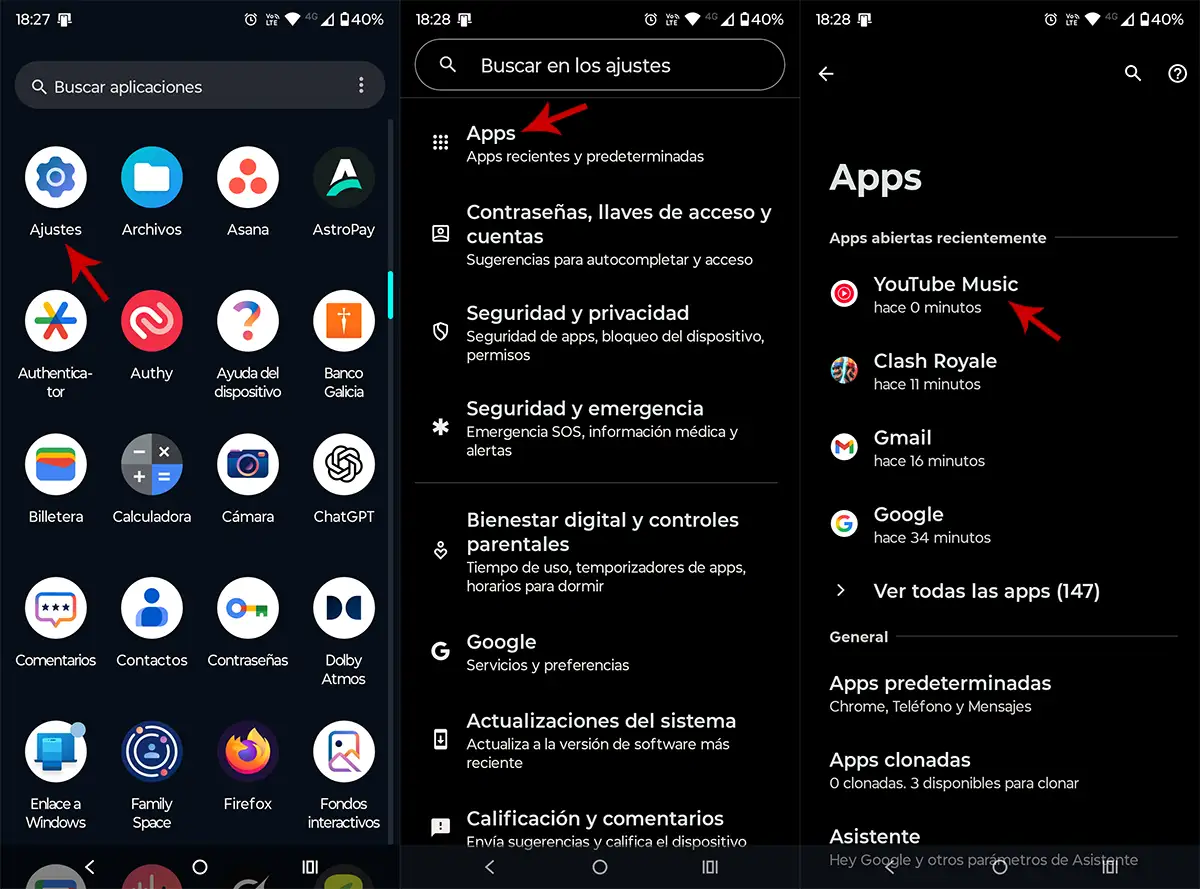
- Entra en los “Ajustes” de tu móvil.
- Accede al apartado “Aplicaciones”.
- Ingresa en “YouTube Music”.

- Pulsa en “Almacenamiento”.
- Y, por último, dale a la opción que dice “Borrar caché”.
Cambia de cuenta
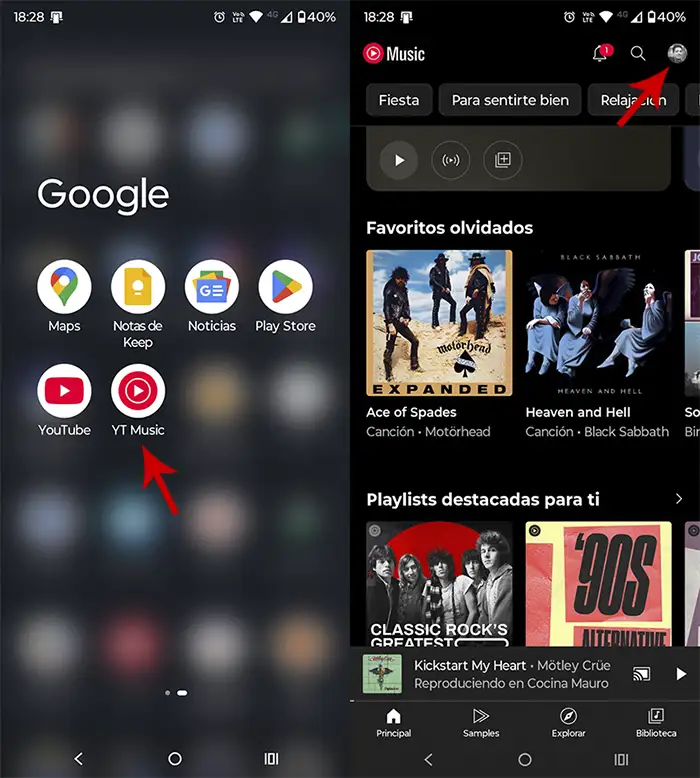
- Desde la app de YouTube Music tienes que acceder a tu perfil (presiona en tu foto ubicada arriba a la derecha).
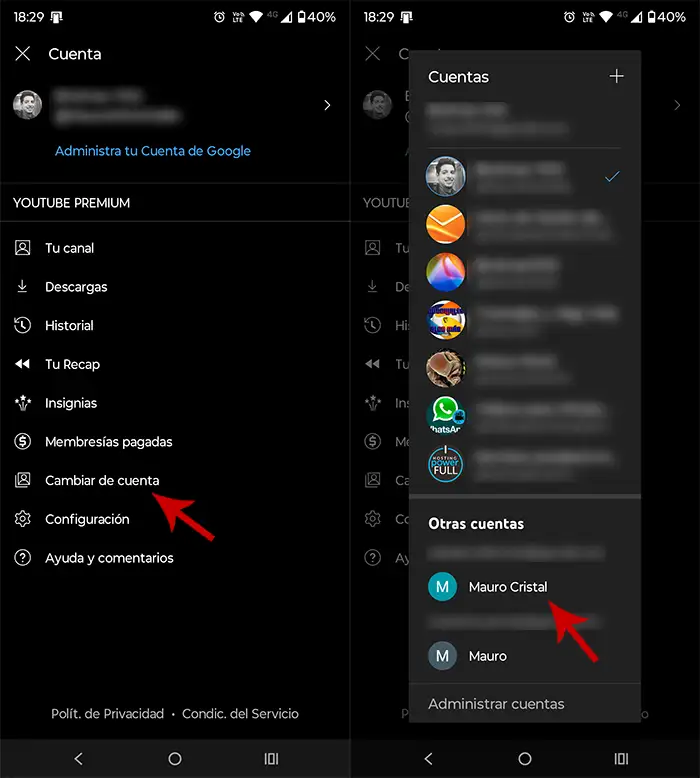
- Pulsa en “Cambiar de cuenta”.
- Selecciona otra cuenta de Google. Si no tienes otra cuenta, puedes crearla en pocos minutos siguiendo este tutorial.
- Con la nueva cuenta, verifica si el problema persiste.
- Una vez que ya no aparezca el error 400, puedes volver a iniciar sesión con tu cuenta principal.
Si el problema persiste, desde aquí te recomendamos actualizar la app de YouTube Music a la última versión a través de Google Play Store. Asimismo, puedes comprobar si el error aparece con los datos móviles o con otra red WiFi. Si al conectarte a otra red el inconveniente desaparece, puede que tu servicio de internet esté presentando fallas.
En resumen, en la mayoría de los casos con borrar la caché y volver a iniciar sesión, el error desaparece para siempre. Eso sí, hay ocasiones en las que este inconveniente dice “presente” cuando los servidores de Google fallan temporalmente. En dicho caso, la única solución es esperar.