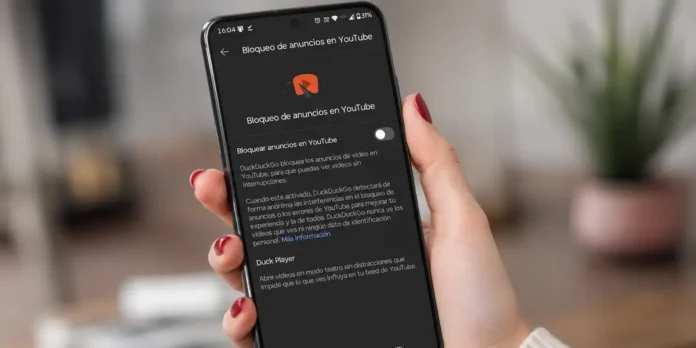
Ver un vídeo de YouTube y toparse con varios anuncios antes o durante la reproducción puede resultar bastante molesto. Aunque YouTube Premium elimina ese tipo de interrupciones, no todo el mundo quiere o puede pagarlo, y por suerte existen varias alternativas. Una de las más nuevas, y por sobre todas las cosas más interesantes, es la que ofrece el navegador DuckDuckGo, el cual ha incorporado su propio bloqueador de anuncios de vídeo.
La función permite ver YouTube desde el navegador sin que aparezcan esos molestos anuncios. Eso sí, a diferencia de otros bloqueadores de anuncios, el que integra DuckDuckGo debe activarse de forma manual y solo funciona al abrir YouTube dentro del propio navegador, no desde la app oficial de YouTube.
¿Cómo activar el bloqueador de anuncios de YouTube en DuckDuckGo?
Antes de empezar, es imprescindible que actualices DuckDuckGo a la última versión desde Google Play. Si ya lo has hecho, deberías poder activar el bloqueador sin problema siguiendo estos pasos:
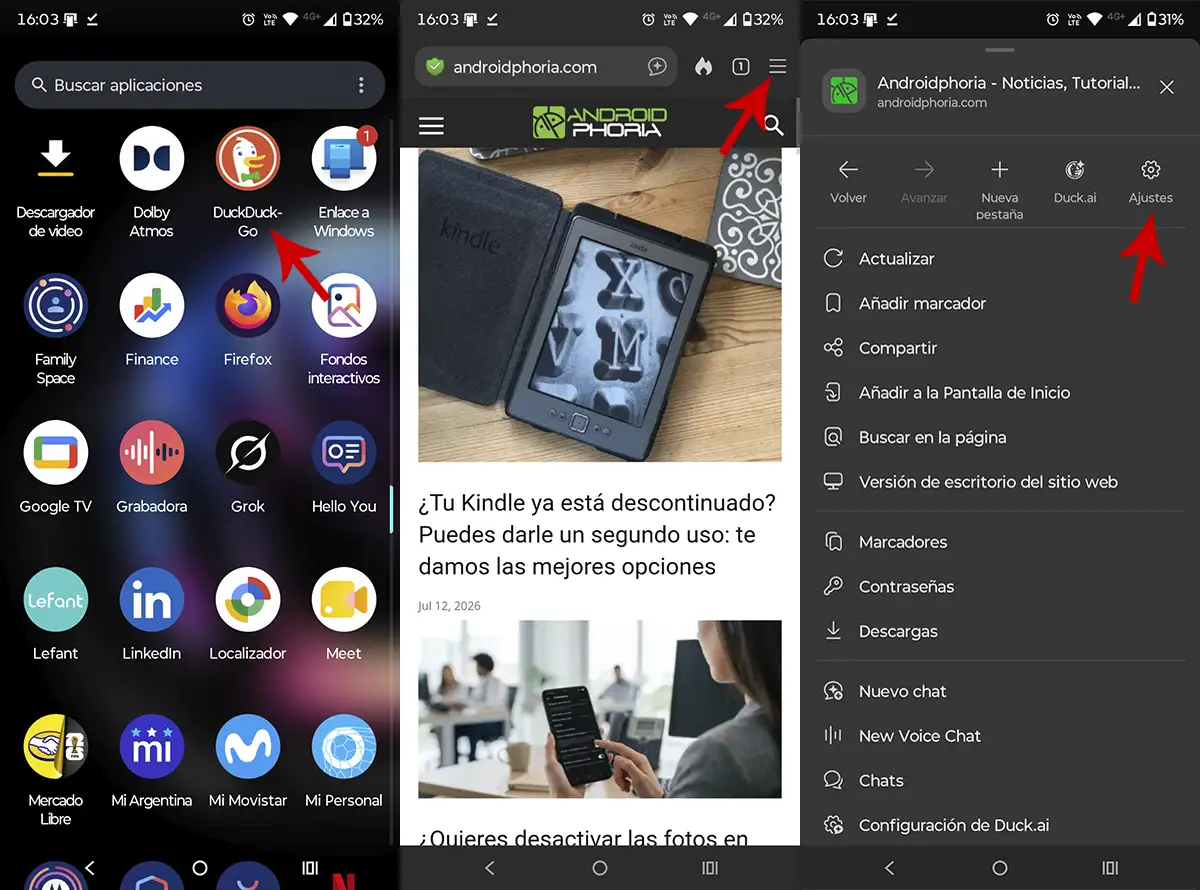
- Abre la app de DuckDuckGo en tu móvil Android.
- Pulsa en las tres líneas horizontales que aparecen en la esquina superior derecha.
- Ingresa en “Ajustes”.
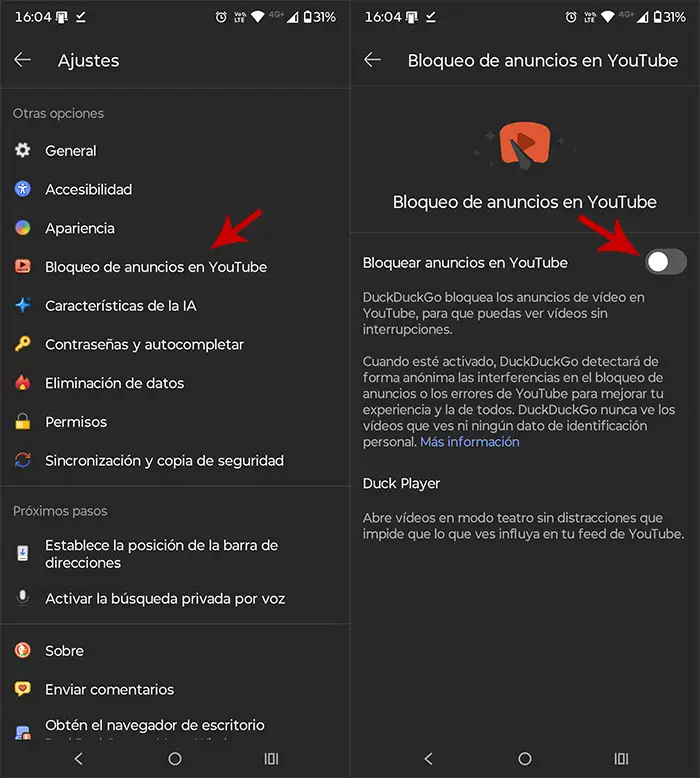
- Baja hasta encontrar el apartado “Otras opciones”.
- Pulsa en “Bloqueo de anuncios en YouTube”.
- Activa la función “Bloquear anuncios en YouTube”.
El cambio se guarda de forma automática y, a partir de ese momento, solo tienes que entrar en la web de YouTube desde DuckDuckGo, buscar cualquier vídeo y reproducirlo como lo harías normalmente.
Como bien mencionamos algunos párrafos arriba, este sistema no modifica la aplicación oficial de YouTube ni bloquea los anuncios que aparecen dentro de ella. Para aprovecharlo, tendrás que entrar en el sitio web de YouTube desde DuckDuckGo y reproducir los vídeos en esa pestaña.
Recuerda que puedes iniciar sesión con tu cuenta si quieres acceder a tus suscripciones, listas o historial. También puedes añadir YouTube a los favoritos o crear un acceso directo para entrar más rápido sin tener que escribir la dirección cada vez.
¿Qué hacer si siguen apareciendo anuncios?
Según lo informado por DuckDuckGo, la función bloquea la mayoría de los anuncios que aparecen en los vídeos de YouTube, pero no garantiza que desaparezcan todos para siempre. YouTube cambia de forma constante la forma en la que muestra y detecta la publicidad, por lo que algún anuncio podría colarse o la reproducción podría fallar de manera puntual.
Por otro lado, si el bloqueador no aparece y ya has actualizado el navegador, te recomendamos reiniciar el móvil e intentar de nuevo. También puedes entrar otra vez en los ajustes para comprobar que el bloqueo sigue activo.
En resumen, DuckDuckGo ofrece una forma sencilla y gratuita de reducir los anuncios de YouTube en Android, siempre que estés dispuesto a ver los vídeos desde el navegador en lugar de utilizar la app oficial.