
Si al mantener pulsado el botón de encendido en tu móvil Android se abre Gemini en lugar del menú para apagar o reiniciar, ¡no desesperes! No eres el único. Es una configuración que puede activarse casi sin darte cuenta, sobre todo después de una actualización (está pasando mucho en móviles que se actualizaron a Android 16) o al configurar el asistente por primera vez.
La buena noticia es que se puede cambiar en menos de un minuto. En este artículo te voy a mostrar lo que debes hacer para que el botón de encendido vuelva a funcionar como siempre, o sea, mostrando el menú desde el que puedes apagar, reiniciar o bloquear el teléfono.
¿Por qué Gemini se abre al mantener pulsado el botón?
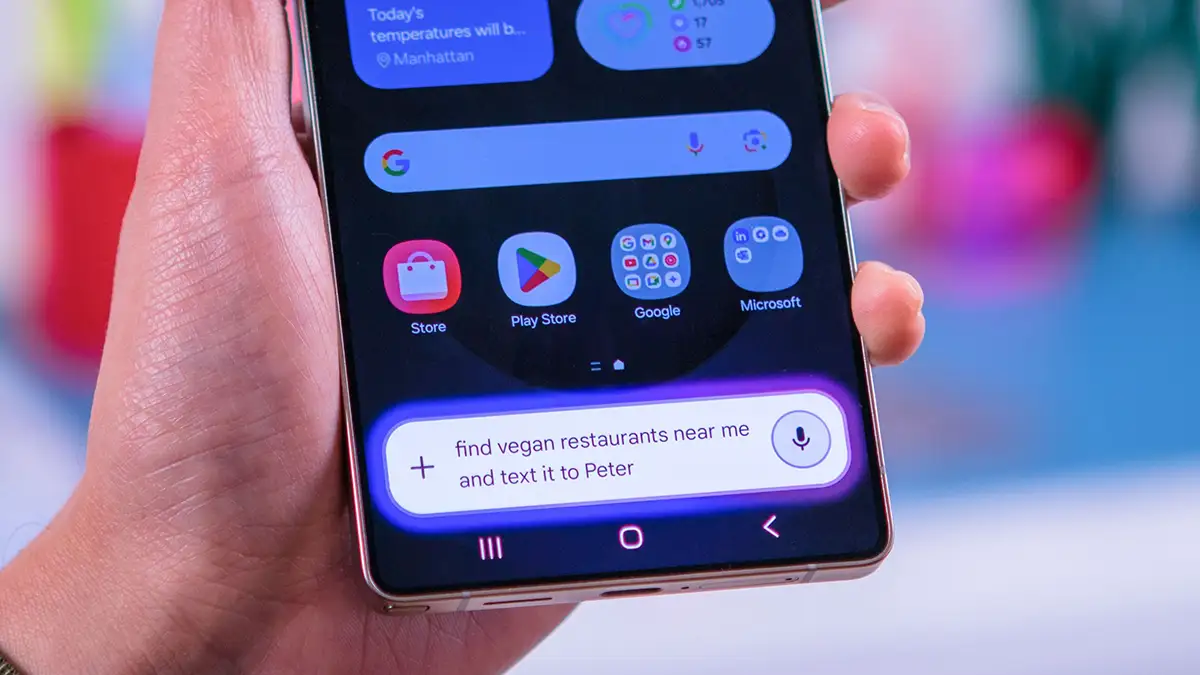
En muchos móviles Android, el botón de encendido ya no se reserva solo para apagar el terminal. Google y algunos fabricantes permiten usarlo como acceso directo al asistente, y ahí es donde entra Gemini.
El problema es que esto resulta poco práctico para mucha gente. Si estás acostumbrado a mantener pulsado ese botón para acceder al menú de encendido, que aparezca Gemini puede ser muy molesto. Sobre todo cuando necesitas apagar el móvil rápido o reiniciarlo.
Así puedes quitar Gemini del botón de encendido
El ajuste suele estar dentro de los gestos del sistema. El paso a paso puede cambiar según la marca del teléfono, pero en la mayoría funciona así:
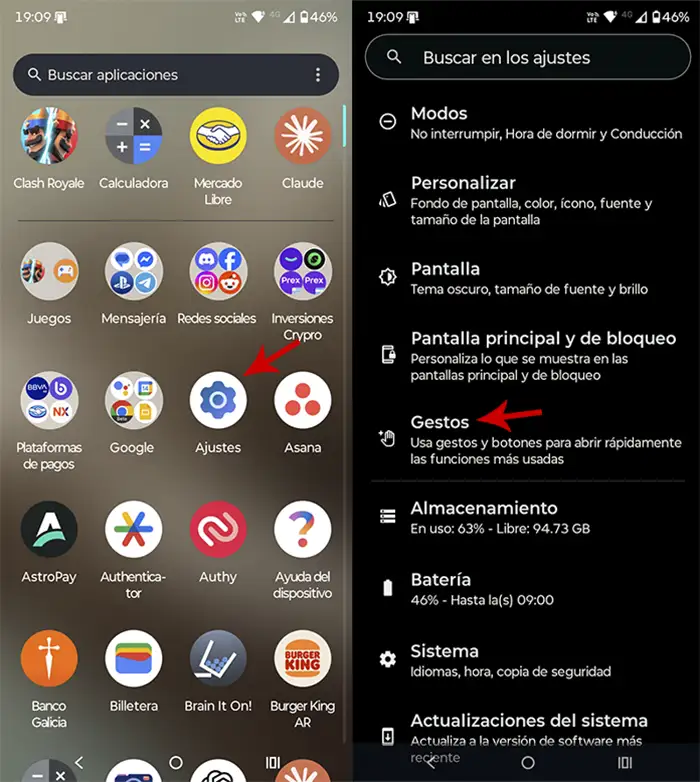
- Ingresa en los ajustes de tu móvil.
- Accede al apartado que dice “Gestos”.
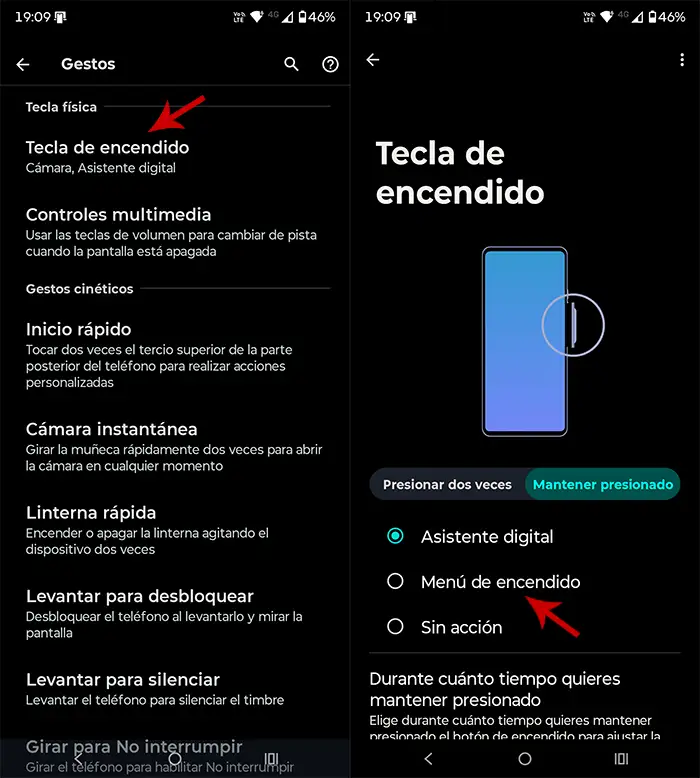
- Entra en la opción “Tecla de encendido”.
- Pulsa en “Mantener presionado”.
- Elige la opción “Menú de encendido”.
A partir de ese momento, cuando mantengas pulsado el botón de encendido, volverá a aparecer el clásico menú con las opciones de apagar, reiniciar, bloquear o emergencia.
Si no encuentras esa opción, puede estar en otro apartado, como «Sistema», «Funciones avanzadas» o incluso dentro del menú del «Asistente digital». Si no lo ves a la primera, usa el buscador de Ajustes y escribe “tecla de encendido”.