¿Alguna vez te ha pasado que quieres ir a un lugar y no te convence la ruta que Google Maps traza automáticamente? Ya sea porque quieres evitar una calle, que prefieres disfrutar de las vistas de una avenida específica o simplemente porque conoces un atajo que el algoritmo no prioriza.
Si alguna vez has intentado trazar tu propia ruta y te has sentido frustrado por no saber cómo obligar a la aplicación de Google Maps a seguir tus preferencias, a continuación te explicamos paso a paso cómo lograr esa ruta perfecta.
Cómo modificar una ruta en Google Maps: paso a paso
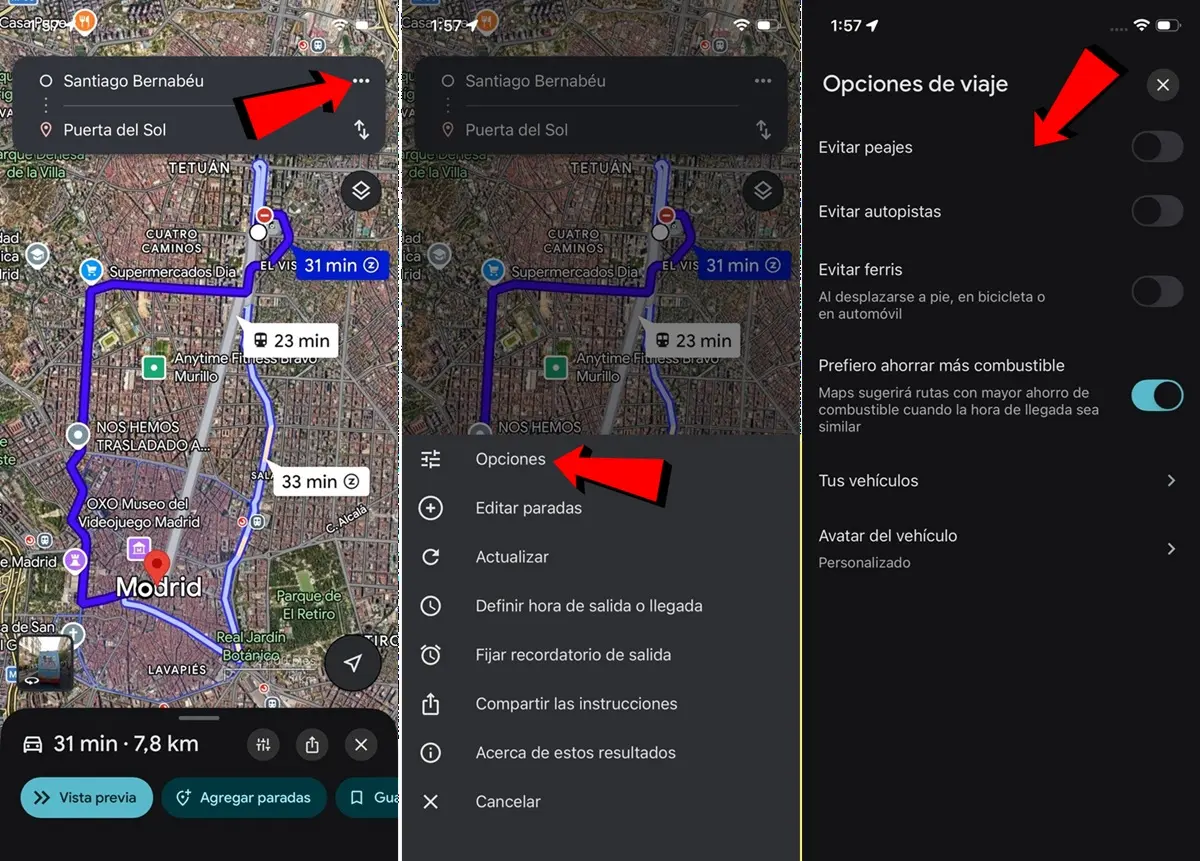
La forma más sencilla y rápida de obtener una ruta alternativa a la que Google Maps te ofrece inicialmente (tras buscar la dirección y pulsar el botón de «Cómo llegar») es explorando los filtros de navegación. Con ellos puedes alterar el trayecto usando las opciones de evitar peajes, autopistas, ferris e incluso el ahorro de combustible.
Para aplicar estos filtros, una vez que visualices el mapa con la ruta azul, solo debes pulsar el botón de menú > Opciones > Evitar autopistas (o jugar activando o desactivando el resto de opciones). Verás cómo el mapa se actualiza instantáneamente, ofreciéndote variantes que quizás se ajusten mejor a lo que buscas sin tener que configurar nada más.
Sin embargo, si lo que realmente deseas es personalizar el trayecto al máximo y tener un control total sobre las calles que vas a recorrer, la herramienta estrella es la opción de añadir paradas específicas.
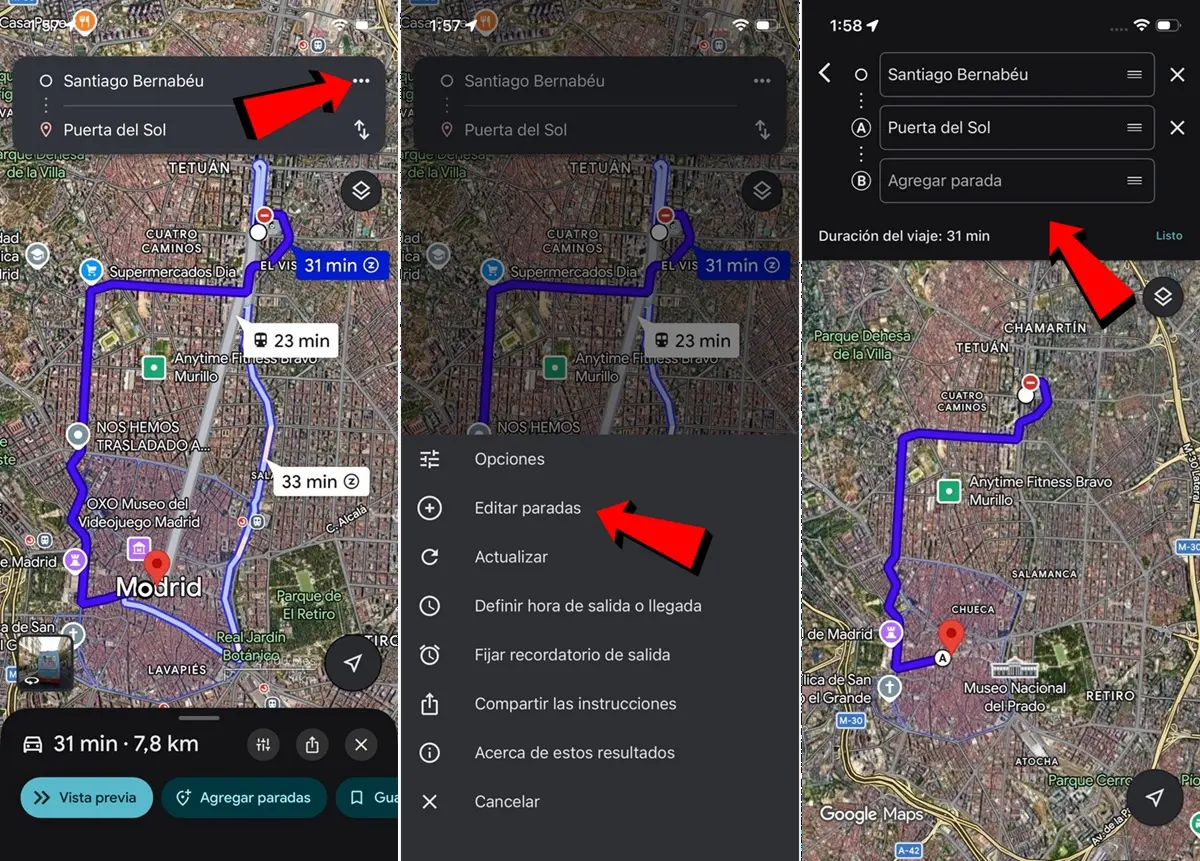
Google Maps permite añadir hasta 9 paradas intermedias. Si quieres pasar por una calle en particular, simplemente búscala y agrégala como una parada en el orden que desees. Aunque no tengas intención de detenerte allí, el sistema se verá obligado a pasar por ese punto exacto, permitiéndote diseñar una ruta a medida. Y hacerlo es muy fácil, solo sigue estos pasos:
- Una vez Google Maps haya trazado la ruta, pulsa el botón de menú.
- Luego presiona en Editar paradas.
- Finalmente, añade paradas escribiendo la dirección de estas (calles, instituciones o establecimientos comerciales) para ir trazando tu recorrido de forma personalizada.
Y cuéntanos… ¿Conocías este truco para hacer una ruta personalizada en Google Maps?