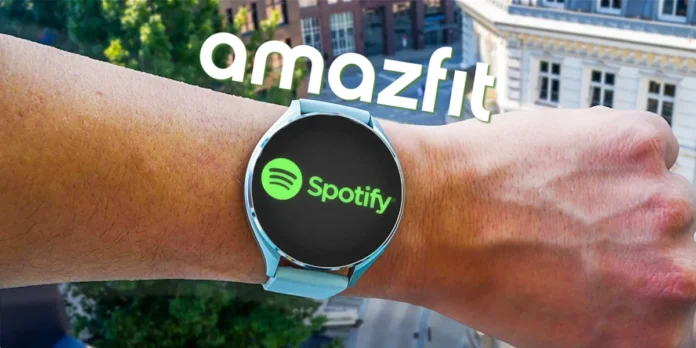
Los smartwatches Amazfit son geniales por su relación calidad-precio, pero lastimosamente no cuentan con una aplicación de Spotify. La buena noticia es que, aunque no haya una app nativa de Spotify en la tienda de Zepp OS, existen métodos alternativos y aplicaciones de terceros que transforman por completo la experiencia musical en estos dispositivos.
En esta guía, vamos a desglosar los tres métodos principales para dominar Spotify desde tu reloj Amazfit. Desde el control remoto básico que todo modelo ofrece, hasta el uso de herramientas innovadoras como Spotifyer para los modelos más recientes o el truco del almacenamiento interno. ¡Vamos allá!
¿Se puede instalar Spotify en un smartwatch Amazfit?
Antes de entrar en materia, conviene aclarar este punto de una vez por todas: Amazfit no dispone de una aplicación oficial de Spotify desarrollada por la plataforma, como sí ocurre en Wear OS o Apple Watch. Tampoco existe ningún método de instalación alternativo (fuera de la tienda oficial) que permita cargar la app completa de Spotify en estos relojes. Sin embargo, el sistema operativo Zepp OS ha abierto la puerta a soluciones alternativas interesantes, y de eso precisamente vamos a hablar a continuación.
3 formas de conectar Spotify a un smartwatch Amazfit
Al no existir una aplicación oficial única, la forma de «conectar» Spotify con tu reloj dependerá de lo que realmente estés buscando: ¿prefieres controlar la reproducción del móvil desde la muñeca o prefieres salir a correr sin el teléfono? Según tus necesidades, estas son las tres opciones disponibles:
Control remoto: el método universal
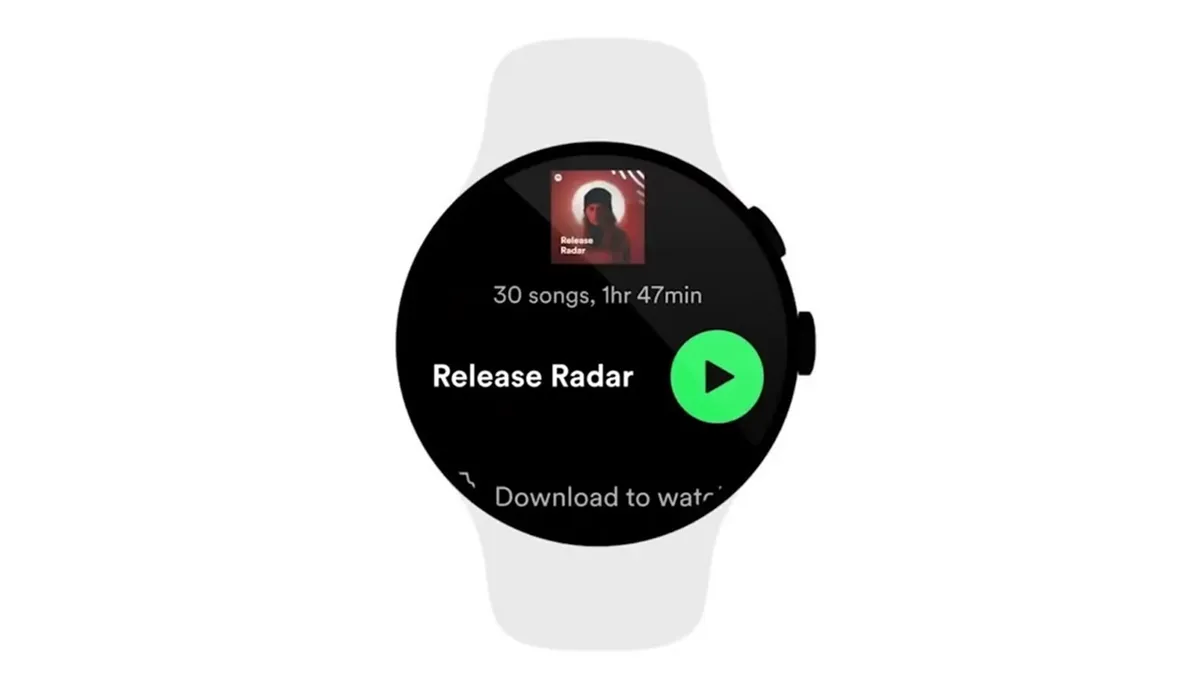
Esta alternativa funciona en todos los modelos de Amazfit, desde el Bip 5 hasta el T-Rex 3. No instalas nada en el reloj, simplemente lo conviertes en un mando a distancia para controlar el Spotify de tu smartphone, mientras este está guardado en el bolsillo. Sigue estos pasos si quieres probar este método:
- Abre la app Zepp en tu móvil y ve a Perfil > [Tu Reloj] > Notificaciones y recordatorios.
- Activa el permiso de lectura de notificaciones y asegúrate de que Spotify esté marcado en la lista de aplicaciones permitidas.
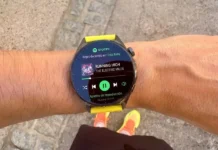
- En el reloj, abre el widget de Música. Si ves un icono con un reloj pequeño, púlsalo para cambiar al modo «Control remoto de música».
- Dale al play en tu móvil y verás aparecer el título de la canción en la pantalla de tu Amazfit.
- A partir de ahí, puedes cambiar de canción, pausar y ajustar el volumen desde tu Amazfit.
Apps de terceros: Spotifyer y Remotify para Zepp OS
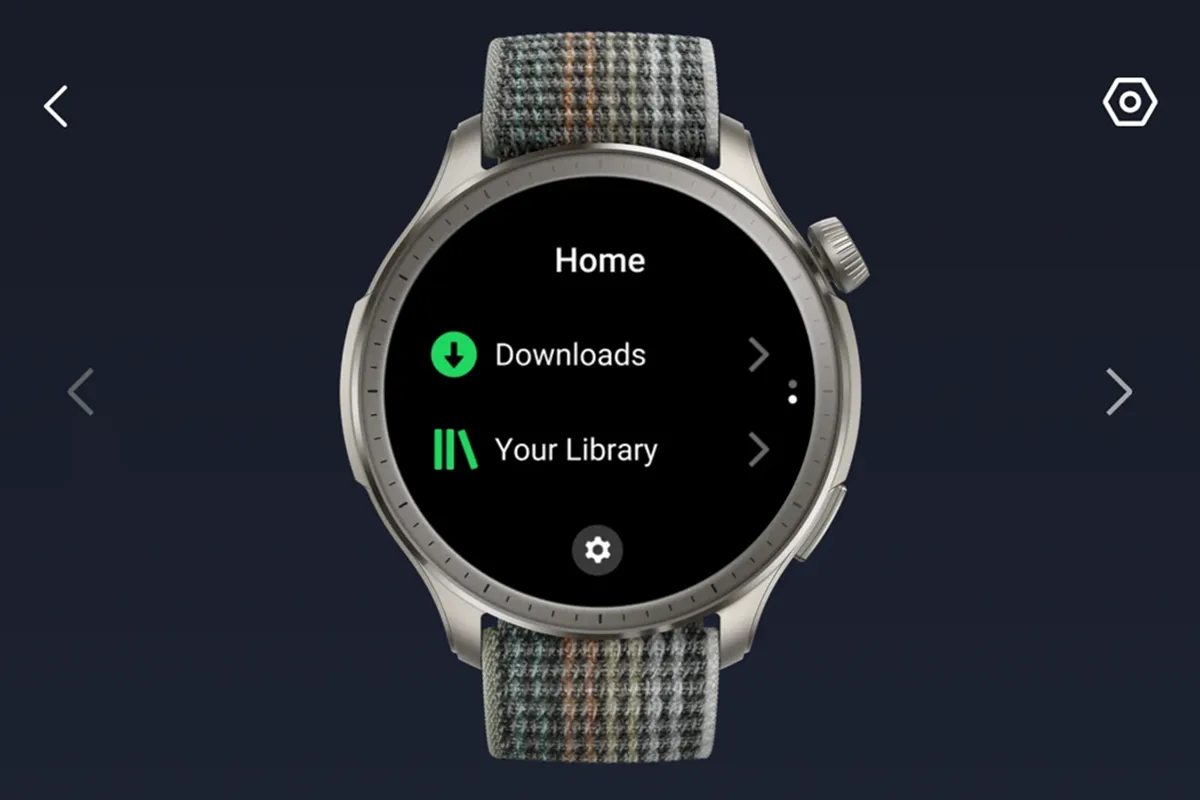
Si tienes un modelo reciente como el Amazfit Balance o Balance 2, puedes instalar aplicaciones desarrolladas por la comunidad que ofrecen funciones adicionales que la opción nativa no incluye. Principalmente, hablamos de estas dos:
- Spotifyer: es la opción más avanzada. Permite ver tus listas de reproducción e incluso descargar las carátulas de los álbumes. En algunos modelos más potentes, también ofrece cierta gestión de la biblioteca directamente desde el reloj.
- Remotify: una herramienta muy estable que mejora la interfaz de control. Para utilizarla, necesitas descargar tanto la app en tu reloj (desde la App Store de Zepp) como una aplicación complementaria en tu dispositivo Android.
Para instalarlas, solo tienes que acceder a la app Zepp en tu móvil, ir a Perfil > [Tu Reloj] > App Store, busca «Spotify» y verás estas alternativas disponibles para instalar.
Modo offline: libertad total sin el móvil

Si tu objetivo es salir a hacer deporte y dejar el móvil en casa, este es el único método infalible. Para ello, tu reloj debe contar con almacenamiento interno, como ocurre en los modelos GTR 4, GTS 4, Balance o T-Rex 3.
Dado que Spotify protege sus archivos, no puedes simplemente «moverlos» directamente al reloj. Necesitarás convertir tus canciones favoritas de Spotify a formato MP3 en tu ordenador. Una vez que tengas la música descargada en MP3, abre la app Zepp y haz lo siguiente:
- Ve a Perfil > [Tu Reloj] > Música > Subir música.
- Selecciona las pistas desde tu móvil y el reloj creará un punto de acceso WiFi para recibirlas rápidamente.
- Conecta tus auriculares Bluetooth directamente desde los ajustes del reloj y podrás escuchar tu música de Spotify sin depender de ninguna conexión externa.
Como has podido comprobar, aunque Amazfit no ofrece una aplicación oficial de Spotify, existen alternativas prácticas para escuchar tu música favorita desde la muñeca según tus necesidades y el modelo de reloj que tengas. Así que elige el método que mejor se adapte a ti, ponte los auriculares y disfruta de tu música allá donde vayas.