Al ser una herramienta tan útil, e incluso indispensable para muchos usuarios, es lógico pensar que las extensiones de Google Chrome puedan usarse en todas las versiones del navegador. Sin embargo, este no es el caso: si utilizas Chrome en un dispositivo Android, tendrás que seguir algunos pasos adicionales para instalar una extensión.
Antes de abril de 2025, era prácticamente imposible hacerlo, e incluso cuando se comenzó a permitir la instalación de extensiones en Android, el proceso resultaba muy complicado. Era necesario descargar manualmente el archivo .crx, moverlo a la carpeta de extensiones y evitar reiniciar el navegador, ya que al hacerlo, todas las extensiones se eliminaban.
Hoy en día, instalar extensiones de Chrome en Android es un poco más sencillo, aunque aún requiere algunos trucos, los cuales te explicaremos más adelante en este artículo.
Cómo instalar extensiones de Google Chrome en un dispositivo Android
El truco es bastante sencillo y consiste en engañar al navegador para hacerle pensar que estás en un ordenador, y para esto hay que hacer algunas modificaciones directamente en el móvil, pero para empezar hace falta contar con la última versión del navegador. Deberás seguir los pasos que te dejamos a continuación:
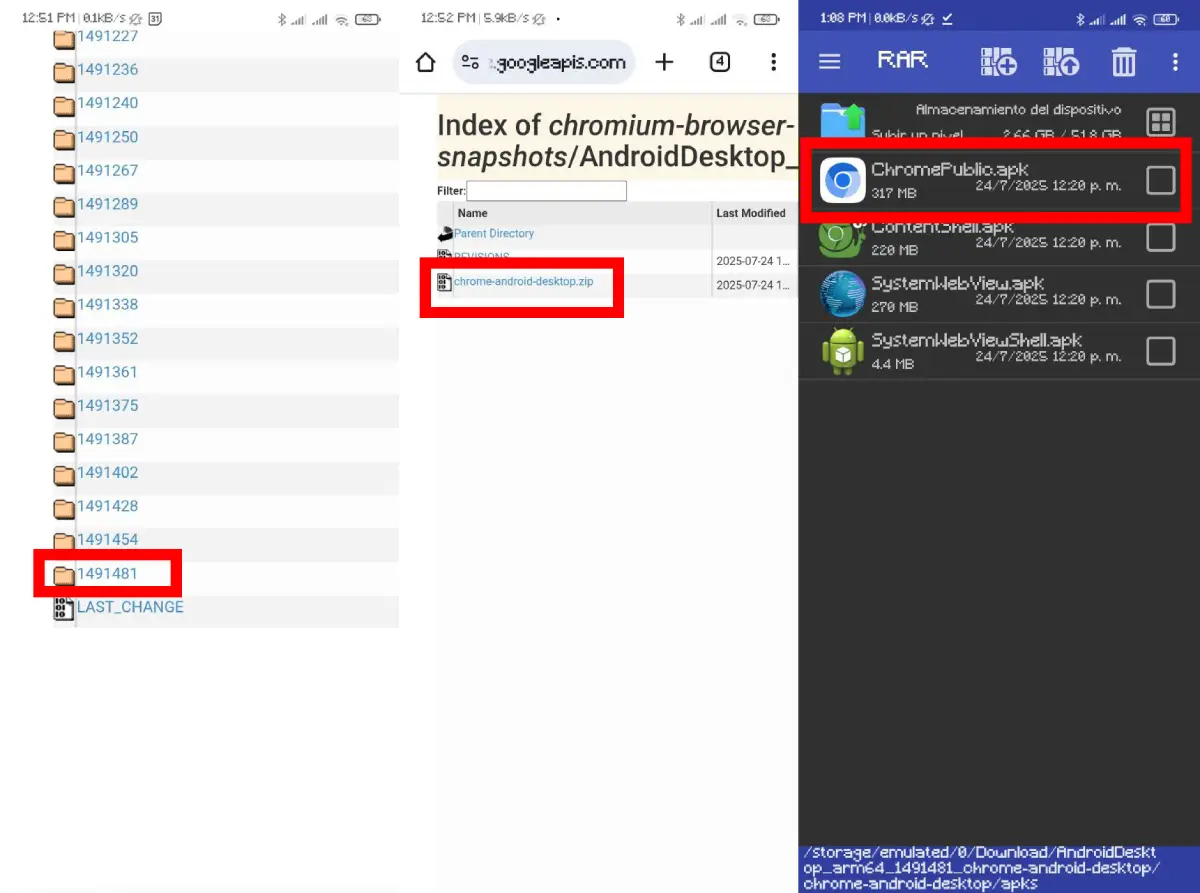
- Ingresa en la página de descarga de Google para conseguir el build de escritorio de Chrome en Android.
- Baja hasta la última opción y descarga el último build, es decir, el que tiene la mayor numeración.
- Entra en esa carpeta y descarga el archivo llamado «chrome-android-desktop.zip«.
- Después de que lo hayas descargado y extraído, presiona en el archivo que dice chrome-android-desktop, luego ingresa en apks e instala el archivo llamado «ChromePublic.apk«.
Ya con eso tendrás el navegador que estarás utilizando para descargar y usar tus extensiones, pero aún hace falta preparar el móvil para hacerle pensar al navegador que estás usando tu PC. Para hacer eso, solo sigue los pasos que te dejamos a continuación:
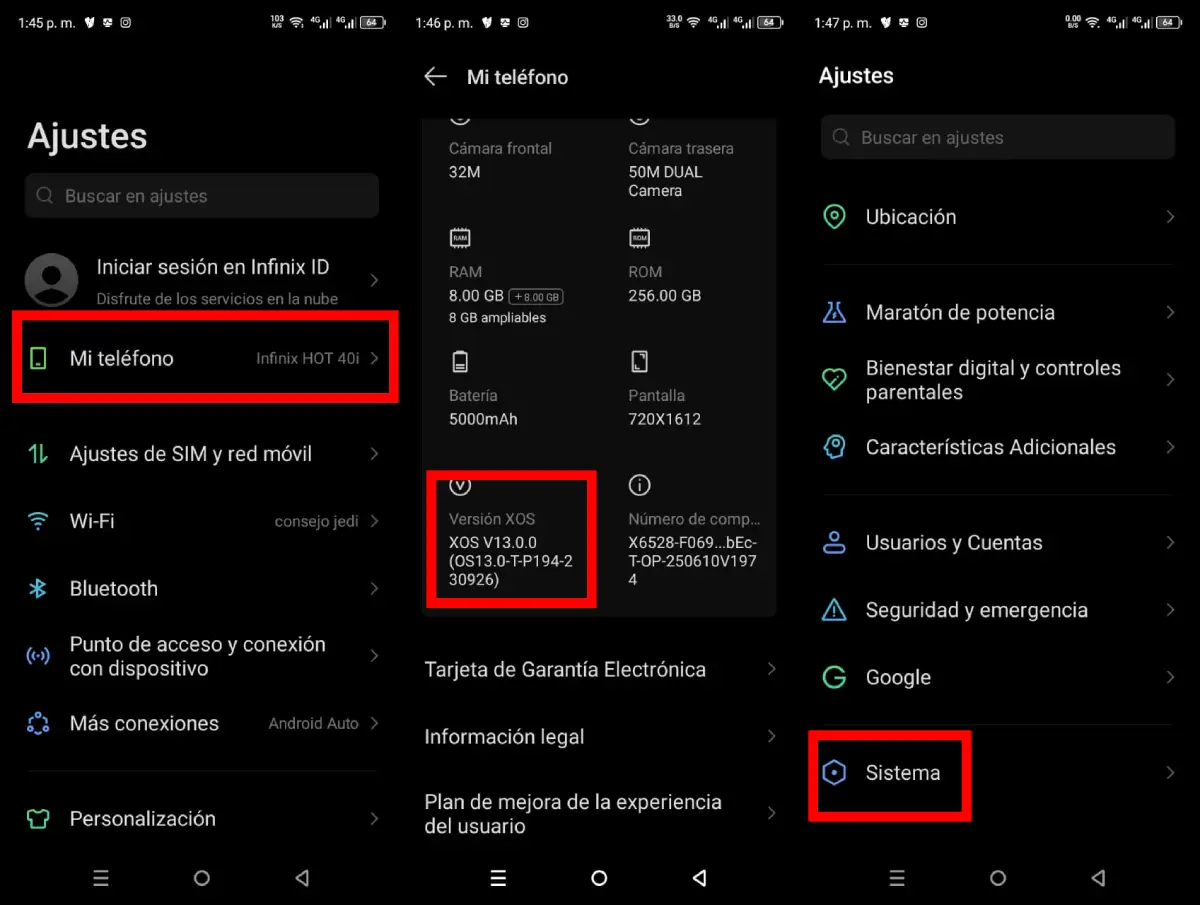
- Convierte en «Programador»; si ya lo eres, puedes saltarte este paso; si no, tendrás que ir a Ajustes en tu móvil y en la sección de «Acerca del teléfono» presiona en la versión del build hasta que te diga que ya eres Programador.
- Ingresa en la opción de Sistema.
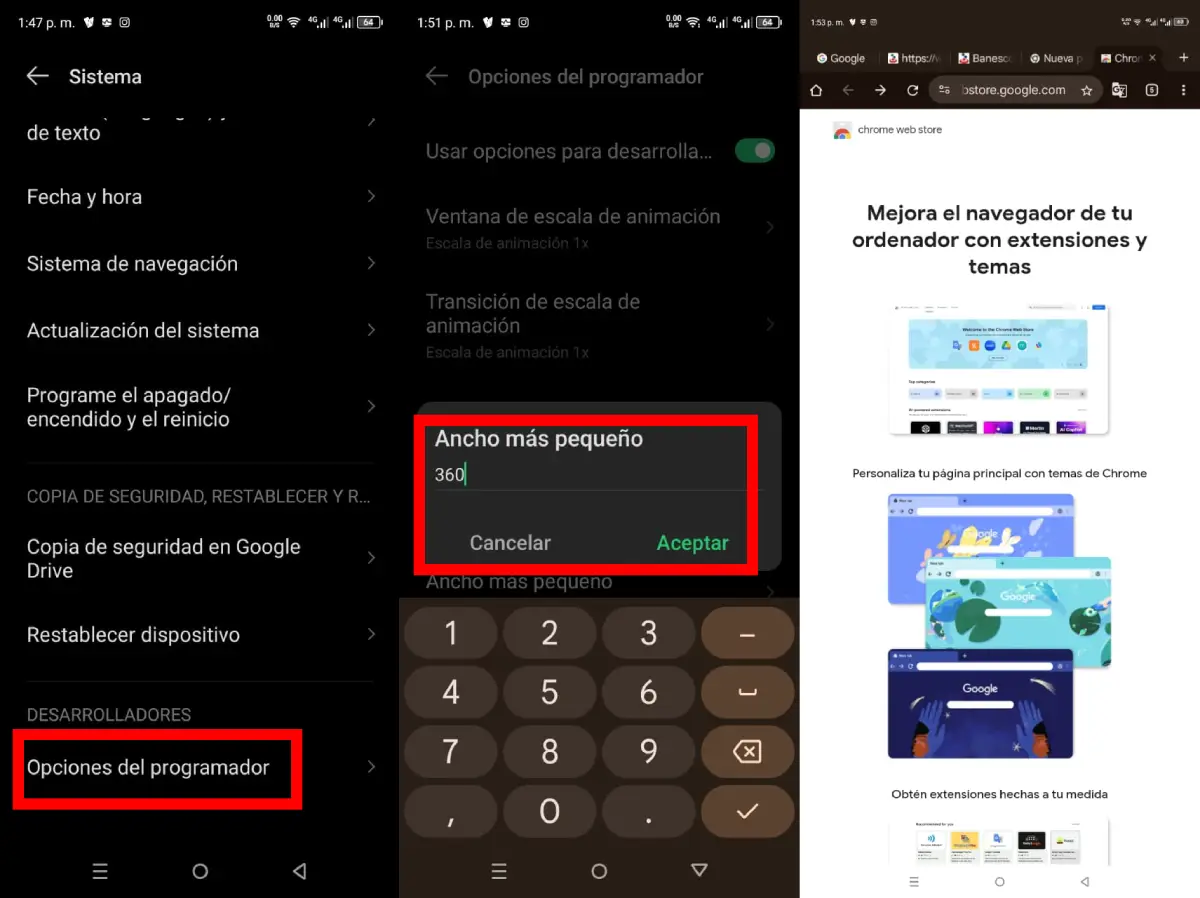
- Selecciona donde dice Opciones del programador.
- Baja hasta encontrar la opción que dice Ancho más pequeño y presiónala.
- Antes de borrar el número que verás ahí, asegúrate de anotarlo en algún sitio para que no lo vayas a olvidar y después ya puedes borrarlo y escribir «600».
- Esto le hará pensar al navegador que estás en un PC, así que todo lo que tienes que hacer ahora es abrir la Chrome Web Store y descargar las extensiones que desees.
Ya después de que hayas instalado las extensiones, puedes volver a cambiar el ancho más pequeño al que tenías previamente o al que tú quieras. Es solo cuestión de engañar al navegador, para poder instalar las extensiones. Igual si sientes que esto es demasiado trabajo, existen muchos otros navegadores gratuitos que te permiten instalar extensiones sin ningún problema.
Eso ha sido todo por ahora con nuestro artículo sobre cómo instalar extensiones en Chrome para Android; esperamos que te haya gustado y, sobre todo, que te haya funcionado a la perfección. Si te ha quedado alguna duda, déjanoslo saber en la sección de comentarios para que podamos ayudarte.