Desde hace un tiempo, ChatGPT no solo responde a lo que le preguntas en el momento, sino que también recuerda ciertos datos sobre ti para ofrecer respuestas más personalizadas. Esto puede ser muy útil… pero a veces puede sonar medio intrusivo, pues almacena información que podría llegar a ser importante para ti.
Si quieres evitar que mencione algo muy específico sobre ti, no será necesario que te crees una nueva cuenta. Aquí te vamos a explicar qué es la memoria de ChatGPT y cómo eliminarla desde tu móvil o PC, ¡es más sencillo de lo que piensas!
¿Qué es la memoria de ChatGPT y para qué sirve?

La memoria de ChatGPT es una función que le permite a la IA guardar datos relevantes que mencionas en tus conversaciones. Por ejemplo, si le dices que trabajas como diseñador, que te gusta el rock o que prefieres respuestas cortas, puede recordar esa información para usarla más adelante.
La idea es que la experiencia sea más personal. Si en el pasado comentaste que tienes un negocio online, es posible que en el futuro adapte sus respuestas pensando en eso.
Hay dos formas principales en las que se guardan memorias:
- Automáticamente: cuando detecta información que puede ser útil.
- De forma manual: si tú le dices algo como “Recuerda que mi color favorito es el azul”, lo guardará.
Ahora bien, lo bueno es que tú tienes el control total. Puedes borrar memorias concretas, eliminarlas todas o incluso desactivar la función (algo que no recomendamos hacer).
Cómo eliminar memorias de ChatGPT desde el móvil
Si usas ChatGPT desde tu móvil de manera constante, sería una buena idea que aprendas a eliminar tus memorias desde la propia app oficial, ¿cómo? Siguiendo estos pasos:
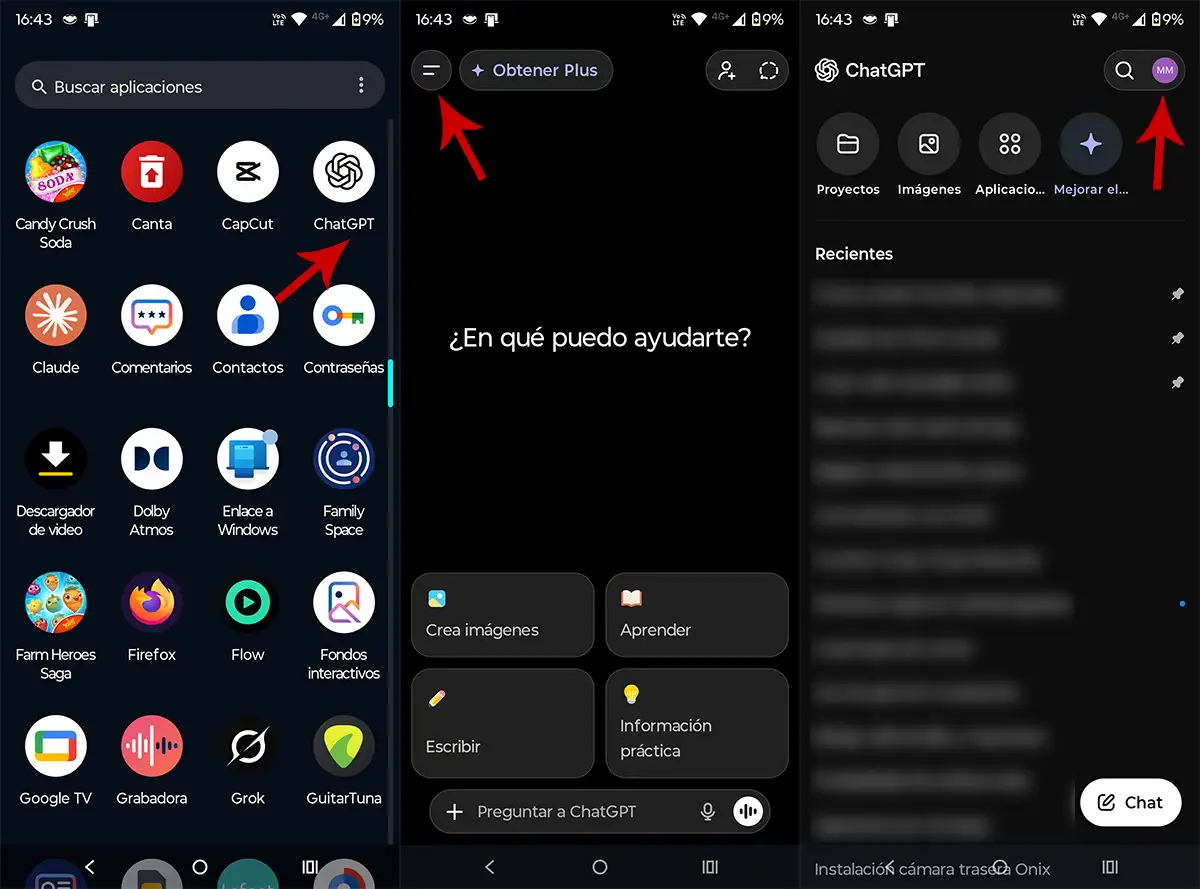
- Abre la app de ChatGPT.
- Pulsa en las dos líneas horizontales (arriba a la izquierda).
- Toca tu cuenta (arriba a la derecha).
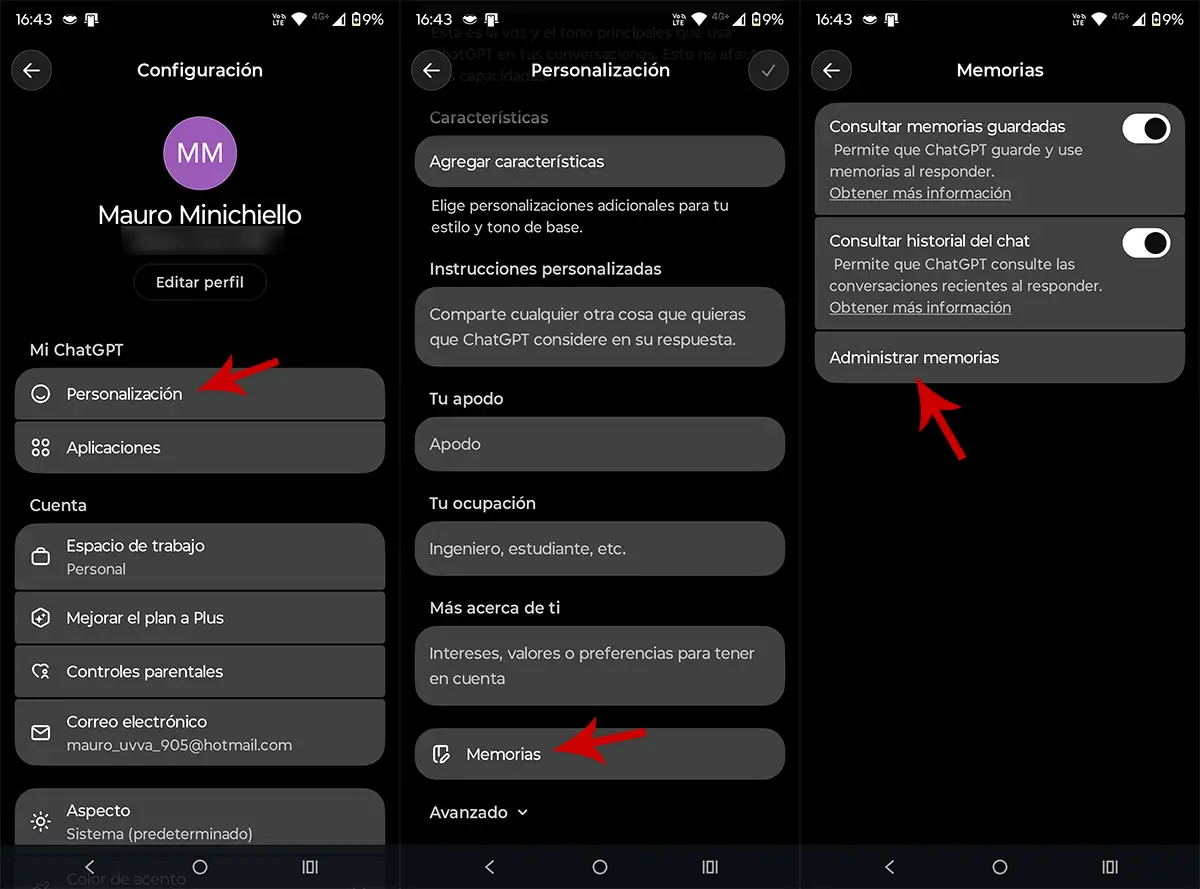
- Entra en “Personalización”.
- Baja hasta encontrar “Memorias”.
- Pulsa en “Administrar memorias”.
Aquí verás todas las memorias guardadas:
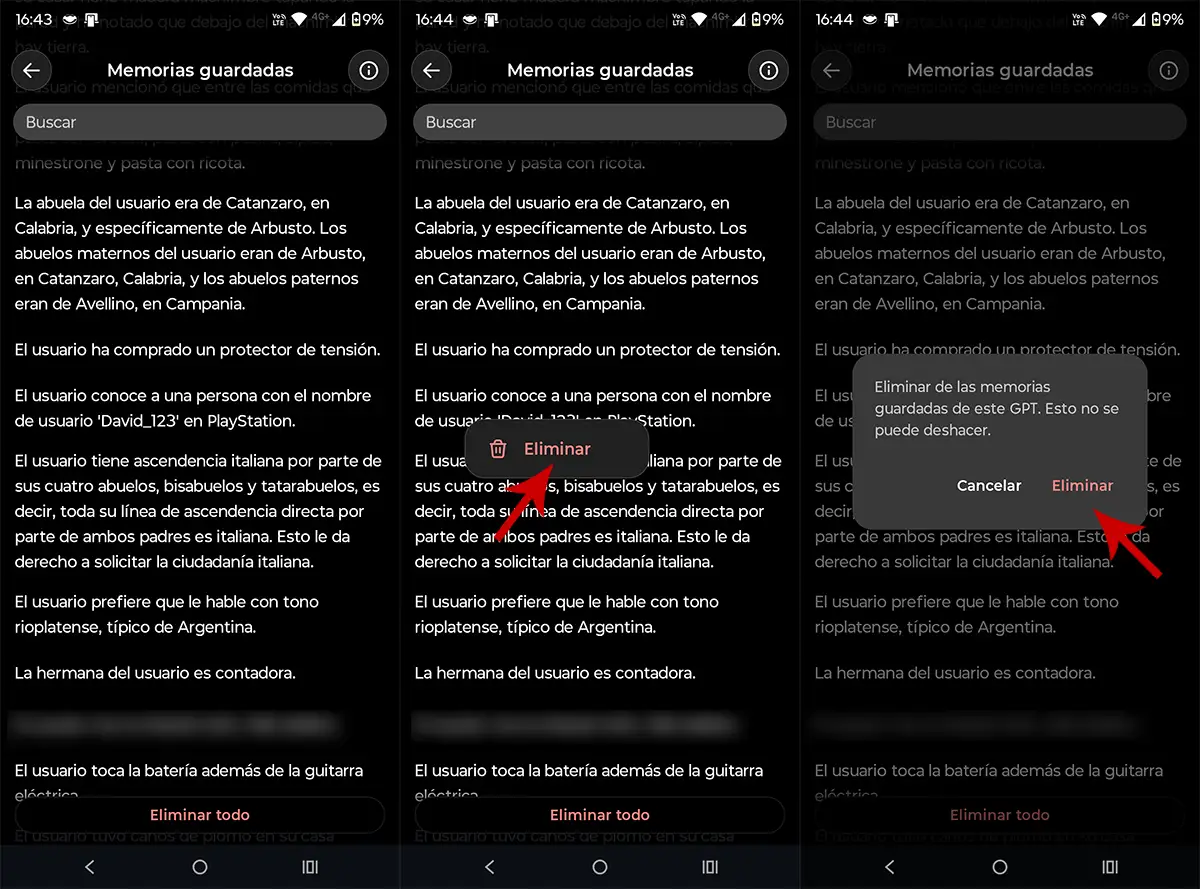
- Para borrar una en concreto: mantén pulsada la memoria unos segundos, toca en “Eliminar” y confirma.
- Para borrar todas de golpe: pulsa en “Eliminar todo”.
En cuestión de segundos, las memorias que has seleccionado desaparecerán para siempre, ¿qué significa esto? Que no podrás recuperarlas de ninguna manera.
Cómo borrar memorias de ChatGPT desde el PC
Por otro lado, si estás acostumbrado a usar ChatGPT desde el navegador en tu ordenador, el proceso que deberás llevar a cabo es igual de sencillo:
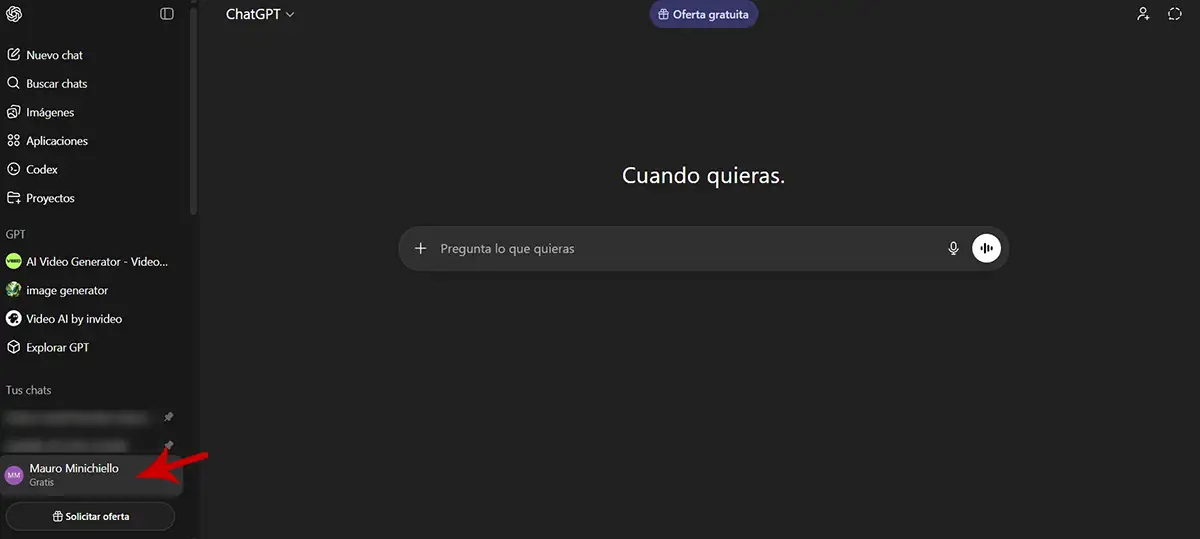
- Entra en la web de ChatGPT e inicia sesión.
- Haz clic en tu cuenta (ubicada en la esquina inferior izquierda).
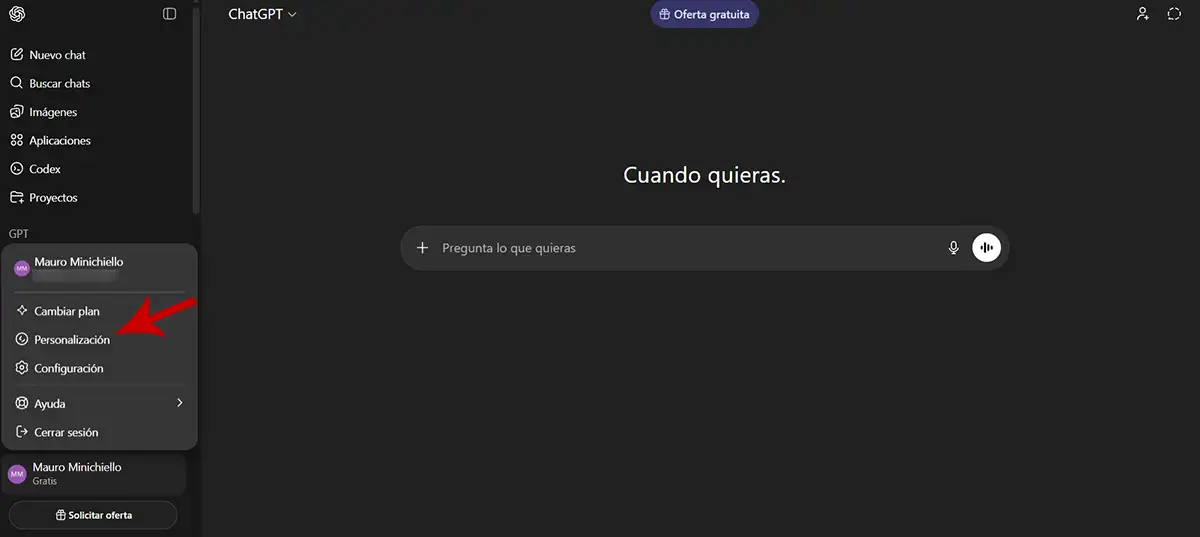
- Entra en “Personalización”.
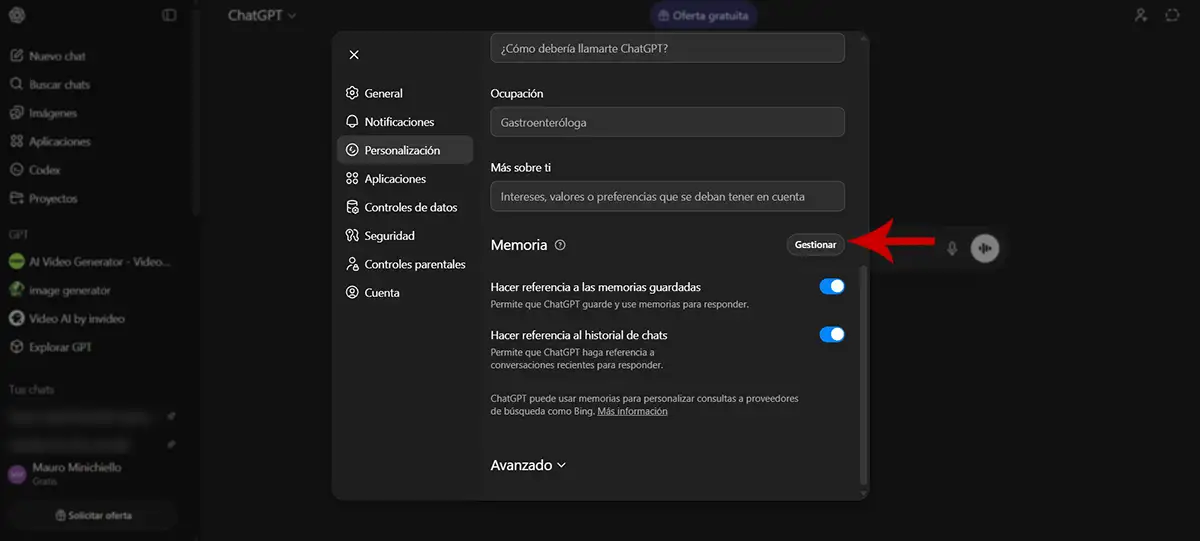
- Busca el apartado “Memoria” y pulsa en “Gestionar”.
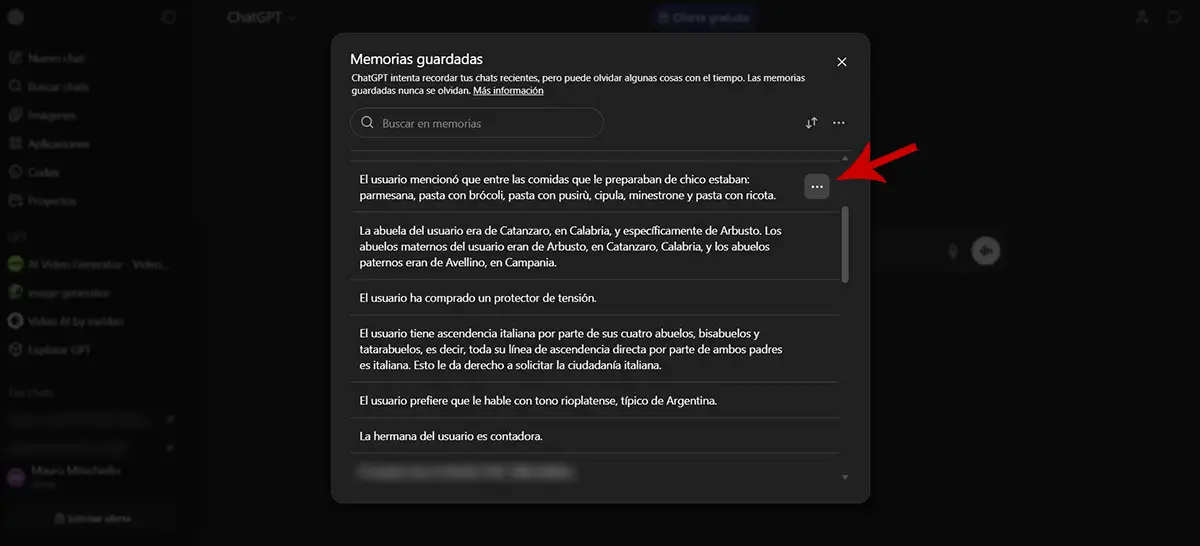
- Selecciona una memoria concreta.
- Pulsar en los tres puntos.
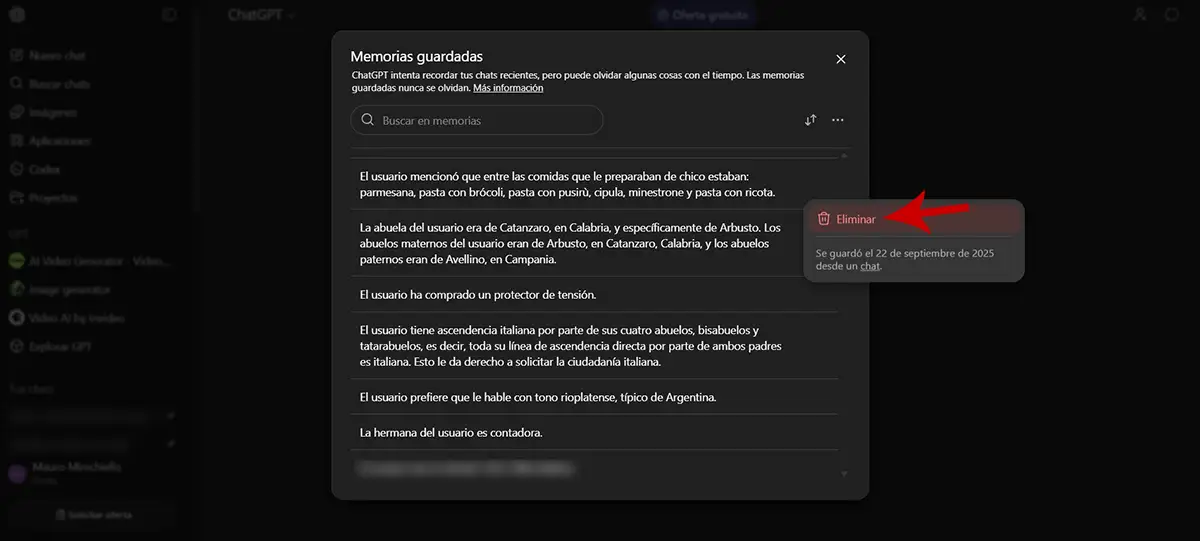
- Elige la opción “Eliminar”.
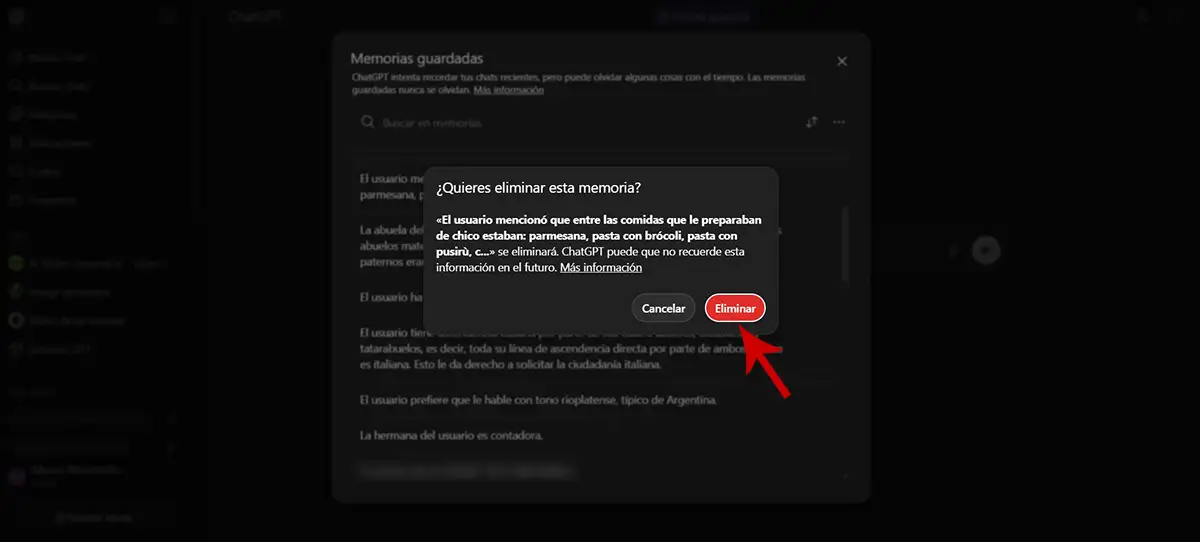
- Confirma la acción clicando nuevamente en “Eliminar”.
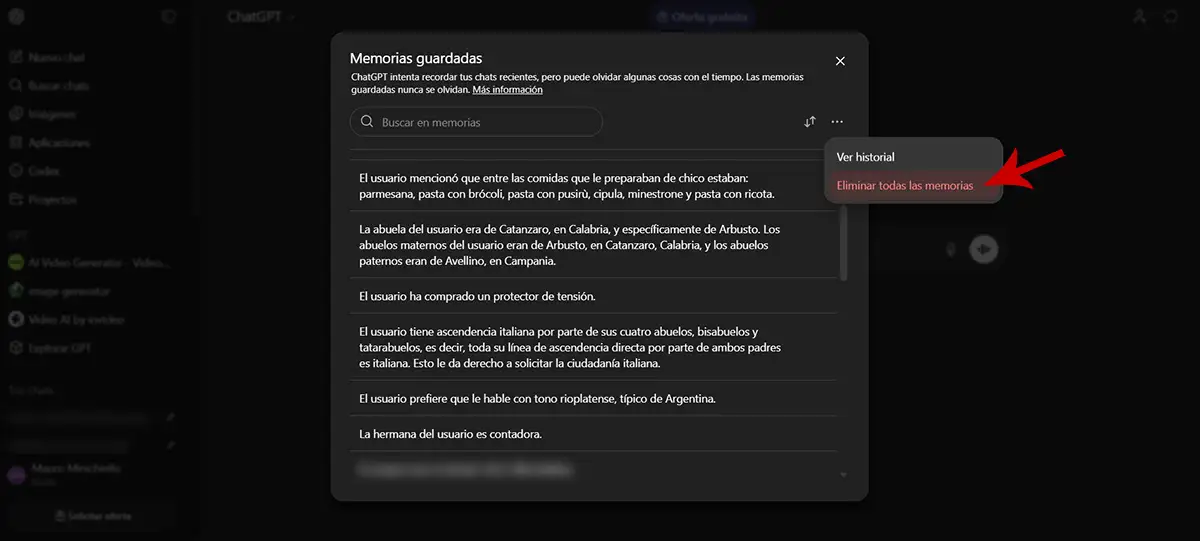
Ten en cuenta que también encontrarás la opción para eliminar todas las memorias de una sola vez.
¿Y si no quiero que recuerde nada en el futuro?
Además de borrar lo que ya está guardado, puedes eliminar el historial de ChatGPT y desactivar la función de memoria. De esta manera, evitarás que la IA siga almacenando información nueva sobre ti.
Otra opción interesante es iniciar un chat temporal, el cual funciona como una conversación privada, o sea, no usa memorias anteriores ni guarda nuevas.
Como habrás podido ver en el artículo, la memoria de ChatGPT está pensada para ayudarte, pero no estás obligado a usarla. Si en algún momento quieres empezar de cero, puedes hacerlo en menos de un minuto.