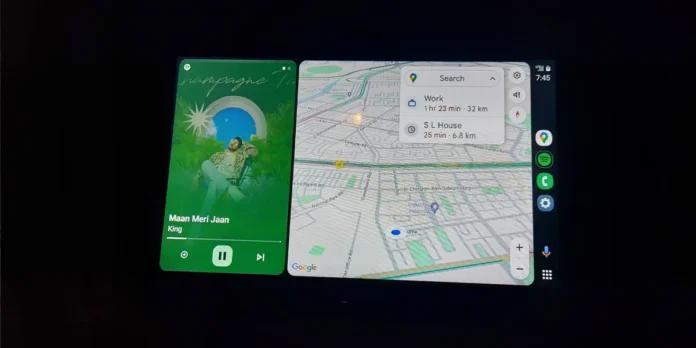
Tener Android Auto en tu coche es algo muy común en estos días, porque buena parte de los modelos más nuevos lo incluyen en su sistema de infoentretenimiento. Sin embargo, hay marcas que no lo equipa o, directamente, no cuentas con él porque tu coche ya tiene sus años encima.
Sea cual sea la realidad, lo cierto es que hay distintas formas de tener este sistema en tu coche. La más típica es comprar una pantalla/reproductor compatible, bien sea para empotrar en el salpicadero o para sobreponerla sobre él. Muchos de estos dispositivos no son tan caros, aunque algunos sí, pero ¿qué pasa si te digo que hay una alternativa mucho más económica y que solo necesitas una tablet?
Hoy te enseñaremos cómo convertir una tablet Android en tu pantalla con Android Auto. Incluso puedes usar alguna tablet vieja que tengas por ahí guardada en un gavetero, porque el trabajo pesado lo hará tu móvil, así que no necesitas demasiada potencia en la tablet.
¿Qué necesitas para usar tu tablet como pantalla de Android Auto en el coche?

Antes de decirte los pasos a seguir, es necesario que tengas todo lo que indicamos a continuación para que puedas utilizar tu vieja tablet Android como pantalla de Android Auto:
- Un móvil Android con la app de Android Auto instalada.
- Una tablet que te servirá como pantalla.
- Un soporte para que puedas poner la tablet en el salpicadero de tu coche.
- Un cable USB OTG para conectar el móvil con la tablet (también puedes usar conexión inalámbrica).
- Tener instalada la aplicación Headunit Reloaded Emulator (HUR) tanto en el móvil como en la tablet.

HUR es la aplicación que se encarga de hacer la magia, porque es un emulador que permite simular todo el entorno de Android Auto en la pantalla de la tablet y que el móvil se conecte a ella. La app ofrece una prueba gratis, pero es de apenas 10 minutos. No obstante, la versión premium cuesta apenas 5 euros y desbloquea todo, así que vale la pena pagarla.
Ya teniendo esto, es momento de pasar a la acción.
Cómo configurar Headunit Reloaded Emulator para usar tu tablet como pantalla de Android Auto (mediante USB)

A diferencia de otros trucos que requieren activar la depuración USB y demás, para este tutorial no tendrás que hacer nada de eso, porque los pasos a seguir son muy sencillos:
- Conecta tu móvil y tablet mediante el cable USB OTG.
- Espera que el teléfono reconozca la tablet y te muestre la notificación de “Usar USB para”.
- Selecciona “Transferencia de archivos / Android Auto”.
- En el mismo menú, asegúrate de seleccionar “Este dispositivo” en la sección “USB controlado por”. Esto es porque el móvil será el dispositivo maestro y la tablet el esclavo.
- Abre HUR en tu tablet y espera a que se configure.
- Acepta el permiso para modificar las configuraciones del sistema.
- Espera a que todo termine de configurarse y listo.
Una vez finalizado el proceso, ya tendrás la interfaz de Android Auto en la pantalla de tu tablet. ¿Lo mejor? Con todas las características de este sistema desbloqueadas, no como sucede en algunos sistemas de infoentretenimiento, que las limitan. Además, pudiendo instalar las apps compatibles que desees.
Cómo configurar Headunit Reloaded Emulator para usar tu tablet como pantalla de Android Auto (mediante conexión inalámbrica)

A decir verdad, esta opción no nos gusta demasiado, porque reduce la autonomía de ambos dispositivos drásticamente. Aunque si quieres usarla, aquí está el proceso:
- Activa la opción de compartir internet (HotSpot / zona WiFi) en tu móvil y conecta la tablet a él.
- Ve al menú de ajustes de tu móvil y busca “Android Auto” en la barra de búsqueda.
- Entra y deslízate hasta el final, donde dice “Versión”.
- Presiona 7 veces sobre “Versión” para habilitar el modo desarrollador.
- Presiona el icono de los tres puntos en la esquina superior derecha de la pantalla.
- Toca “Iniciar servidor de la unidad principal”.
- Abre HUR y selecciona “Conexión inalámbrica” (Wireless).
- Espera a que se sincronicen tu tablet y móvil para empezar a usar Android Auto.

Como verás, no es un proceso complicado de seguir en ninguna de las dos formas. Sin embargo, hay algo adicional que podemos contarte: una alternativa similar y más sencilla de usar, pero que no es Android Auto.
Se trata de AutoZen, una app que convierte tu tablet en un sistema de infoentretenimiento muy similar al de Android Auto. En este caso, la tablet se encarga de todo y no depende de tu móvil (ni siquiera tienes que conectarlo). Eso sí, para usar el GPS tu tablet tendrá que tenerlo. Y si necesitases usar alguna app con Internet, entonces tu tablet debe tener conectividad móvil o bien conectarse a la zona WiFi de tu móvil.

AutoZen requiere una tablet con Android 7 o superior y ofrece una prueba gratis por 7 días. Después de eso, toca pasar por caja si quieres seguir utilizando todas sus funcionalidades.