¿Últimamente te has encontrado en redes sociales muchos vídeos cortos generados por IA, pero que se ven muy realistas? Probablemente, fueron creados usando Veo 3, el nuevo modelo generativo de Google para crear vídeos a partir de texto y que puedes usar desde Google Gemini.
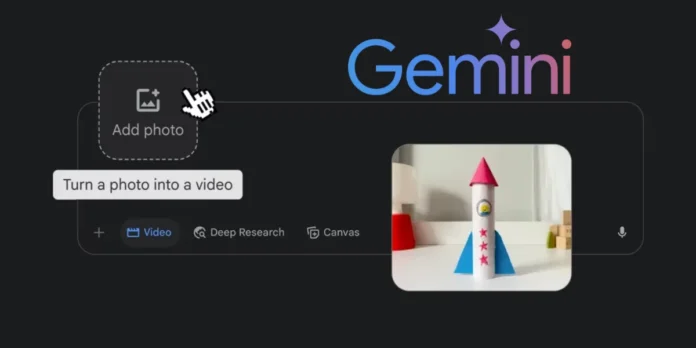
La calidad de Veo 3 ha sido un boom viral en redes, pero ¿qué pasa si te decimos que Google acaba de mejorar sus funcionalidades de manera silenciosa? Ahora Veo 3 no solo permite generar vídeos partiendo de un texto, también te deja convertir imágenes en vídeos y directamente desde Gemini. Te enseñamos cómo.
Veo 3 ahora puede animar imágenes fijas, crear vídeos nunca fue tan fácil gracias a la IA

Google acaba de mejorar Veo 3 con una actualización que hará hablar muchísimo de esta herramienta, porque facilitará tu vida como no tienes idea. ¿Por qué? Porque la compañía hizo canon aquello de «una imagen vale más que mil palabras».
Veo 3 ahora puede crear vídeos de hasta ocho segundos partiendo de una simple imagen, por lo que te ahorrarás un montón de palabras en tus prompts. ¿Cómo? Muy simple: con esta ya no tendrás que describir toda la escena para que la IA genere justo lo que deseas. La imagen que le darás será tu escena y punto de partida, así que solo faltará decirle a Veo 3 lo que debe hacer con cada elemento de la imagen.
Y por si te lo preguntas: sí, también podrás añadir efectos de sonido, ruido ambiental o diálogos en montones de idiomas en los vídeos que crees. Prácticamente, ya no hay límites con lo que podrás hacer usando Veo 3, porque hasta la calidad de los vídeos puede ser superrealista.
Esta nueva característica de Veo 3 puede usarse directamente desde Gemini (el chatbot) y Google Flow (la herramienta de filmación basada en IA). Y, ¿sabes qué es lo que mejor? Que a continuación te mostraremos cómo hacerlo desde Google Gemini.
Cómo crear un vídeo con IA partiendo de una imagen usando Gemini y Veo 3 (paso a paso)
Aunque nos gustaría decir otra cosa, debes saber que Veo 3 solamente puede utilizarse en Gemini si tienes una suscripción Google AI Pro o Ultra. La versión gratis solo trabaja con Veo 2, así que tendrás que contratar la suscripción de pago para poder hacer esto que te mostraremos.
Eso sí, recuerda que también puedes activar la prueba gratis de 30 días de Google AI Pro para que uses esta herramienta. Solamente recuerda cancelar la suscripción antes de esos 30 días para evitar el cobro del siguiente mes.
Dicho eso, pasemos a la acción con lo que debes hacer para crear vídeos en Gemini con Veo 3 y partiendo desde una imagen:
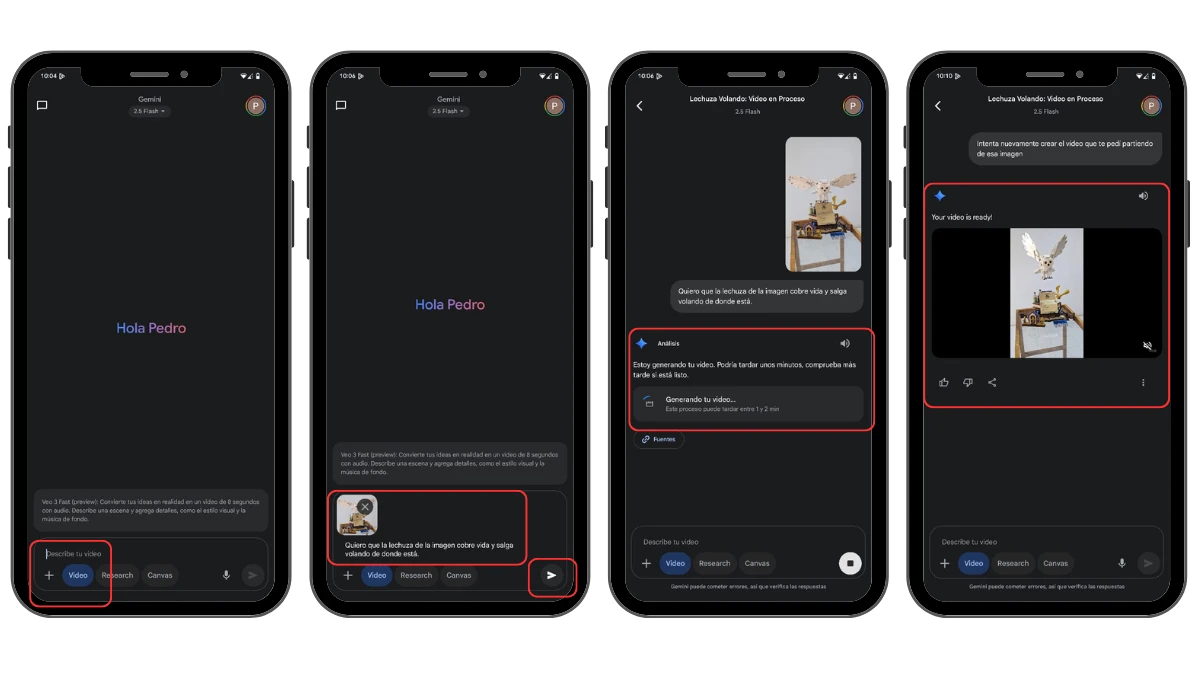
- Ubica la imagen que quieres animar con Veo 3, puedes usar alguna desde internet o hasta una fotografía.
- Ve a la aplicación o página web de Google Gemini e inicia sesión con tu cuenta de Google. Recuerda que debes tener una suscripción Google AI Pro o superior habilitada.
- Selecciona «Vídeo» en la caja de prompts de Gemini para habilitar Veo 3.
- Presiona el botón «+» en la caja de prompts para añadir archivos.
- Elige alguna de las opciones disponibles para seleccionar la imagen que quieres animar. Nosotros usamos «Galería».
- Indícale a Gemini lo que quiere que anime de esa imagen.
- Envía el prompt con la imagen adjuntada y espera a que Gemini lo procese.
- Disfruta del vídeo generado con Veo 3 de la imagen que compartiste.
Si ves las imágenes que adjuntamos podrás notar que nuestro ejemplo fue bastante simple, pero el resultado fue excelente. Además, Gemini cumplió perfectamente con lo que le indicamos en unas pocas palabras. De no existir la imagen que sirve como punto de partida, la descripción hubiese sido muchísimo más larga y es probable que el resultado no fuese tan bueno.
Ahora es tu turno de probarlo y contarnos qué tal te fue. Esta es una herramienta poderosísima que probablemente se hará viral con muchos memes, pero que también es aprovechable en ámbitos académicos, profesionales, científicos y más.