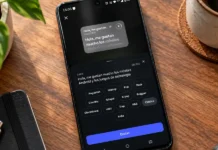
¿Eres de los que entrecierra los ojos cada vez que escribe un mensaje en el móvil? Esa lucha incómoda con un teclado que se siente demasiado pequeño ha llegado a su fin. La última actualización de GBoard para Android ha incorporado por fin una función muy esperada: ahora puedes ajustar el tamaño de la letra exactamente a tu gusto. Lo que antes era una opción oculta para unos pocos, ya está disponible para todos los usuarios en la versión estable de la aplicación.
Hasta ahora, el tamaño de las teclas en GBoard venía determinado por la configuración de tu sistema Android, sin opción a personalizarlo. Eso ha cambiado por completo. Adiós a los ajustes generales; desde ya, tienes el control total.
Con solo deslizar el dedo en un sencillo menú dentro de la app, puedes agrandar o reducir las letras de manera independiente, dándole a tu teclado la legibilidad que necesitas. Enseguida te explicamos mejor cómo hacerlo.
Cómo cambiar el tamaño de letra del teclado GBoard en Android
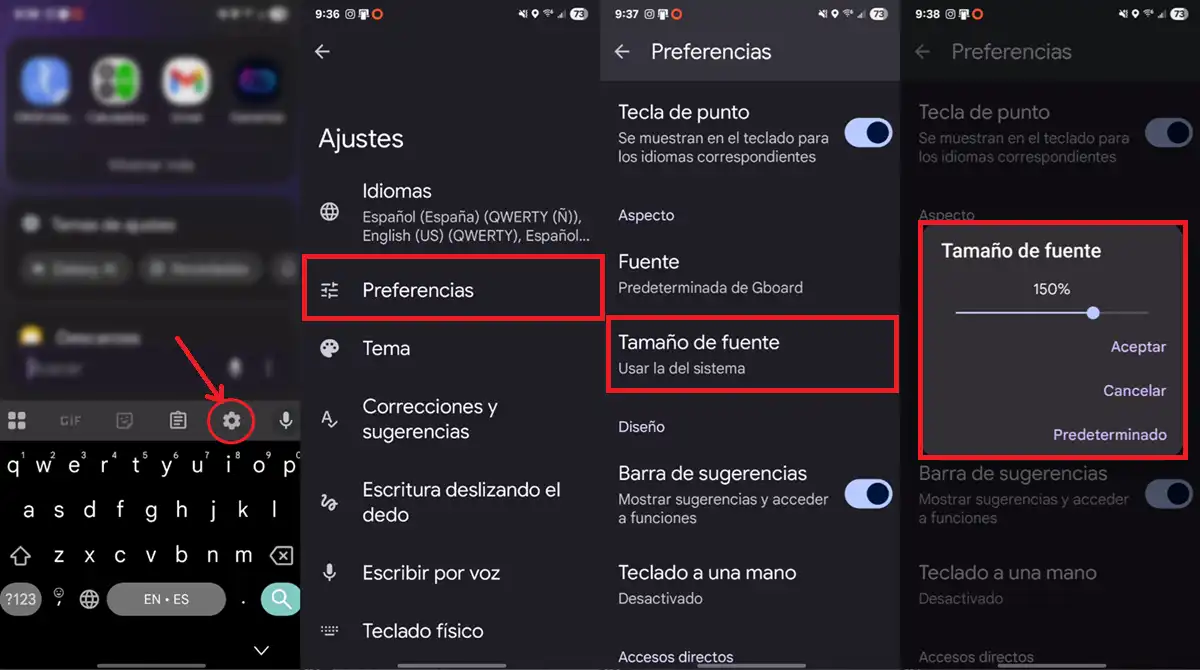
Para cambiar el tamaño de las letras del teclado de tu Android, con el objetivo de hacerlas más grandes o más pequeñas, estos son los pasos que debes seguir si estás usando GBoard:
- Abre el teclado de Google (GBoard) en cualquier app donde puedas introducir texto.
- Toca el icono de ajustes (la rueda de engranaje), que normalmente está ubicada en la parte superior del teclado.
- Selecciona Preferencias.
- Pulsa la opción Tamaño de fuente.
- Mueve el control deslizante hacia la derecha para agrandar las letras hasta un máximo del 200%, o hacia la izquierda para reducirlas hasta un 85%. Los ajustes se realizan en incrementos del 15%.
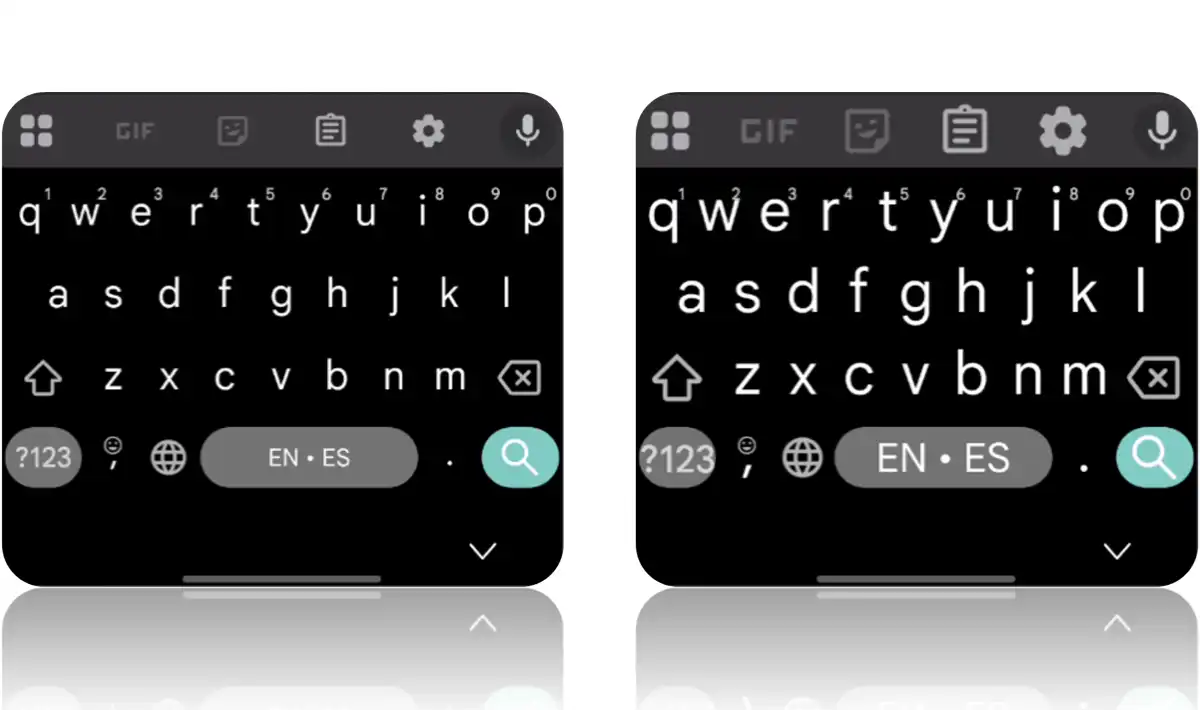
¡Es así de sencillo! Te recomiendo empezar con ajustes moderados del 15% e ir probando gradualmente, ya que el salto al 200% es realmente extremo (como lo puedes ver en la imagen de arriba) y está pensado para casos de necesidad visual muy específica.
Por otro lado, es importante que sepas que este cambio afecta a todas las letras, números y símbolos del teclado principal, pero el icono de emojis mantendrá su tamaño original. Asimismo, ten en cuenta que no hay vista previa instantánea: solo verás los cambios cuando regreses a escribir.
Si no encuentras la opción, asegúrate de tener la última versión de GBoard instalada desde Play Store. De esta manera, no solo recibirás esta nueva función, sino también otras que ya están disponible para todos, como la nueva barra de herramientas que aparece cuando conectas un teclado físico a tu Android.