Si siempre quisiste darle un estilo único a Chrome en tu PC, ya no será necesario que descargues versiones modificadas, pues con la última actualización que recibió este navegador cualquier usuario puede personalizarlo al máximo de manera sencilla, rápida y gratuita.
Esta novedad llega con otras funciones extremadamente útiles que eran muy necesarias: lectura en voz alta en cualquier página web, compartir contraseñas con otras personas y optimización automática de pestañas.
Pero la que más destaca entre todas estas novedades, y por la que hemos hecho este artículo, es que ahora se puede personalizar el navegador de pies a cabeza con tan solo hacer un par de clics. Aquí te mostraremos paso a paso cómo acceder a este apartado para que puedas cambiar el color de Chrome en segundos, ¡no te lo pierdas!
Así puedes cambiar el color de Google Chrome
Como bien te mencionamos al principio del artículo, esta función solo está disponible en PC (Windows y macOS). Se espera que a futuro se incluya en la versión para dispositivos móviles, aunque de momento Google no se ha pronunciado al respecto.
Asimismo, es necesario actualizar Google Chrome a la última versión para tener acceso al apartado desde el cual se puede cambiar el color del navegador. Si ya cuentas con la app actualizada, deberías poder cambiarle el color siguiendo estos pasos:
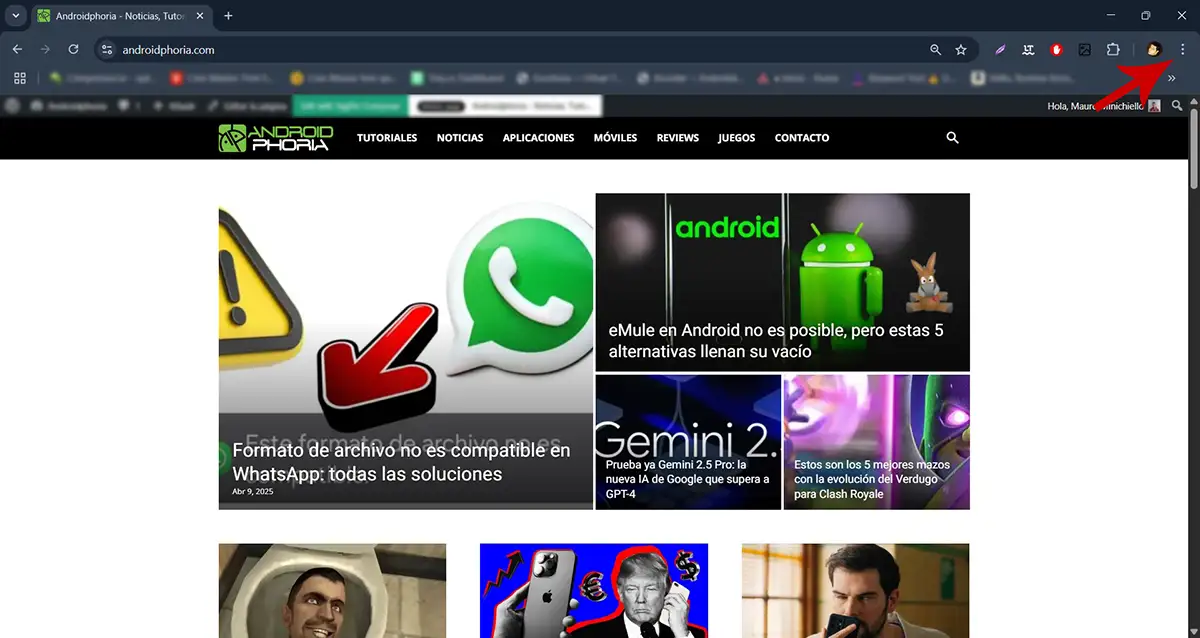
- Lo primero que tienes que hacer es abrir Google Chrome en tu ordenador.
- Una vez dentro del navegador de Google, deberás presionar sobre los tres puntos verticales, los cuales están ubicados en la esquina superior derecha.
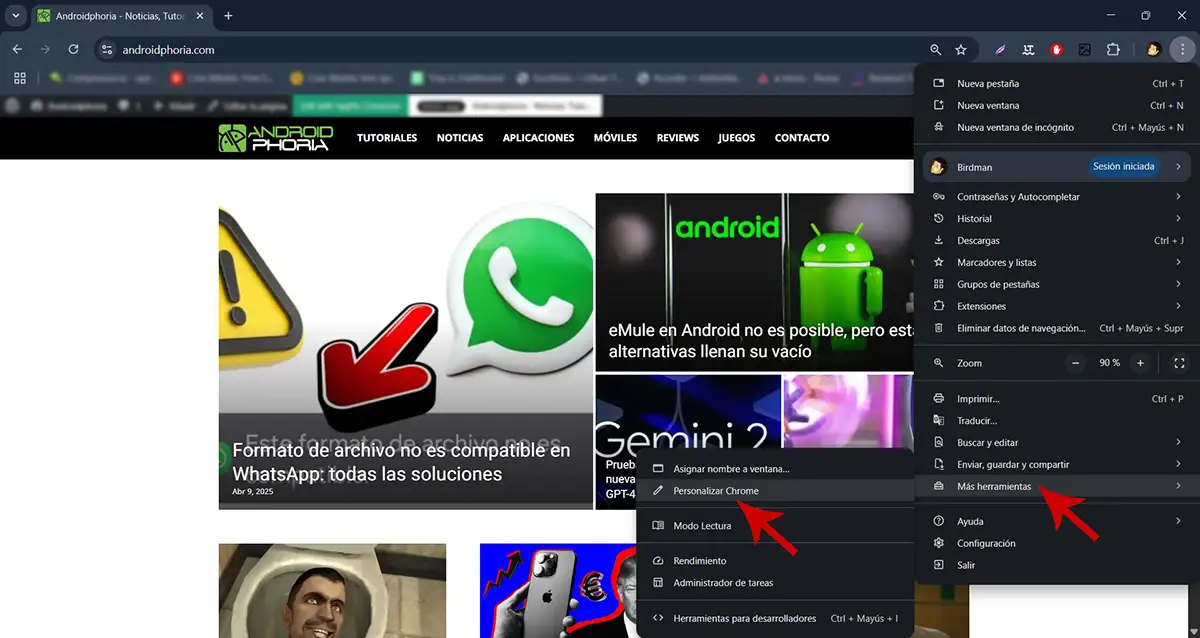
- Se desplegará un menú con varias opciones, tendrás que clicar en la que dice “Más herramientas”, y luego entrar en el apartado llamado “Personalizar Chrome”.
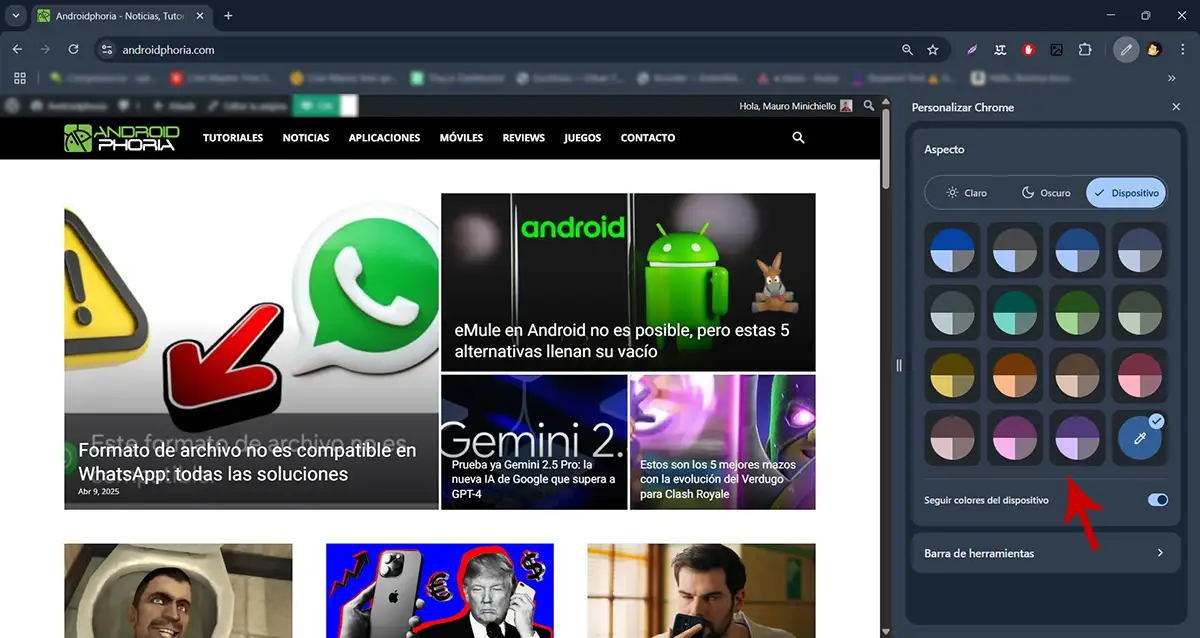
- En segundos, Google Chrome te mostrará un panel desde el cual podrás seleccionar distintas opciones de colores. Además, puedes acceder a una paleta de colores para elegir el que más te gusta.
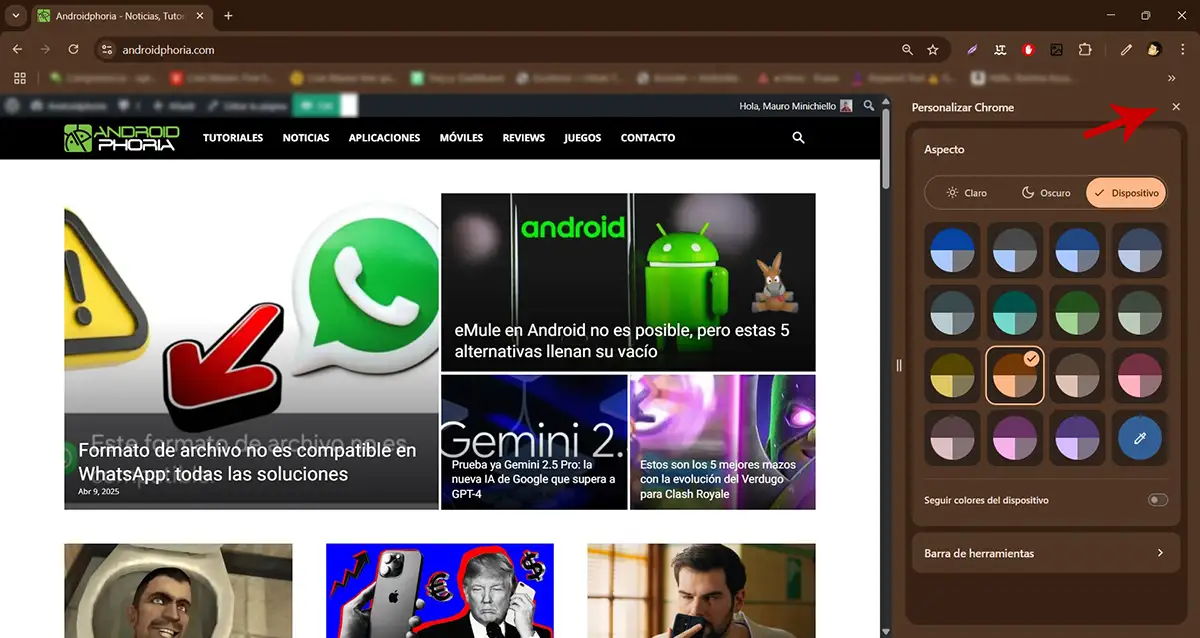
- Una vez que hayas elegido el color deseado, deberás clicar en la pequeña “X” para guardar los cambios.
Por último, pero no por eso menos importante, Chrome también te ofrece opciones de personalización para modificar la barra de herramientas. Esta función está ubicada en la parte inferior del apartado de colores (puedes seguir el mismo tutorial que te mostramos aquí para cambiar los accesos directos de la barra de herramientas).