Si quieres solucionar el retraso de audio por Bluetooth en tu Android, has llegado al artículo correcto. Tras una exhaustiva investigación, hemos encontrado cuatro métodos que te pueden ayudar a resolver este problema.
Razones por las que los auriculares experimentan retraso de audio en Android
Lo mejor de todo es que cada uno de los métodos que te explicaremos son muy sencillos y no necesitan ninguna app de terceros. Sin embargo, antes de mostrarte las acciones que puedes llevar a cabo, primero debes conocer las principales causas de este inconveniente:
- Interferencias de señal: si existe una gran distancia entre tu móvil y tus auriculares, es más probable que el audio presente retrasos.
- Modo ahorro de batería: aunque esta función es útil para extender la duración de la batería del smartphone, puede reducir el rendimiento del Bluetooth.
- Batería baja: cuando la batería de los auriculares está en niveles bajos, es común que el sonido se reproduzca con retraso.
- Audio HD activado: esta función consume un mayor ancho de banda y, en ocasiones, puede provocar que el audio no se sincronice.
- Códec Bluetooth utilizado: algunos códecs presentan mayor latencia, lo que significa que el intercambio de información entre dispositivos Bluetooth se realiza con un intervalo de tiempo más amplio.
Estos son todos los métodos para arreglar el retraso de audio por Bluetooth
Ahora que ya conoces las causas de este problema, podemos explicarte los cuatro métodos que te ayudarán a solventar este problema. Ten en cuenta que, para aplicar varios de ellos, debes activar el modo desarrollador en tu móvil Android. Sin más preámbulos, estos son todos los métodos para solucionar el retraso de audio por Bluetooth:
Comienza con descartar lo más sencillo: la distancia, el ahorro de energía y la batería
Antes de pasar a soluciones más elaboradas, lo más recomendable es que comiences descartando las cosas más sencillas, ya que estas suelen ser las razones más usuales por las que ocurre este problema. Estas causas son las siguientes:
- Distancia entre dispositivos: acerca tus auriculares a tu móvil u ordenador. A menudo, las interferencias en la señal ocurren porque existe demasiada distancia entre ambos. Si al acercarlos el retraso desaparece, ya habrás identificado el problema.
- Batería baja en los auriculares: cuando la batería está baja, la señal puede transmitirse con retraso. Si notas que tus auriculares tienen poca carga, simplemente recárgalos. Si el problema es la batería, una vez cargados los auriculares, debería desaparecer el retraso.
- Modo ahorro de energía activado: aunque útil para extender la duración de la batería del móvil, esta función puede afectar el rendimiento del Bluetooth. Para solucionarlo, despliega el menú de opciones en la parte superior de tu dispositivo Android y desactiva el modo de ahorro de energía.
Desvincula y reconecta tus auriculares Bluetooth
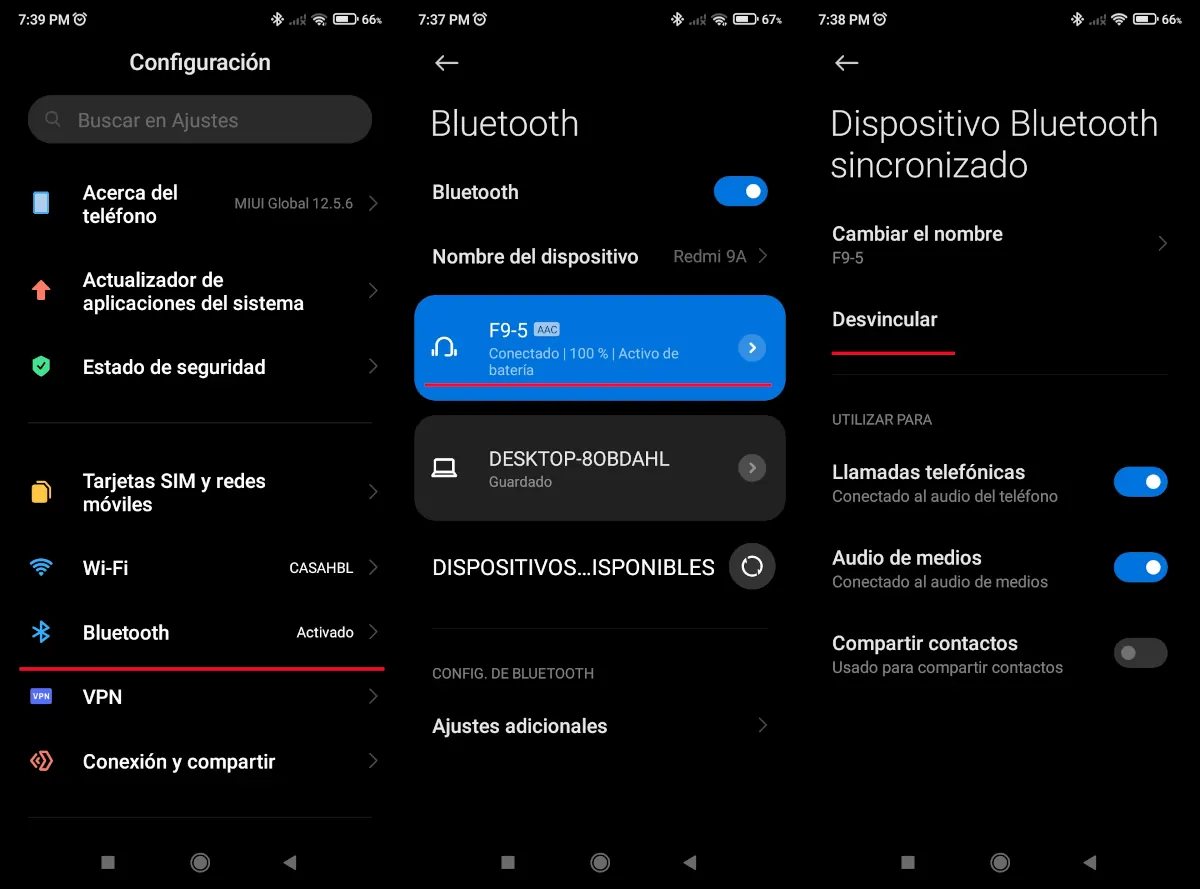
Otra forma de resolver este problema es desconectar los auriculares y volver a conectarlos desde cero. Para hacerlo, sigue estos pasos:
- Abre el panel de Configuración de tu móvil y busca la opción Bluetooth.
- Toca en Dispositivos conectados. En algunos casos, puede que no aparezca esta opción y veas directamente la lista de dispositivos detectados y conectados.
- Selecciona el nombre del dispositivo que presenta el retraso o presiona el ícono de engranaje junto a él. Ten en cuenta que las opciones pueden variar según la capa de personalización de Android que utilice tu smartphone.
- Toca en “Olvidar” o en “Desvincular”.
Cuando hayas realizado el último paso vuelve a conectar los auriculares de cero y pruébalos a ver si el retraso de audio ha desaparecido. Si este no fuese el caso prueba con el siguiente método.
Utiliza un códec Bluetooth con menor latencia
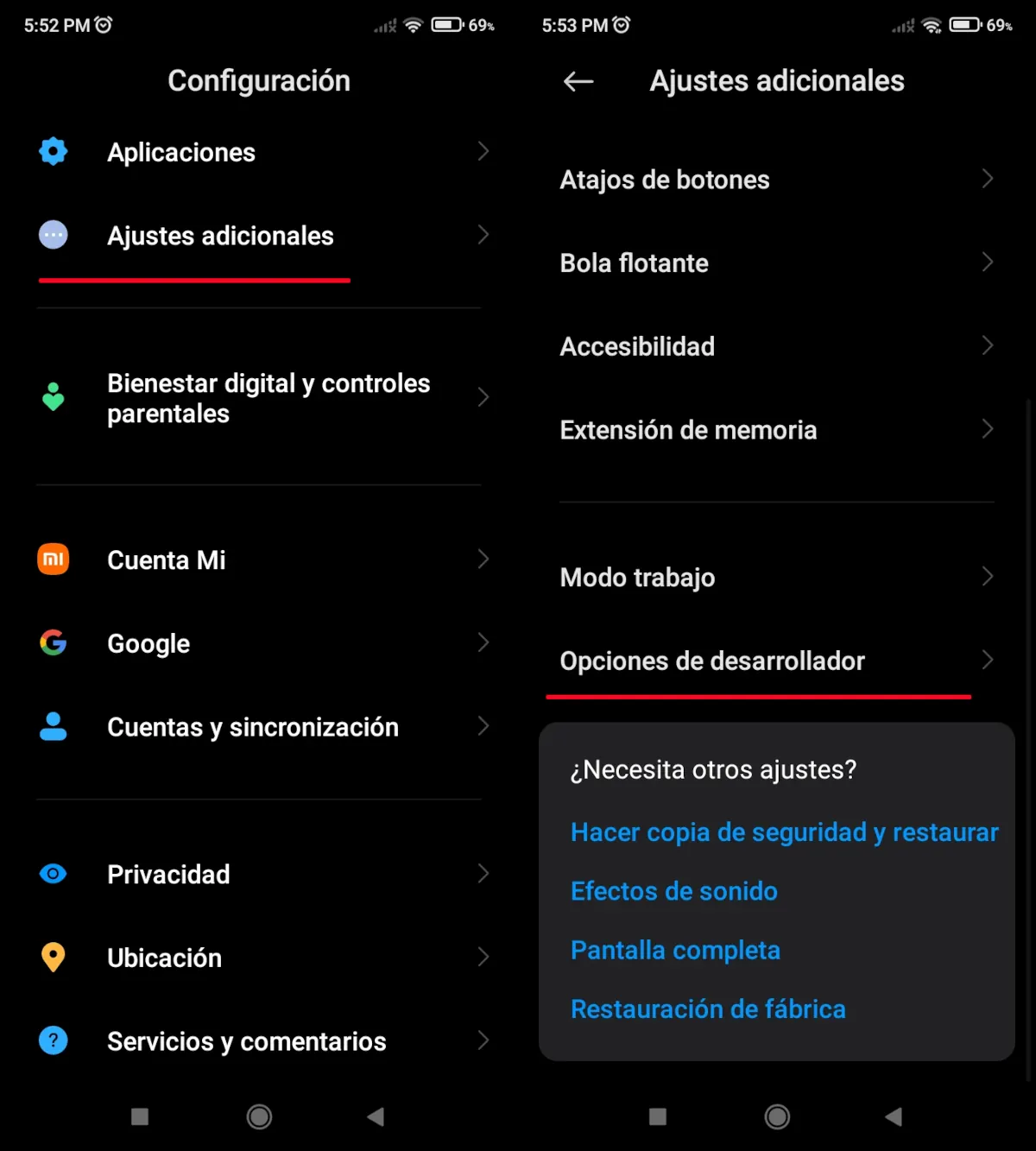
El códec que tu móvil utiliza por defecto puede ser una de las razones por las que experimentas retraso de audio al usar tus auriculares Bluetooth, ya que algunos códecs presentan una alta latencia (Requiere más tiempo para transferir datos). Lo positivo es que puedes modificarlo fácilmente siguiendo estos pasos:
- Abre el panel de Configuración de tu móvil.
- Desplázate hacia abajo e ingresa en Sistema, pero en algunos móviles esta opción puede llamarse Ajustes adicionales.
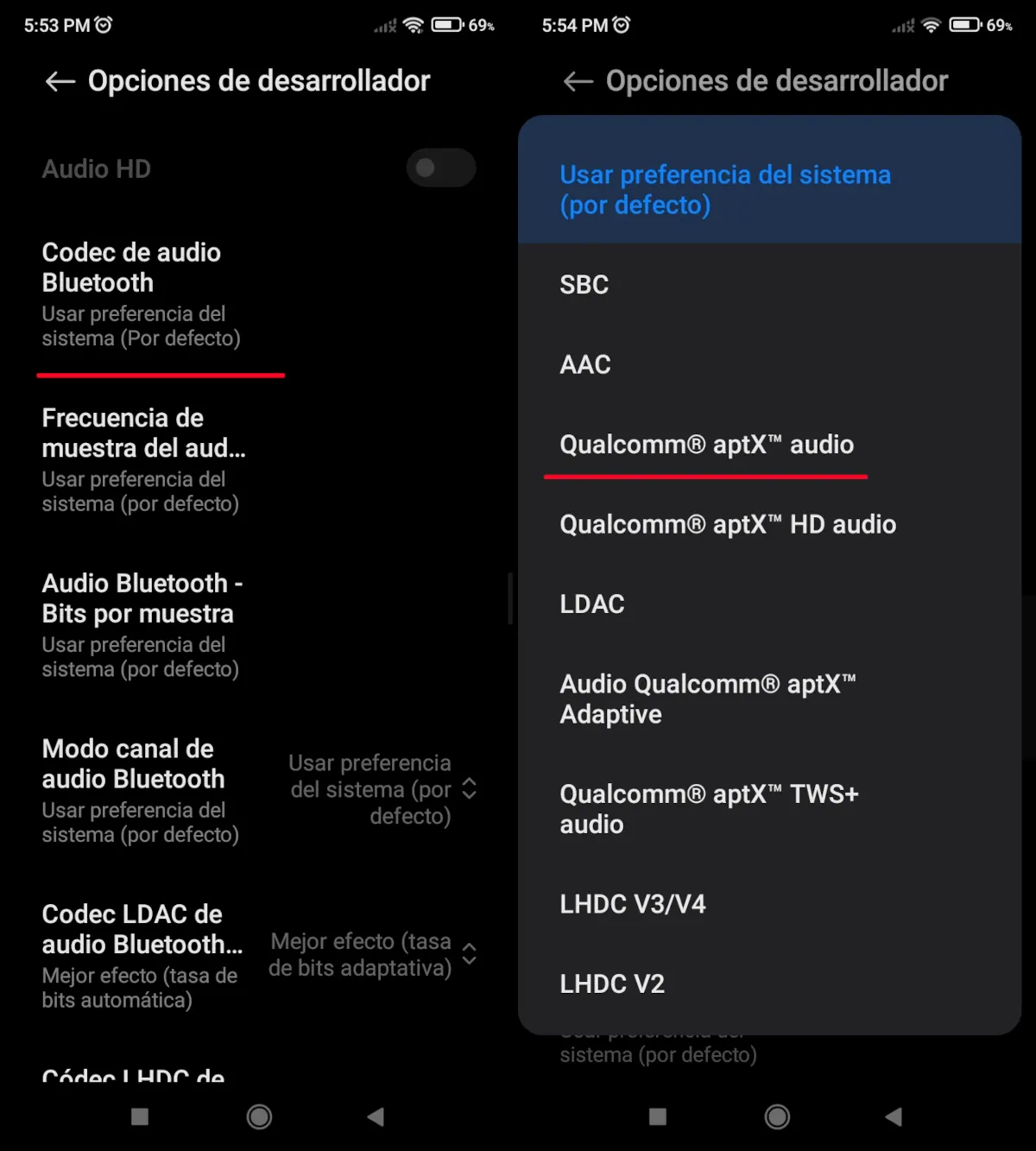
- Busca la opción Opciones de desarrollador y accede a ella.
- Localiza la sección Códec de audio Bluetooth.
- Se mostrará una lista con los códecs disponibles, pero el que debes seleccionar es Qualcomm aptX audio.
Una vez completado este último paso, prueba tus auriculares y verifica si el retraso de audio ha desaparecido. En caso de que el problema persista, continúa con el siguiente método que te explicaremos a continuación.
Desactiva el audio HD para reducir el retraso
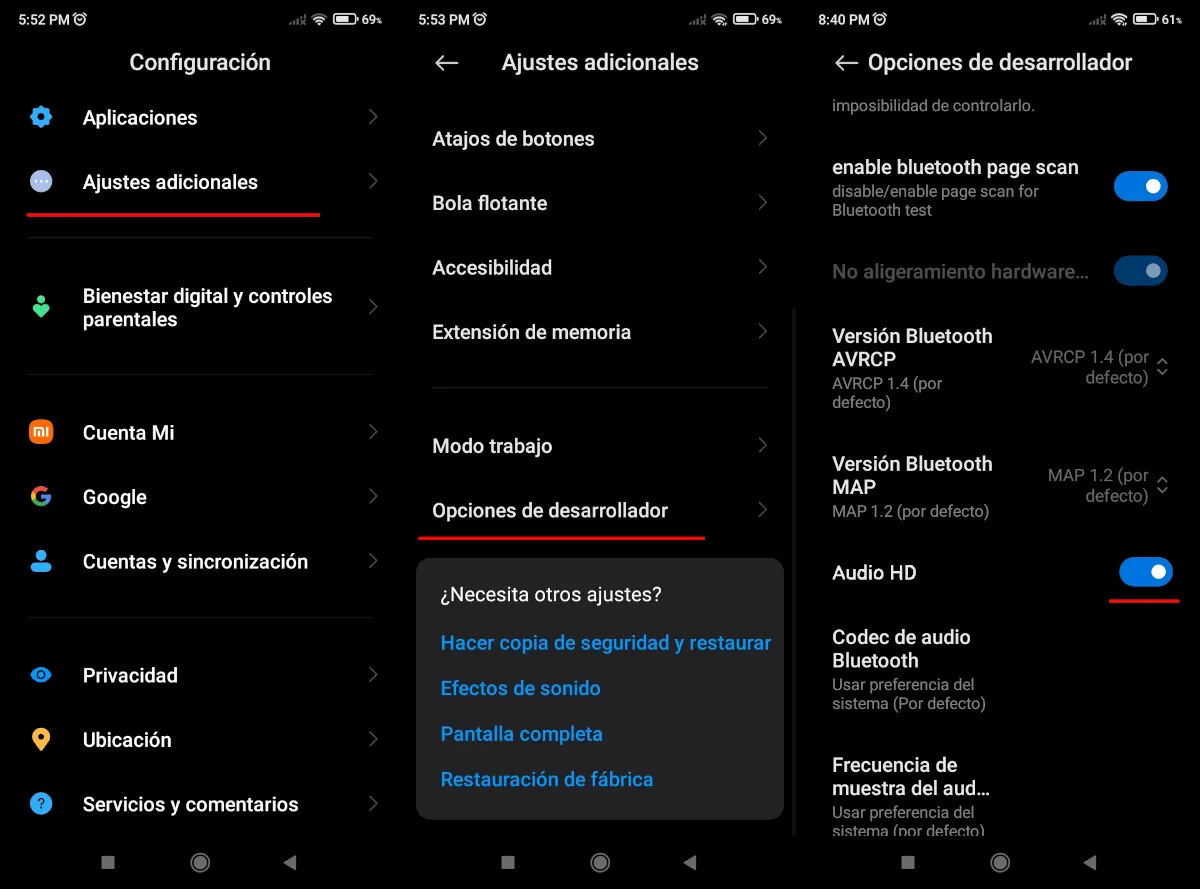
El audio HD puede provocar retrasos en la señal Bluetooth, ya que requiere un mayor ancho de banda. En Android es posible desactivar esta función, aunque debes tener en cuenta que, si bien esto puede eliminar el retraso, también reducirá la calidad del sonido. Para hacerlo, primero debes activar el modo desarrollador y seguir estos pasos:
- Abre el panel de Configuración y dirígete a Sistema. En otros móviles esta opción se puede llamar Ajustes adicionales.
- Ingresa en Modo desarrollador u Opciones de desarrollador.
- Desplázate hacia abajo hasta que encuentres la opción Audio HD y desactívala.
Una vez completado el último paso, prueba tus auriculares para verificar si el retraso de audio ha desaparecido. Si el problema persiste, es posible que la falla esté en los propios auriculares y lo mejor es que los reemplaces. Los CMF Headphone Pro y los Redmi Buds 7S son unas buenas opciones a considerar.
Y tú … ¿qué opinas? ¿Pudiste resolver el problema del retraso de audio por Bluetooth? Déjanos tu comentario y comparte este post en tus redes sociales si te fue de utilidad.