
Años atrás, la traducción era una labor reservada exclusivamente para políglotas. Sin embargo, el avance tecnológico y la inteligencia artificial han simplificado este proceso drásticamente. Por ello, en este artículo te presentamos tres herramientas gratuitas de Google para traducir documentos de forma rápida y sencilla.
Dos de estas opciones funcionan desde el navegador de tu ordenador, mientras que la tercera la puedes usar desde tu ordenador o también en tu móvil Android. Sin más preámbulos, aquí tienes las tres mejores formas de traducir tus archivos a cualquier idioma:
Google Translate, un clásico que no podía faltar
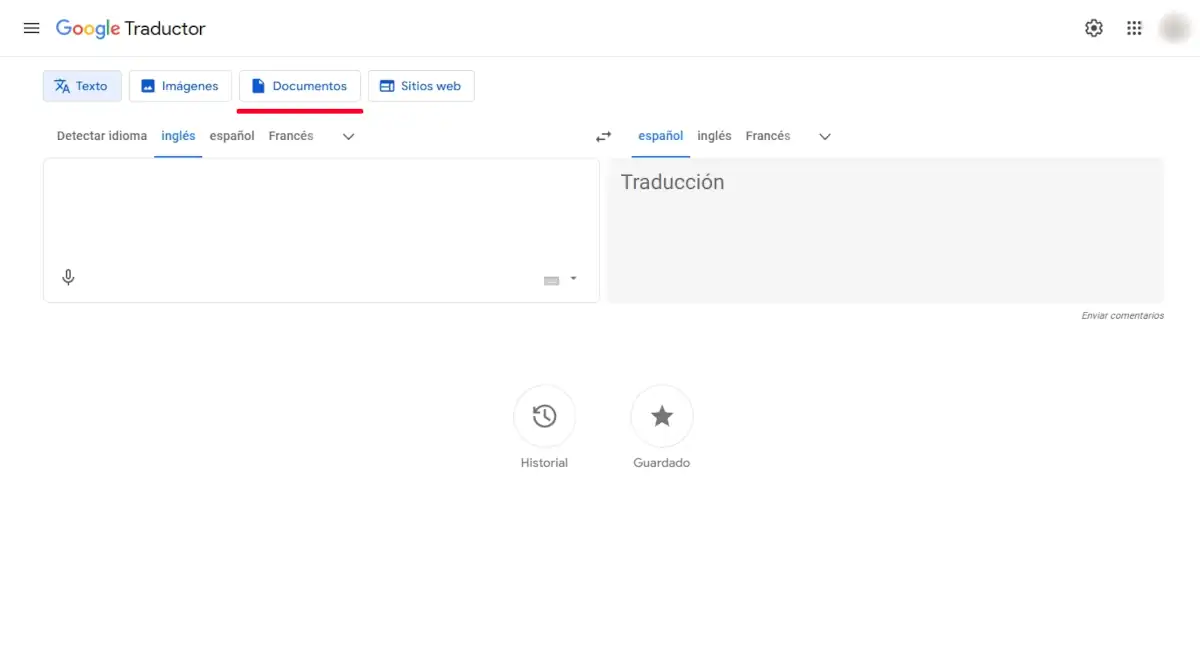 Empezamos esta lista con un viejo conocido de muchos; se trata de Google Translate. Esta herramienta ha evolucionado notablemente y hoy no solo traduce texto, sino también imágenes y documentos completos. No obstante, ten en cuenta que la función para archivos está disponible únicamente en la versión de escritorio. Para utilizarla, sigue estos pasos:
- Accede a Google Translate.
- Haz clic en la pestaña «Documentos», situada en la parte superior izquierda.
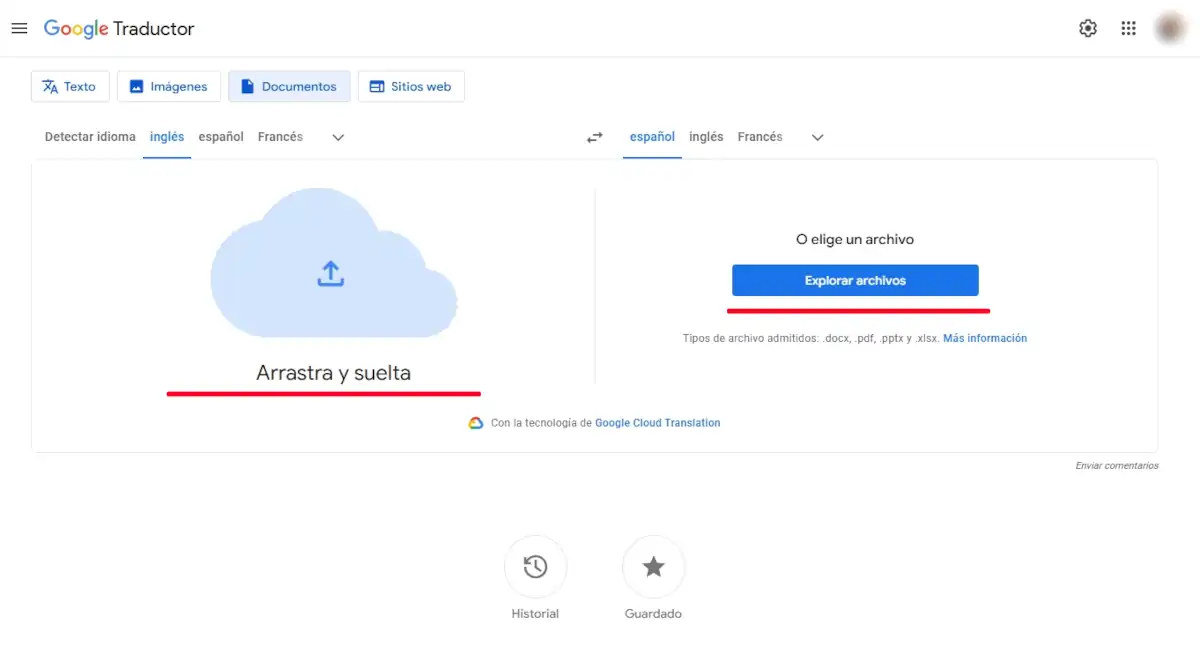
-
Sube el archivo que deseas traducir. Puedes arrastrarlo directamente o seleccionarlo mediante el botón «Explorar archivos».
-
Finalmente, pulsa en «Traducir».
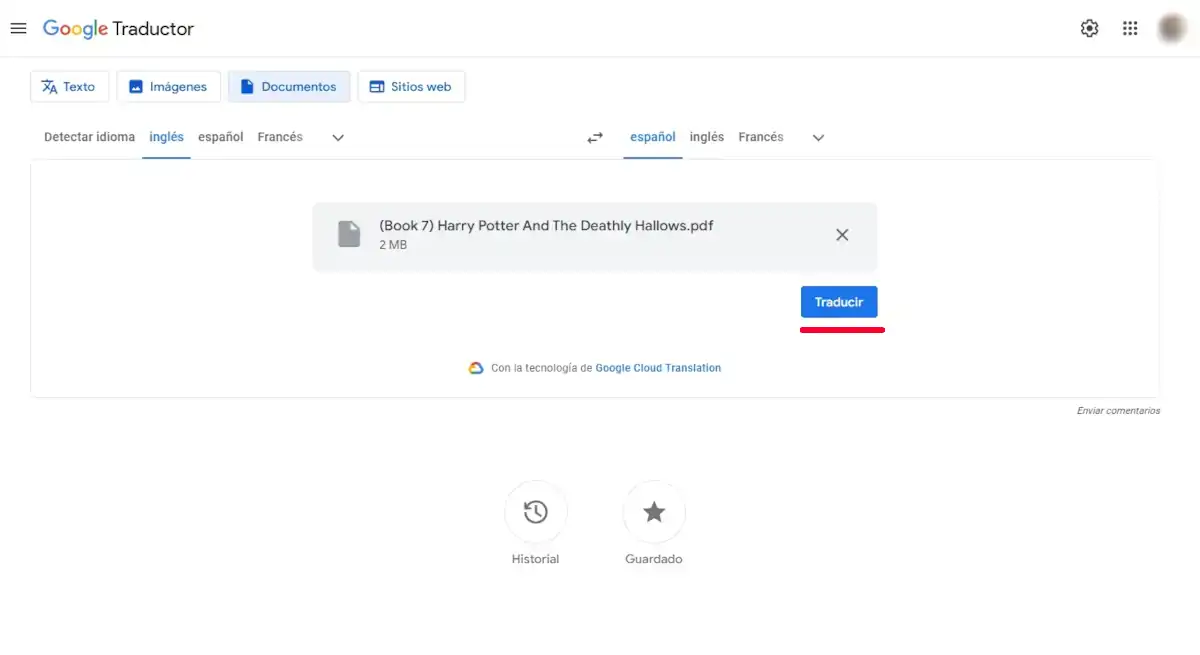 Ten en cuenta que Google Translate tiene un límite de 300 páginas. Si el documento que quieres traducir supera dicha extensión, no te preocupes. El siguiente método que te mostraremos soluciona este inconveniente.
Google Docs, una opción no tan conocida y que funciona muy bien para traducir documentos
Si buscas una opción más robusta o tu archivo supera las 300 páginas, Google Docs es la solución ideal. Aunque muchos lo ven solo como un editor de texto, integra una función de traducción sumamente eficaz. El proceso es muy sencillo y solo tienes que seguir estos pasos:
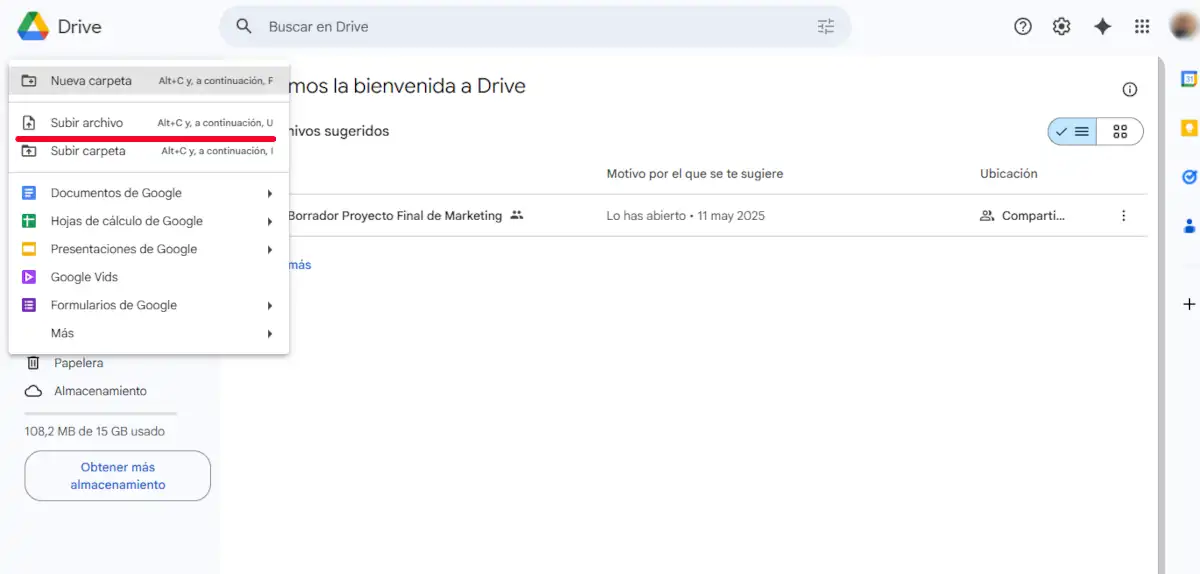
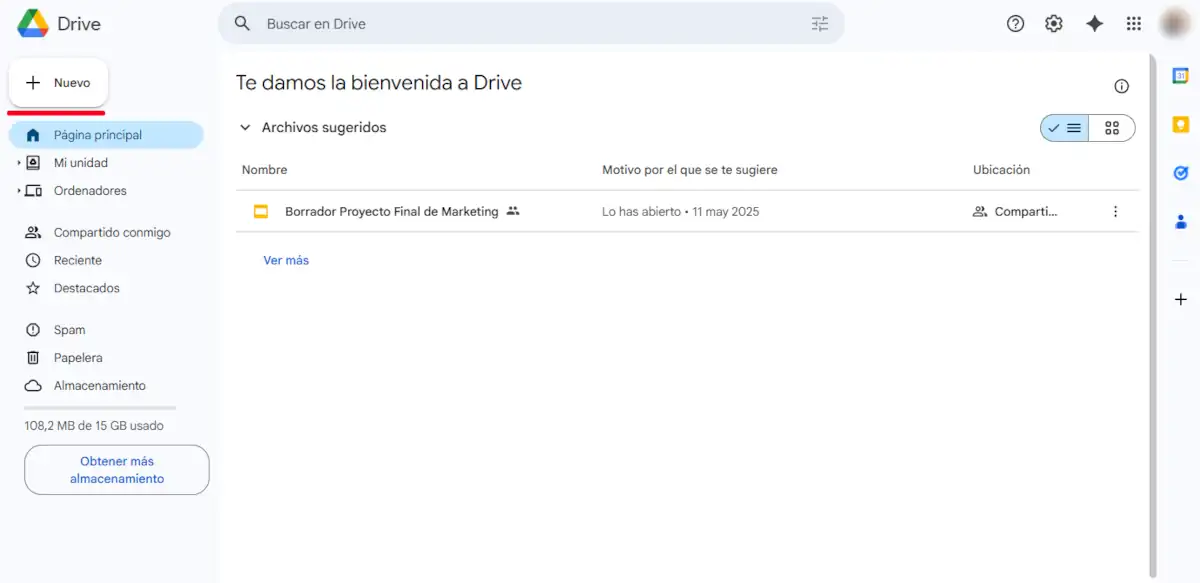
- Entra en Google Drive.
- Haz clic en el botón «Nuevo» y luego selecciona «Subir archivo» para cargar el archivo que quieres traducir.
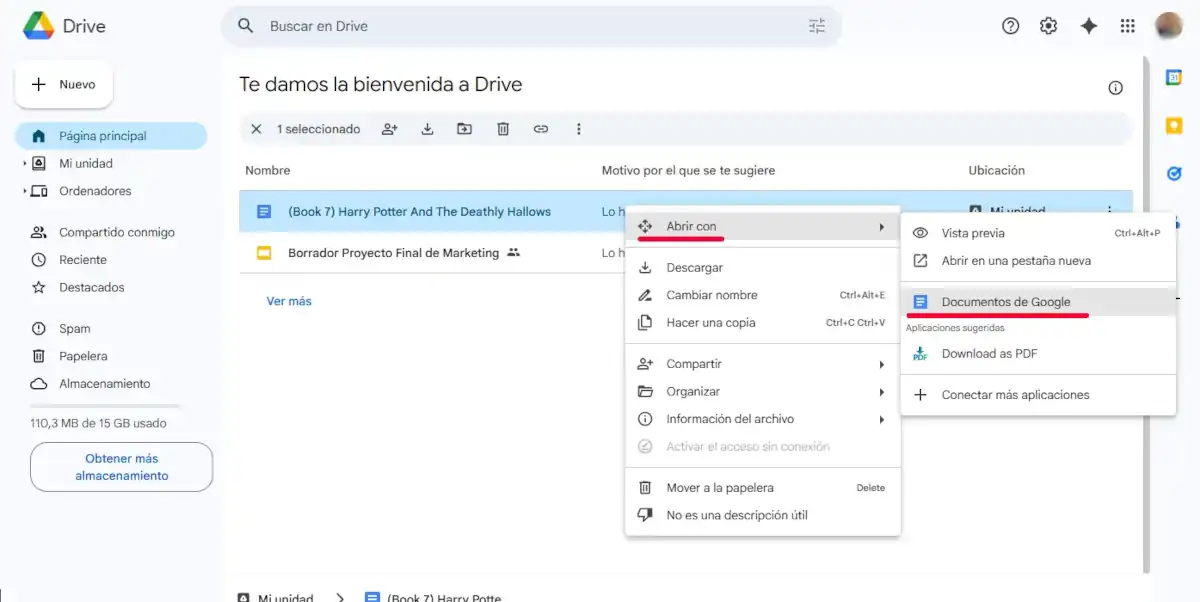
- Una vez subido, haz clic derecho sobre el archivo y selecciona «Abrir con» y después marca la opción «Documentos de Google».
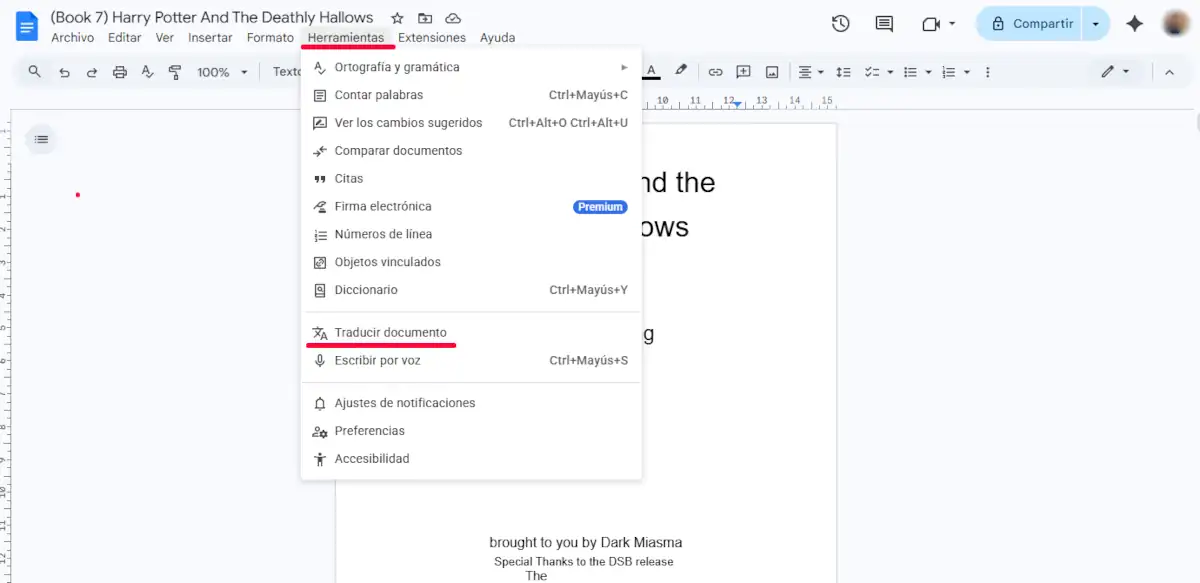
- En el menú superior, ve a Herramientas y selecciona «Traducir documento».
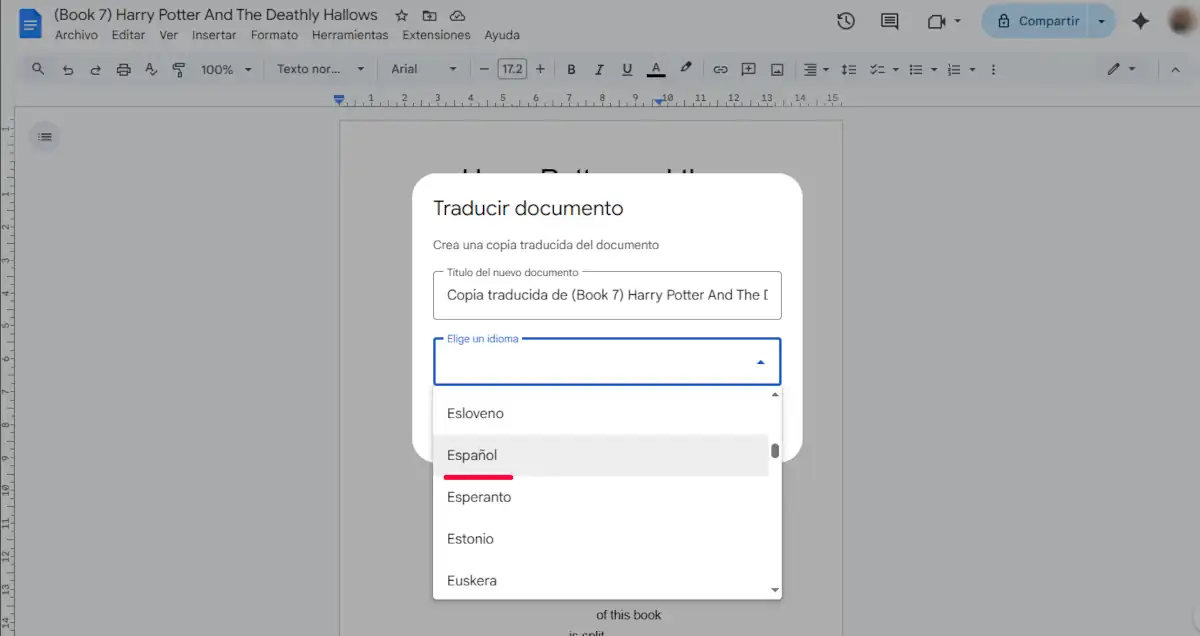
- A continuación, te aparecerá un menú en el que tendrás que elegir el idioma en el que quieres que se traduzca el documento.
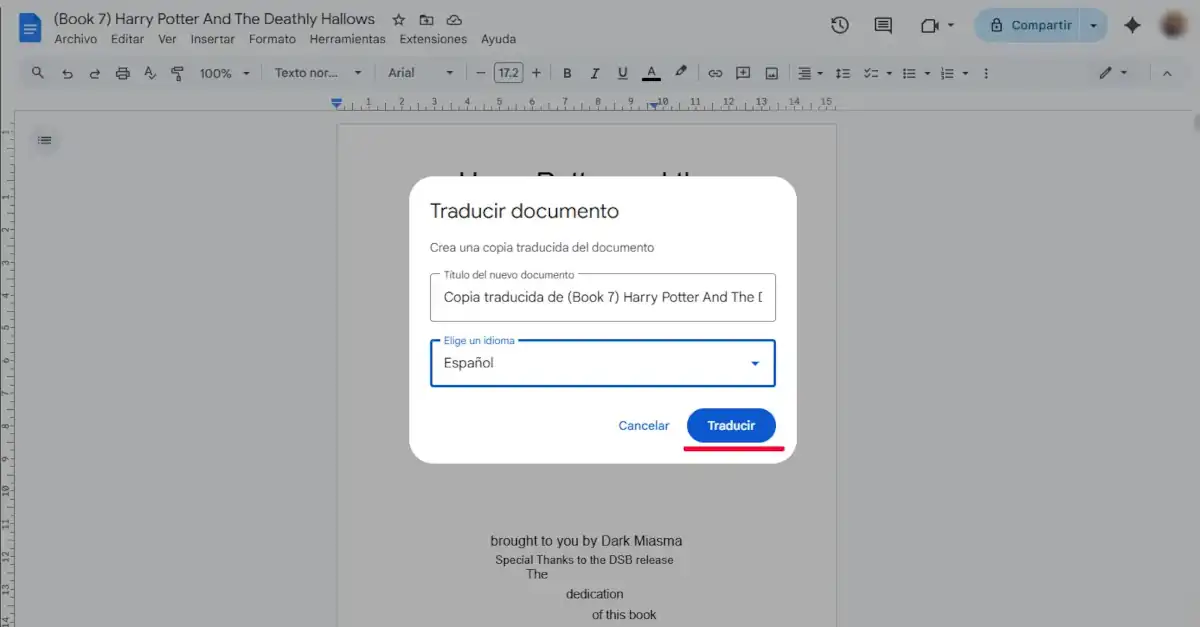
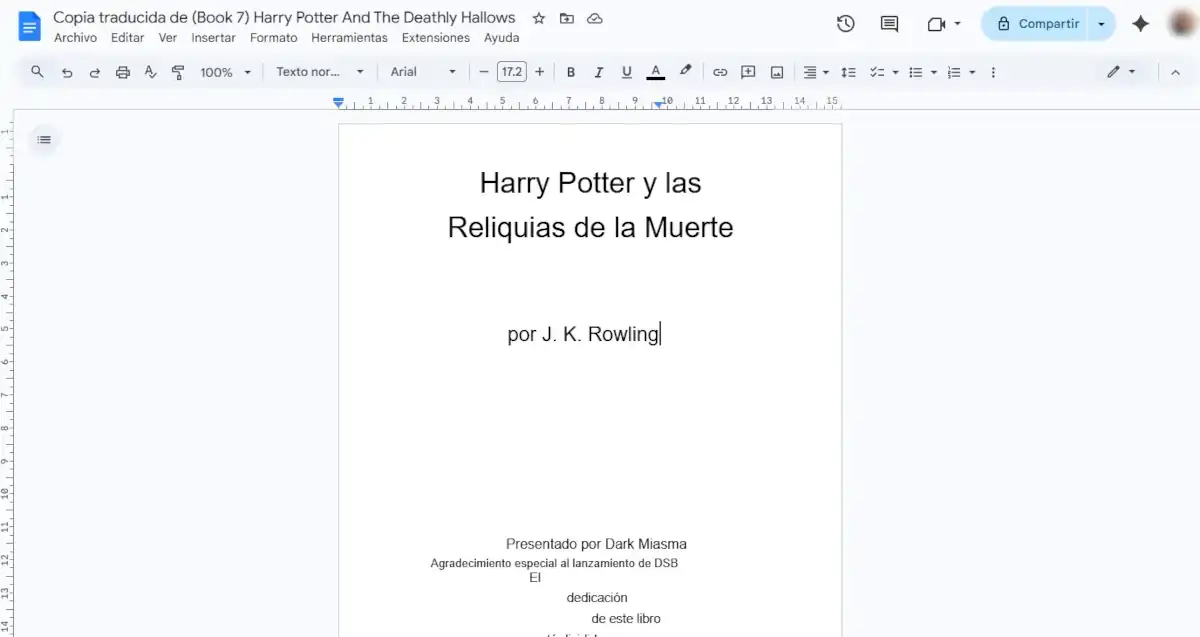
- Tras seleccionar el idioma, haz clic en «Traducir» y se generará automáticamente un nuevo documento con la versión traducida.
Gemini, porque una herramienta de IA no podía faltar en esta lista
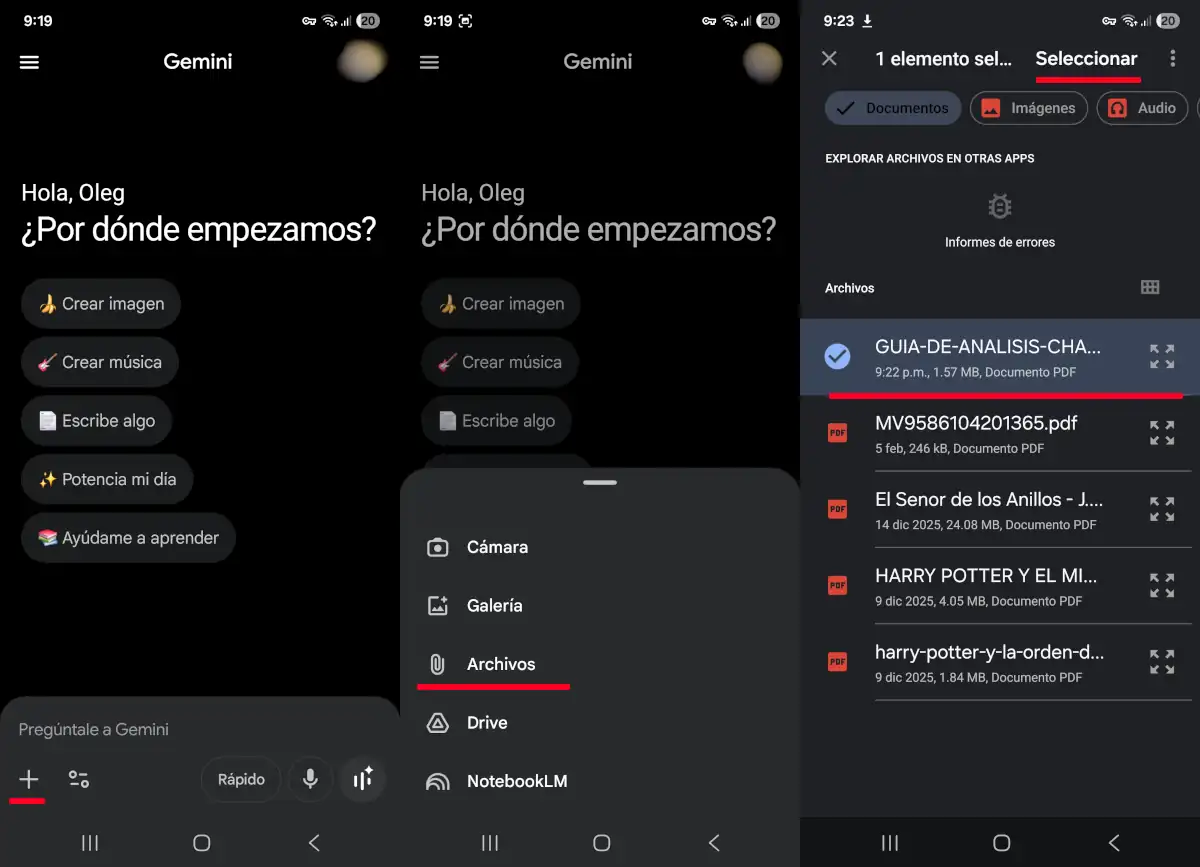
Para cerrar con broche de oro, no podía faltar Gemini, la inteligencia artificial de Google. A diferencia de los métodos anteriores, Gemini no solo traduce, sino que entiende el contexto, lo que permite obtener resultados más naturales. Puedes utilizarla tanto en su versión web desde el ordenador como en su aplicación para Android. Los pasos son muy sencillos:
- Abre Gemini y pulsa el icono «+» (Añadir).
- Selecciona el documento que deseas traducir desde tus archivos.
- Escribe el siguiente prompt: Traduce este documento al idioma (inserta el idioma).
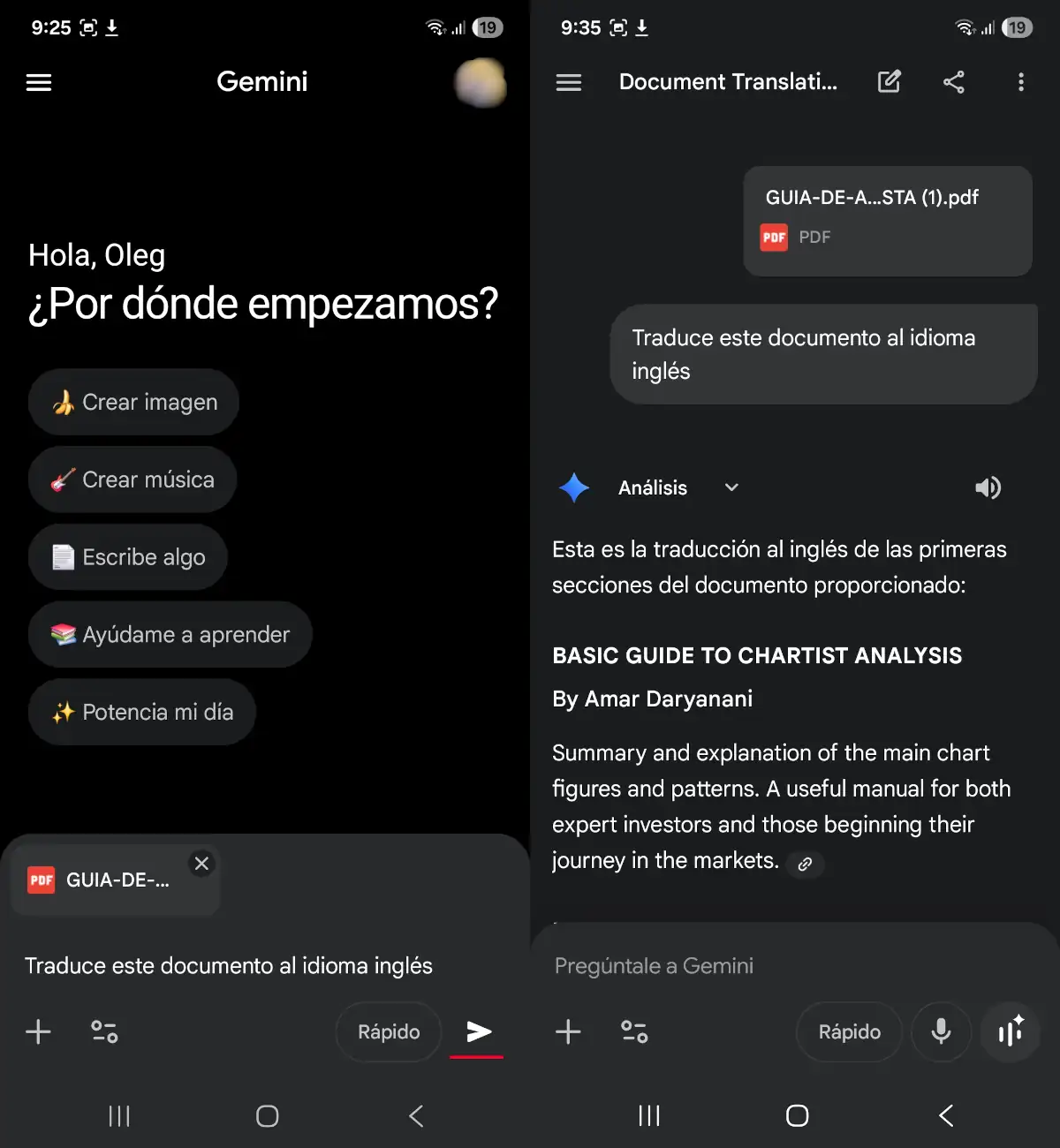
- Finalmente, espera a que Gemini realice la traducción.

Esperamos que estos métodos te hayan funcionado. Y tú… ¿qué opinas? ¿Qué te han parecido estos métodos para traducir documentos al idioma que quieras? ¿Hay algún otro método o aplicación que conozcas y que no mencionáramos? Cuéntanos en los comentarios y no olvides compartir este artículo en tus redes sociales.