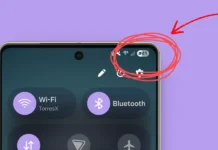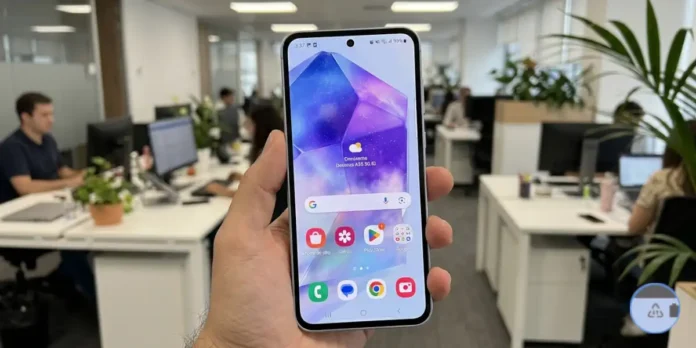
Si recientemente has notado un icono en forma de triángulo en la barra de estado de tu dispositivo Samsung y no sabes qué significa, no te preocupes, ya que no se trata de una avería ni de un virus. Has llegado al lugar indicado para descubrir qué es y cómo gestionarlo.
Te adelantamos que tu smartphone no tiene ningún problema. Si quieres conocer el significado de este símbolo en la barra de tu móvil Samsung, lee este post hasta el final.
El significado del triángulo en la barra de tu móvil Samsung
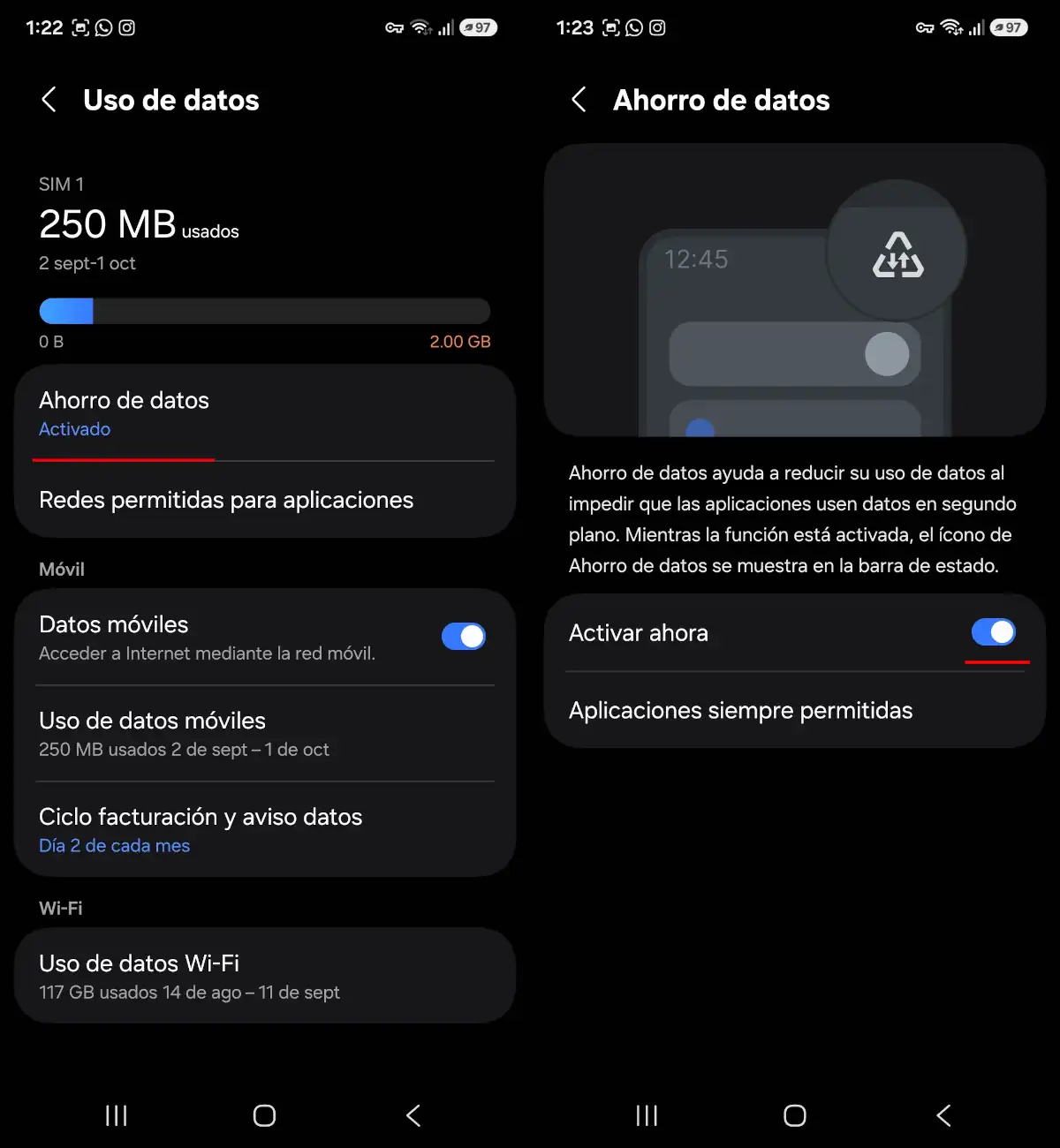
El símbolo del triángulo indica que la función Ahorro de datos está activa. A diferencia de las redes WiFi, que suelen ofrecer navegación ilimitada, la mayoría de los planes de datos móviles tienen un límite mensual.
Esta herramienta está pensada para evitar que agotes tu tarifa antes de tiempo, impidiendo que las aplicaciones descarguen o envíen información en segundo plano cuando no las estás usando activamente.
Asimismo, esta función también te ayuda a extender la duración de la batería. Al limitar la comunicación continua entre las aplicaciones y sus servidores, el procesador trabaja menos, reduciendo así el consumo de energía.
Cómo personalizar o quitar el triángulo de la barra
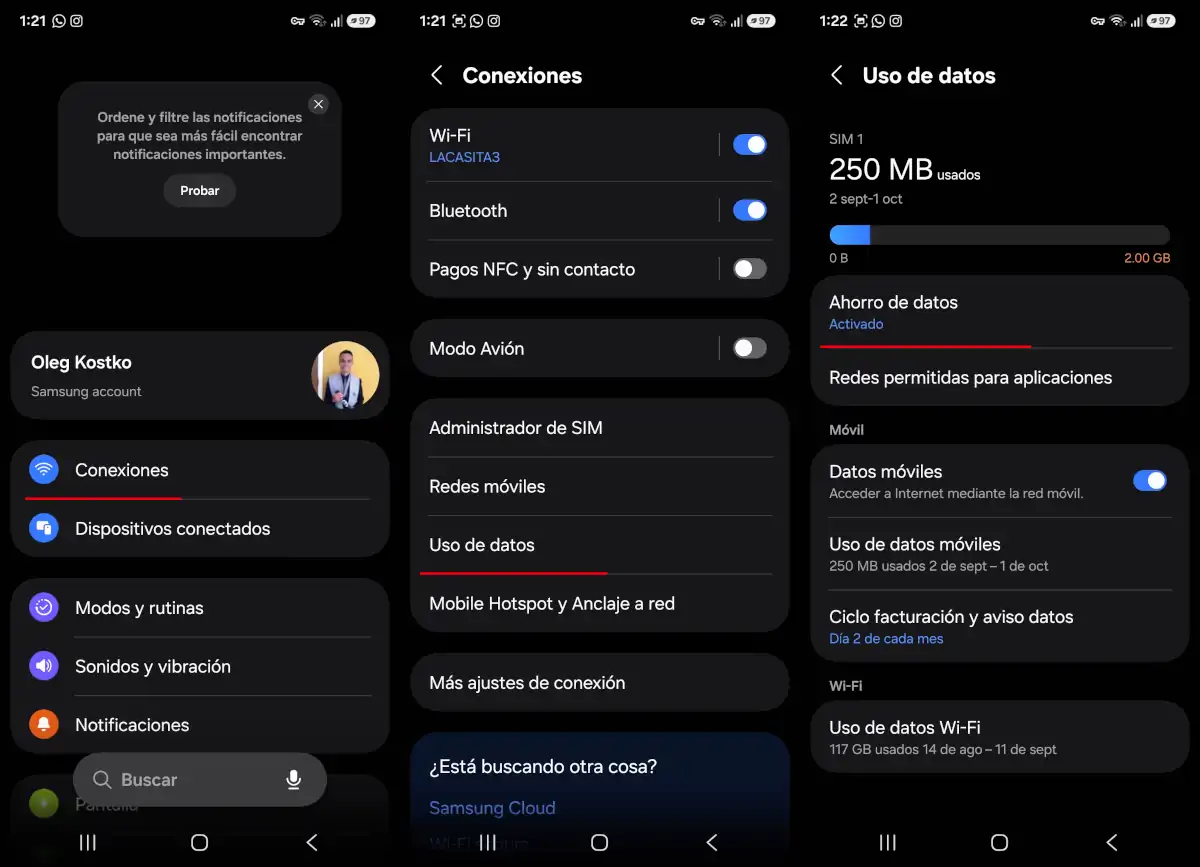
En la mayoría de los casos, la configuración por defecto funciona bien. Sin embargo, puede resultar molesto si provoca retrasos en las notificaciones de aplicaciones como WhatsApp o Telegram, o interrumpe la sincronización de archivos en la nube. Si no quieres desactivar esta función por completo, pero necesitas que algunas apps sigan funcionando en segundo plano, sigue estos pasos:
- Abre los Ajustes de tu móvil Samsung.
- Selecciona «Conexiones» y luego entra en «Uso de datos».
- Toca en la opción «Ahorro de datos».
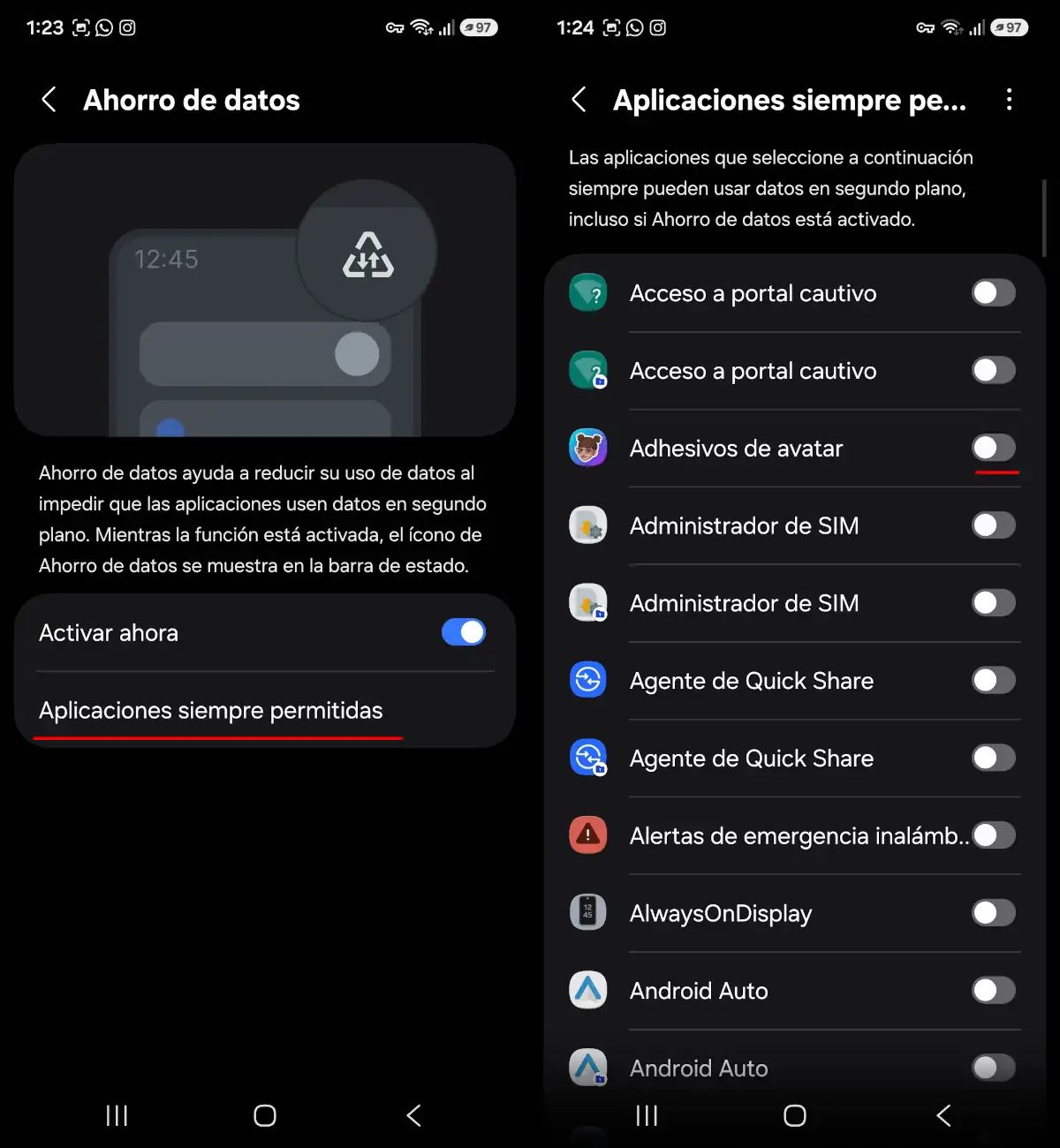
- A continuación, entra en «Aplicaciones siempre permitidas».
- Activa el interruptor junto a las aplicaciones que quieras que sigan utilizando datos en segundo plano.
¿Y cómo desactivar el ahorro de datos?
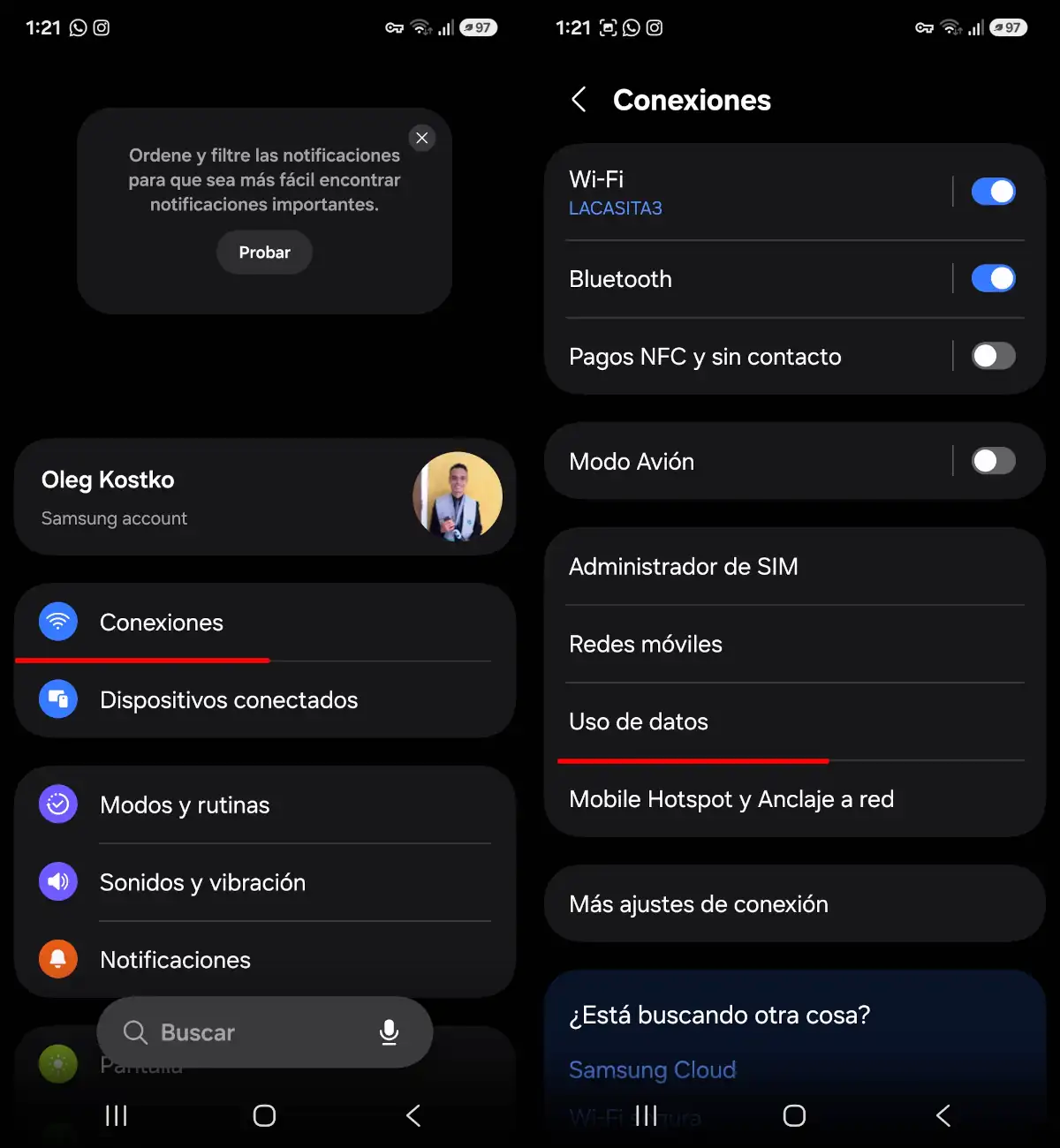
Si estás conectado a una red WiFi o cuentas con un plan de datos ilimitado, puedes desactivar esta función fácilmente siguiendo estos pasos:
- Abre el panel de configuración.
- Presiona en la opción de nombre “Conexiones” y luego ingresa en “Uso de datos”.
- Selecciona “Ahorro de datos” y desactiva el interruptor que se aparecerá con el nombre “Activar ahora”.
Esperamos haber resuelto todas tus dudas. Antes de irte, te sugerimos revisar la lista de móviles y tablets Samsung que actualizarán a Android 17. Además, en otro de nuestros artículos te explicamos qué significa el ícono de la hoja en la batería de tu móvil Samsung.
Ahora cuéntanos… ¿vas a desactivar el ahorro de datos de tu móvil Samsung o lo configurarás a tu gusto?