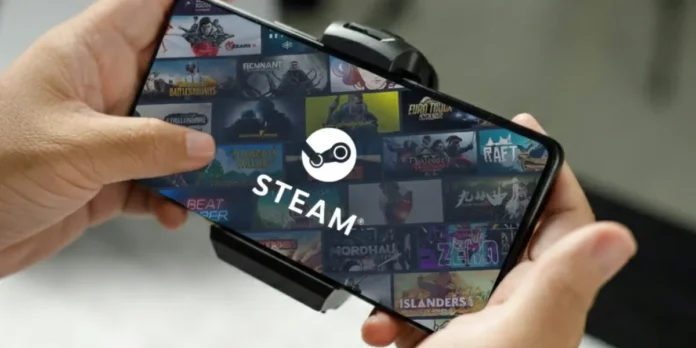
SteamOS es una plataforma que marcó un antes y un después en el mundo del PC gaming. Primero, porque permite disfrutar de gran parte del gigantesco catálogo de Steam sin depender de una instalación previa de Windows; segundo, porque es un SO muy fácil de llevar en dispositivos portátiles debido a su optimización, bajo consumo y personalización; y tercero, porque gracias a Proton puedes ejecutar juegos y emuladores para Windows en SteamOS, aunque estos no tengan soporte oficial de Valve.
En fin, SteamOS es un sistema increíble, pero le faltaba una sola cosa para ser perfecto: poder ejecutarse en tu móvil con Android. Por suerte, gracias a que está basado en Linux y que existe Linux para ARM, este sueño ahora es una realidad. ¿Cómo? A través de DroidDeck, la app para instalar SteamOS en Android y disfrutar de todos tus juegos en el móvil, sin necesidad de tener un PC o una Steam Deck.
¿Qué es DroidDeck, cómo funciona y qué te permite hacer en tu móvil? SteamOS en Android es un hecho
SteamOS para dispositivos ARM es una realidad desde que Valve lanzó las Steam Frame, sus gafas de realidad virtual. Su base es Linux para ARM y adivina, ¿qué otro sistema operativo está basado en Linux para ARM? Así es ¡Android! Así que la llegada de SteamOS a tu móvil o tablet era cuestión de tiempo y ya ese momento llegó.
El proyecto se llama DroidDeck, está en GitHub y es obra de un desarrollador llamado The412Banner. ¿Lo mejor? Funciona directamente sobre Android, es de código abierto, no requiere acceso root, tampoco desbloquear el bootloader y se instala como cualquier otro APK. ¿Y qué obtienes al instalar DroidDeck? Muy simple, todo esto:
- Acceso a tu biblioteca de juegos de Steam.
- Chat con amigos.
- El sistema de logros.
- Toda la interfaz de SteamOS con navegación táctil incluida.
- Ejecución de juegos de Windows a través de Proton o el subsistema de CachyOS.
- Ejecución de emuladores.
- Compatibilidad con mandos inalámbricos o cableados y más.
En fin, es como tener una Steam Deck, pero con tu móvil. Y sí, DroidDeck está en una fase de desarrollo bastante temprana y experimental, así que su rendimiento puede ser sumamente variable entre distintos dispositivos. Además, su compatibilidad con títulos de Steam también puede cambiar drásticamente a medida que se consolida. Pero, aun así, que SteamOS ya esté en Android es una maravilla.
Requisitos para ejecutar DroidDeck en Android
De hecho, el proyecto está tan verde, que ni siquiera cuenta con una lista de requisitos bien definida. Lo único que ha dicho el desarrollador es que lo ha probado en un dispositivo con estas dos características y ha obtenido buen rendimiento:
- Procesador Snapdragon 8 Gen 2.
- 8 GB de RAM (es lo mínimo que se recomienda).
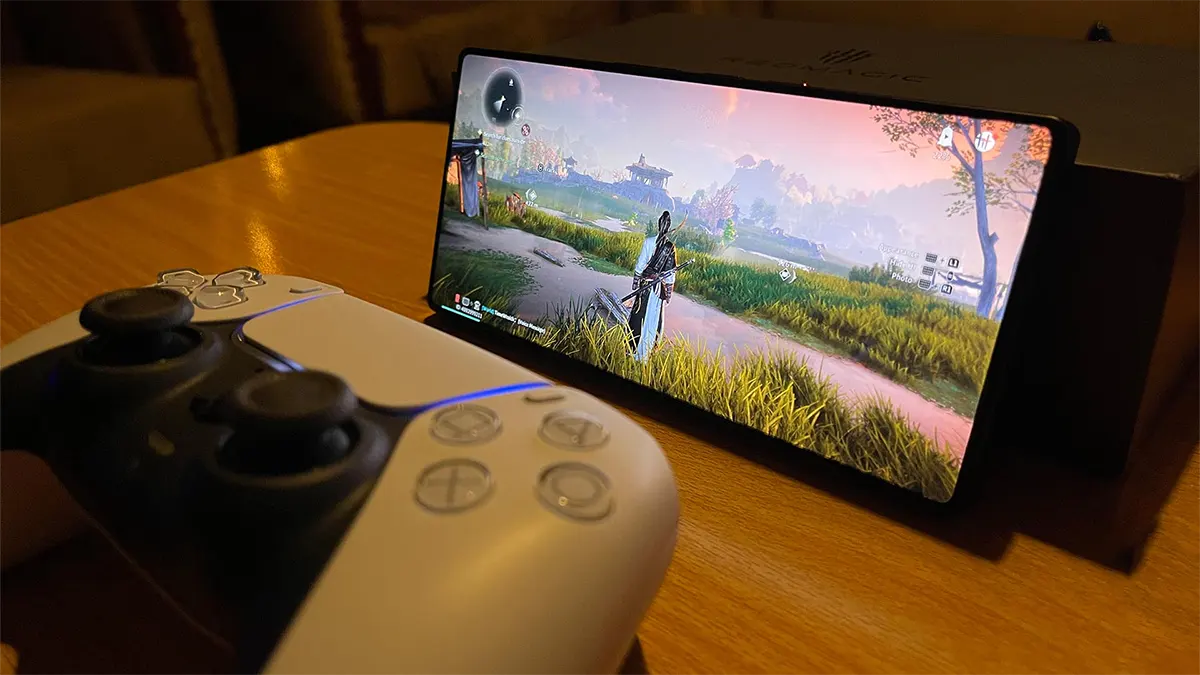
No obstante, el mismo The412Banner recomienda probar con otras configuraciones para poder identificar dónde están los requisitos mínimos reales. Y como la comunidad siempre apoya, algunos usuarios ya han reportado buen rendimiento en dispositivos como el Galaxy S24 Ultra, RedMagic 11 Pro, RedMagic Astra (tablet), POCO F9 Ultra, OnePlus 15 y hasta la consola AYN Odyn 2.
¿Cómo instalar y configurar DroidDeck para tener SteamOS en Android?
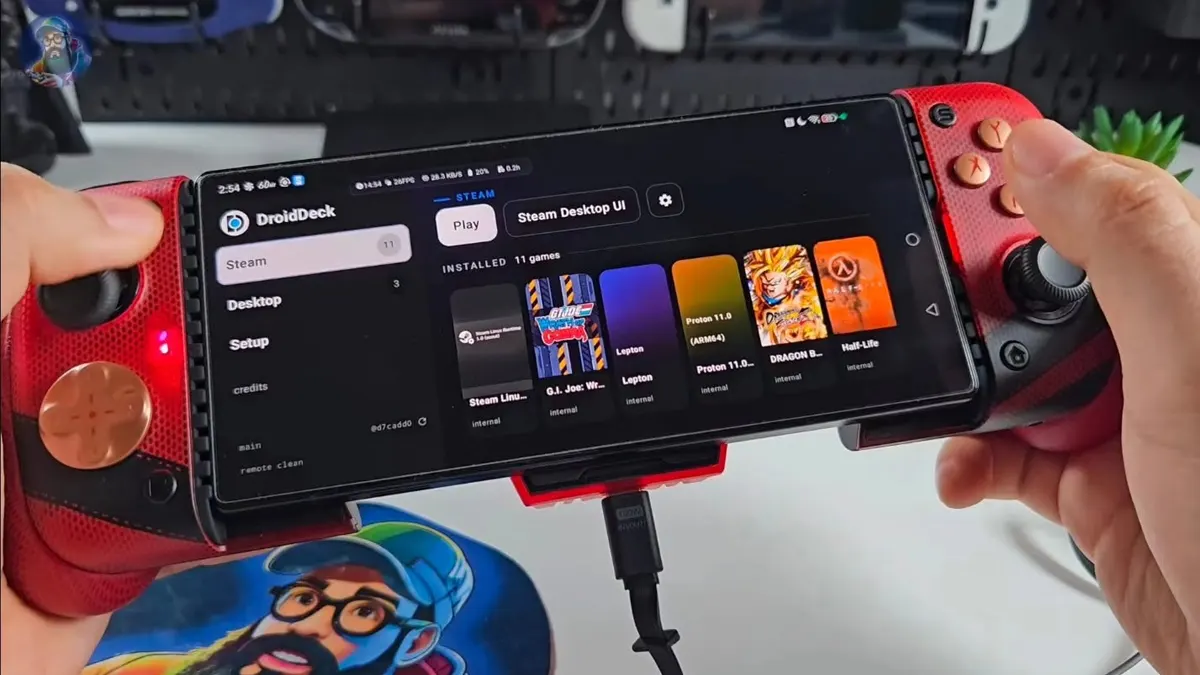
Como ya mencionamos, DroidDeck se instala como cualquier otro APK en Android, pues no requiere ningún permiso ni proceso especial. Por tanto, lo único que debes hacer es esto:
- Ve al repositorio de GitHUB, busca DroidDeck y descarga el APK en la sección ‘Assets’.
- Ejecuta el archivo APK de DroidDeck.
- Si Play Protect te muestra una advertencia de seguridad, presiona sobre ‘Más detalles’ y luego ‘Instalar de todas formas’. Confirma con tu PIN o huella la instalación.
- Espera a que finalice la instalación y abre DroidDeck.
- Concede los permisos que te solicita la app, especialmente el de acceso a los archivos para poder descargar y ejecutar los juegos.
- Ve a la pestaña ‘Steam’ y presiona el botón ‘Play‘ para que comiencen a descargarse todas las librerías de Linux ARM y SteamOS.
- Una vez configurado el sistema, inicia sesión con tu cuenta de Steam, puedes hacerlo mediante QR o con tu correo y contraseña.
- Si no deseas jugar con los controles táctiles, puedes conectar un mando a tu móvil y usarlo.
- Selecciona el juego que desees jugar para que se descargue e instale.
- Disfruta de SteamOS y sus juegos desde tu teléfono o tablet con Android.
Trucos y recomendaciones adicionales para optimizar y exprimir al máximo DroidDeck
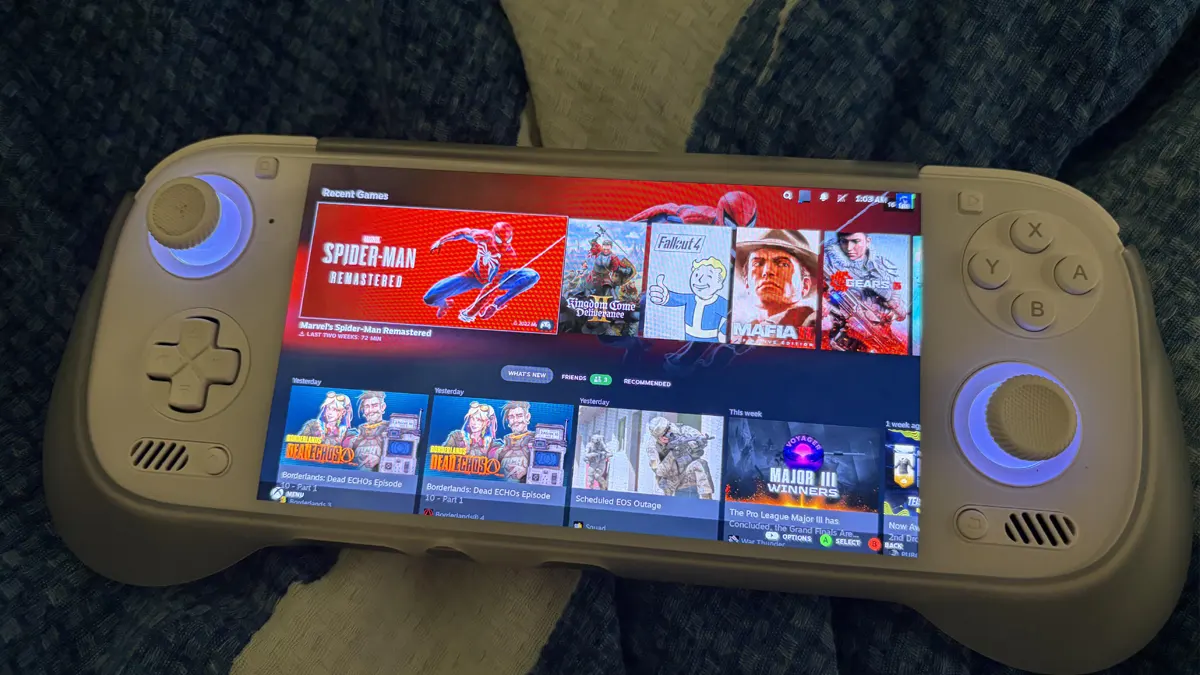
Aunque con lo anterior ya tienes todo lo necesario para usar SteamOS en Android y disfrutar de tus juegos, DroidDeck tiene algunas características adicionales que te ayudarán a sacarle mucho más partido a tu móvil. Estos son algunos ejemplos:
- Agregar biblioteca externa de juegos: puedes añadir respaldos de tus juegos que tengas en unidades externas o el almacenamiento local de tu dispositivo. Se hace desde la pestaña ‘Steam’, ingresando al icono de engranaje, seleccionando luego ‘Add games’ y definiendo la carpeta donde tengas los respaldos.
- Ajustar la resolución de pantalla: puedes cambiar la resolución de renderizado de DroidDeck para obtener mejor calidad de imagen si te sobra potencia, para reducir la carga y obtener mejor rendimiento o hasta para adoptar un formato adecuado para juegos retro (4:3). Lo haces desde la sección ‘Steam’, luego entras a los ajustes (icono de engranaje) y ahí buscas la subsección ‘Display’ (pantalla).
- Recuerda actualizar los controladores: si bien tu móvil le comunica a DroidDeck qué controladores debería usar, no siempre lo hará con los más nuevos o usará unos genéricos. En los ajustes de Steam puedes validar qué versiones de controladores están disponibles e ir probando el rendimiento con varios de ellos. Son importantes tanto los controladores de pantalla (Display Drive) como los de rutinas de ejecución (Runtine Drivers)
- Perfiles de rendimiento (Fix Presets): en la sección ‘Games’ de los ajustes de Steam podrás elegir diferentes perfiles preestablecidos de rendimiento (Estabilidad, Compatibilidad, Rendimiento, etcétera). Ve probando cada uno hasta dar con el ideal para tu móvil.
- Compatibilidad extra de juegos y aplicaciones: DroidDeck también es compatible con Proton, la capa de comunicación entre Windows y Linux, lo que te permitirá ejecutar juegos y emuladores de Windows en SteamOS aunque no sean oficialmente compatibles. Y como si esto no fuese suficiente, DroidDeck no solo incluye la versión base de Proton, también es compatible con ProtonGE, Proton CachyOS y otras variantes). Puedes habilitar Proton desde el menú de ajustes de cada juego, entrando al submenú ‘Properties…’ y ahí buscando la sección ‘Compatibility’.
También hay funciones adicionales como la compatibilidad con generación de cuadros (Frame Generation) y más. ¿Nuestra recomendación? Ve probando diferentes ajustes hasta encontrar el punto perfecto entre rendimiento y calidad de imagen para jugar; solo así podrás exprimir al máximo esta app y el hardware de tu móvil.
¿Ya estás listo para probar tu biblioteca de Steam en tu móvil? ¿Alguna vez pensaste que esto sería posible?