¿Alguna vez has tenido que dar indicaciones interminables para que alguien llegue a tu ubicación? Explicar puntos de referencia, colores de edificios o «la calle que está después del semáforo» suele terminar en confusiones y retrasos. Por suerte, la tecnología nos ofrece una solución mucho más simple: compartir nuestra ubicación en tiempo real con un solo enlace, sin necesidad de utilizar WhatsApp.
En este artículo te enseñaremos a generar ese enlace utilizando Google Maps, la herramienta de mapas más popular. Verás paso a paso cómo activar esta función, tanto para compartir tu posición durante un tiempo determinado como para permitir que alguien siga tu trayecto en movimiento.
Cómo crear un enlace con mi ubicación en Google Maps
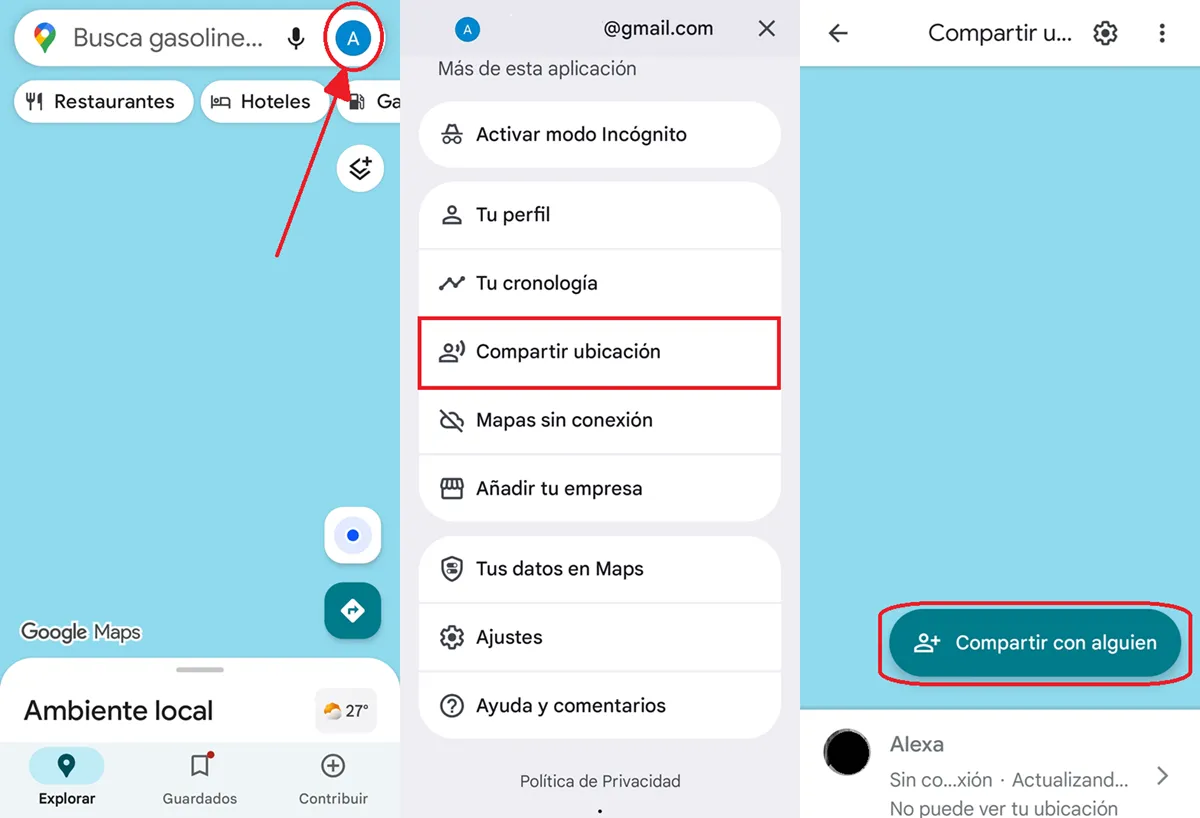
Para generar un enlace que puedas compartir con cualquier persona (incluso si no tiene cuenta de Google), sigue estos pasos en tu teléfono o tablet Android o iOS:
- Abre Google Maps en tu móvil y, si aún no lo has hecho, inicia sesión con tu cuenta de Google.
- Toca tu foto de perfil, que está en la esquina superior derecha.
- Selecciona la opción Compartir ubicación y luego en Compartir con alguien.
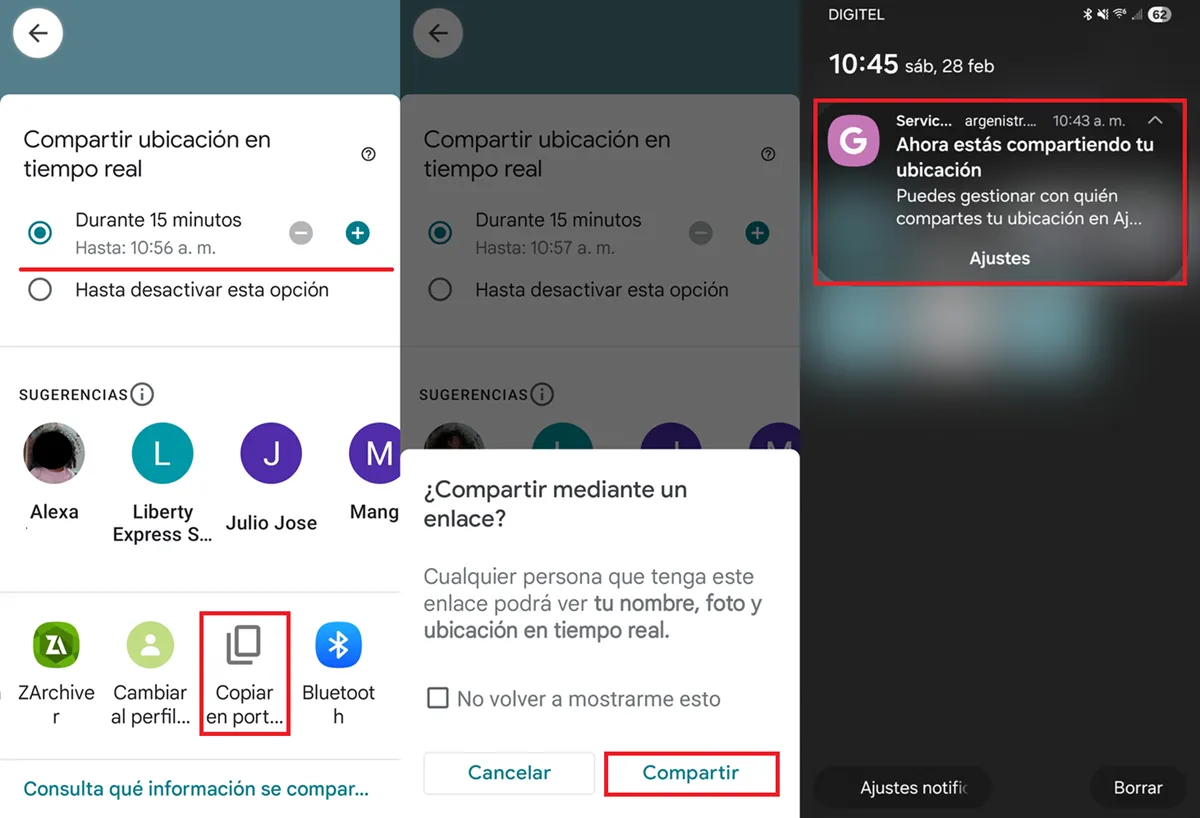
- Elige por cuánto tiempo será válido el enlace de tu ubicación.
- En esa misma pantalla, busca y presiona el botón «Copiar en el portapapeles». Esto generará un vínculo especial con tu ubicación en tiempo real.
- Por último, toca en Compartir.
¡Listo! Ahora puedes pegar ese enlace en cualquier aplicación de mensajería, correo electrónico o red social para que la persona que lo reciba pueda ver dónde te encuentras.
Cómo desactivar el enlace de mi ubicación en tiempo real
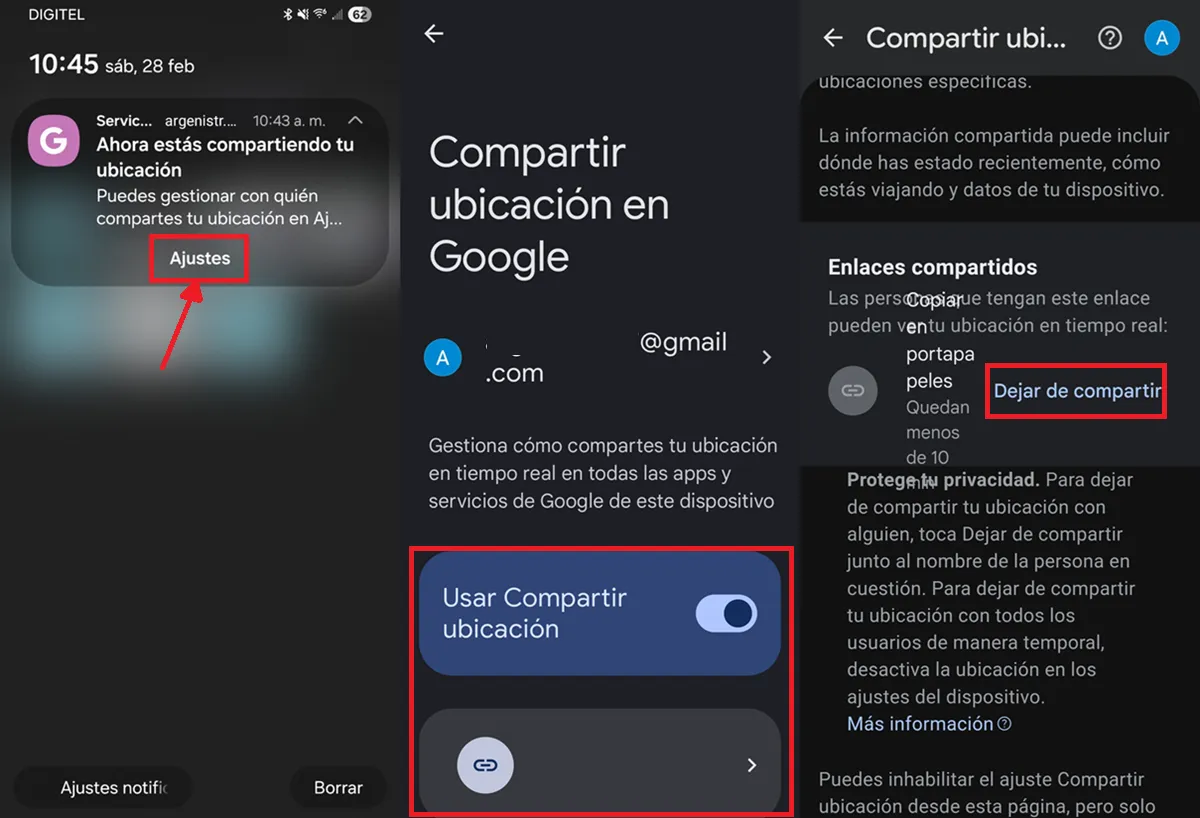
Cuando se activa el uso compartido de ubicación en tiempo real, tu teléfono Android mostrará una notificación persistente en el panel de notificaciones para recordarte que estás compartiendo tu posición. Al pulsar el botón «Ajustes» que aparece en esa misma notificación, accederás a las opciones de control.
Desde allí tendrás dos alternativas: desactivar completamente la función de compartir ubicación (lo que detendrá el envío a todas las personas) o bien seleccionar el enlace concreto que quieres dejar de compartir, finalizando así la sesión únicamente con ese contacto específico. ¡Tú tienes el control!
Si no te convenció este método, recuerda que puedes compartir tu ubicación en WhatsApp e Instagram de forma fácil y rápida.