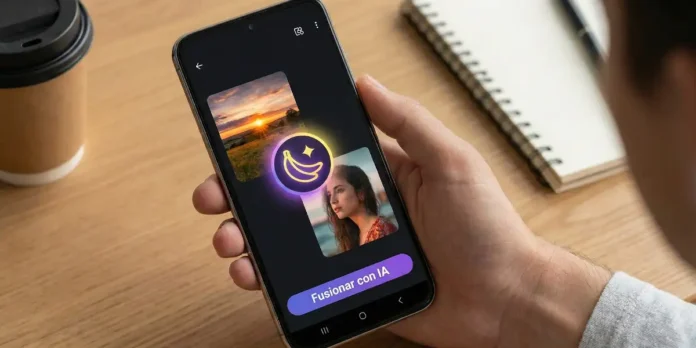
Hace tan solo un par de años, mezclar dos fotos en una sola imagen, y que quede bien, era algo que requería Photoshop, tiempo, conocimiento y bastante práctica. Hoy puedes hacerlo en cuestión de segundos desde tu móvil Android gracias a la inteligencia artificial. Y lo mejor de todo es que no necesitas pagar ni un centavo.
Actualmente, una de las formas más sencillas de fusionar imágenes con IA es usando Gemini, la inteligencia artificial de Google, que integra la tecnología de edición avanzada conocida como Nano Banana.
En pocas palabras, no necesitas saber de diseño ni edición, pues con solo subir las fotos y escribir un buen prompt es más que suficiente. Aquí te explicaremos paso a paso cómo hacerlo para que no pierdas tiempo.
¿Cómo fusionar dos imágenes con Gemini en Android?
El proceso en sí es muy sencillo y puedes hacerlo directamente desde la app de Gemini o desde su versión web (aconsejamos utilizar la app para obtener mejores resultados).
Solo debes seguir estos pasos al pie de la letra para que los resultados sean realmente buenos:
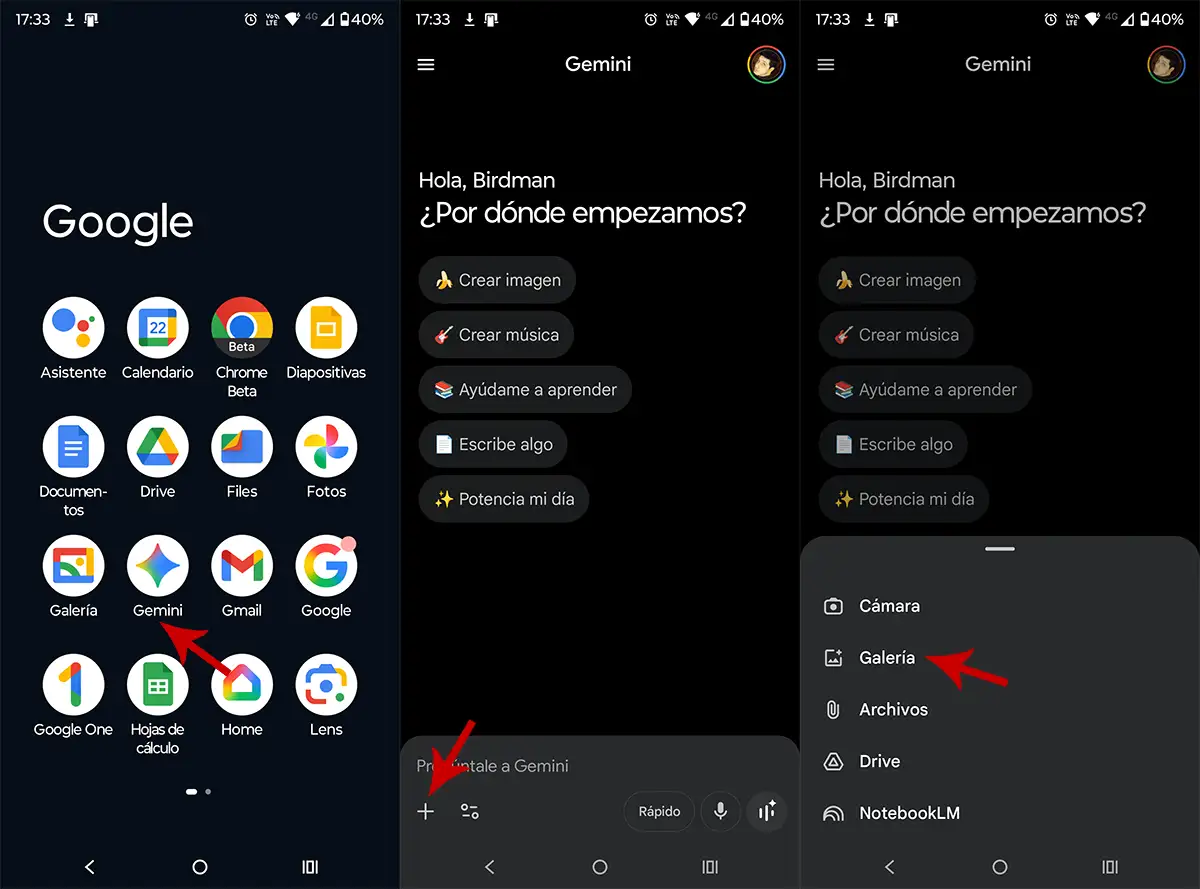
- Primero tienes que abrir la aplicación de Gemini en tu móvil Android.
- Pulsa en el icono “+” para poder añadir archivos.
- Selecciona “Galería”.
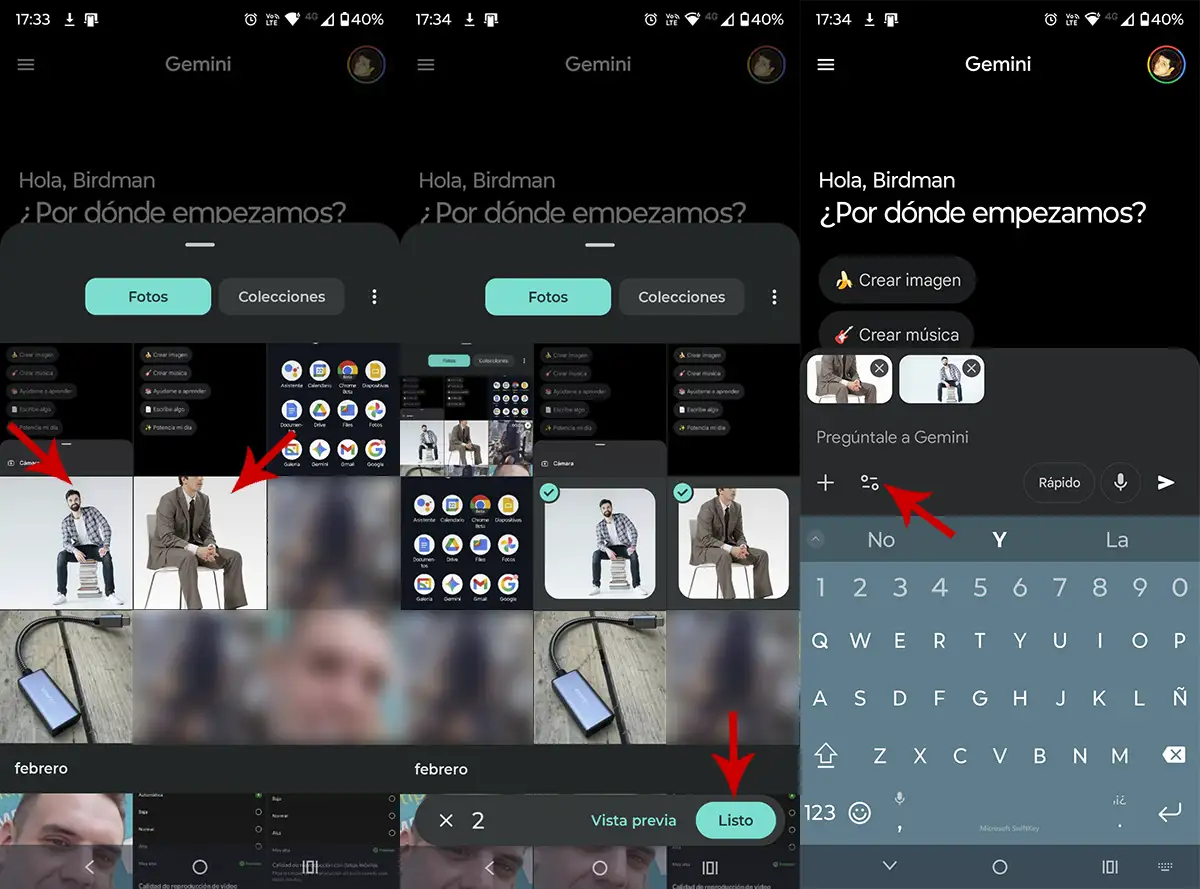
- Selecciona las dos imágenes que quieres fusionar.
- Pincha en “Listo”.
- Dale al botón que aparece a la derecha del símbolo “+”.
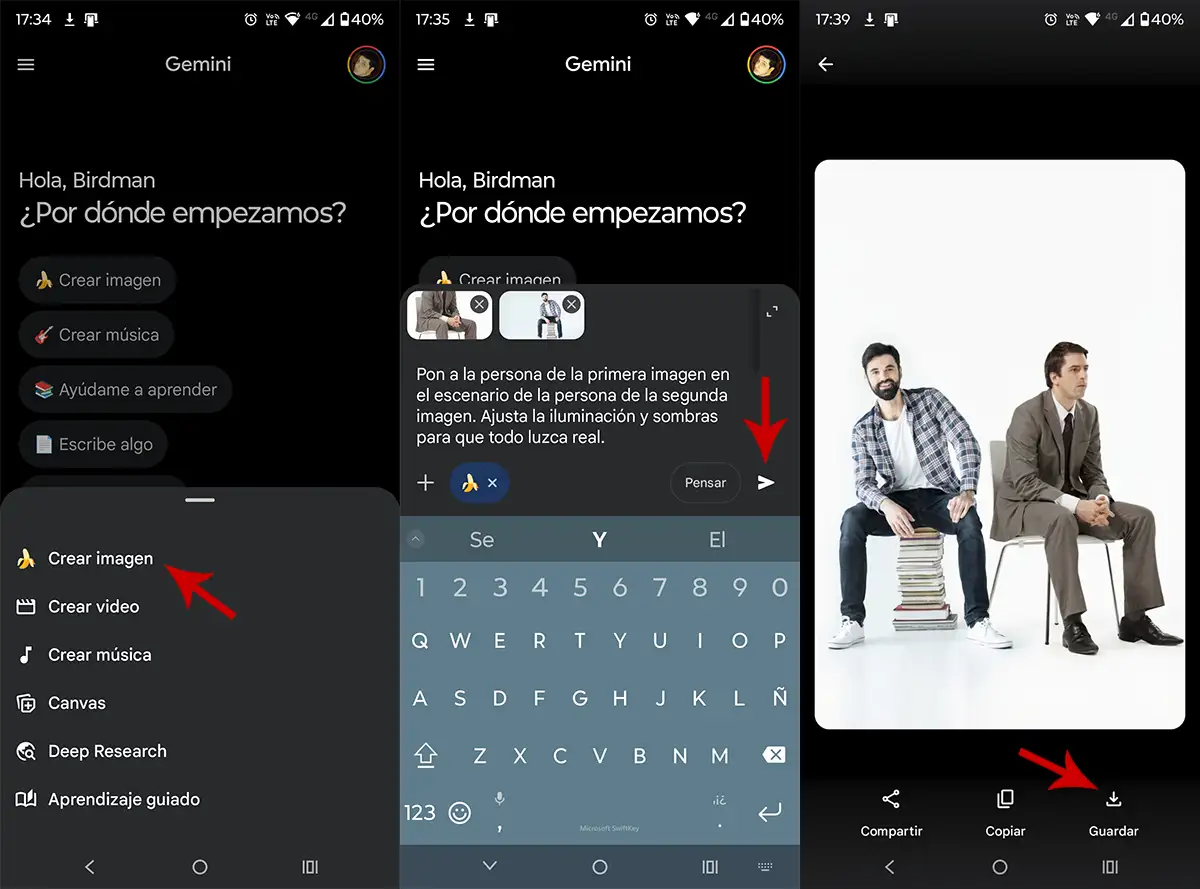
- Elige la función “Crear imagen”.
- Una vez subidas, escribe un prompt claro explicando cómo quieres que se combinen, por ejemplo: “Pon a la persona de la primera imagen en el escenario de la persona de la segunda imagen. Ajusta la iluminación y las sombras para que todo luzca real”.
- Dale al botón “Enviar”.
- Cuando la imagen esté lista, puedes descargarla tocando en “Guardar”.
Gemini analizará las dos fotos y generará una nueva imagen donde las combina de forma natural, ajustando luz, sombras, perspectiva y colores. Ten presente que la imagen descargada incluirá la marca de agua de Gemini; puedes eliminarla fácilmente siguiendo esta guía.
Los mejores prompts para obtener buenos resultados
Más que en la herramienta, la clave está en lo que escribes. Cuanto más claro seas, mejor será el resultado. Aquí te dejamos algunos ejemplos que suelen funcionar muy bien a nivel general:
- “Coloca a la persona de la imagen A en el paisaje de la imagen B. Ajusta iluminación y sombras”.
- “Fusiona ambas imágenes en una sola escena panorámica. Igualar colores y horizonte”.
- “Combina los objetos de ambas fotos en una única imagen coherente, manteniendo proporciones realistas”.
- “Haz que el sujeto de la primera imagen aparezca dentro del entorno de la segunda, con estilo cinematográfico”.
Por otro lado, si quieres algo más creativo, puedes añadir estilos indicando lo siguiente:
- “Estilo dibujo animado”.
- “Estética futurista”.
- “Aspecto realista con iluminación natural”.
- “Como una portada de película”.
Es fundamental que evites prompts vagos como “mézclalas” o “júntalas”. Cuantos más detalles des, mejor será el resultado.
Consejos para que la fusión quede natural
Si bien la IA hace la mayor parte del trabajo, hay pequeños trucos que ayudan a que los resultados sean “perfectos”:
- Usa imágenes con resoluciones similares.
- Si es posible, que la iluminación sea parecida.
- Indica en el prompt cuál es la imagen principal y cuál es el fondo.
- Especifica si quieres que mantenga proporciones reales.
Si el resultado no te convence, no pasa nada. Solo debes ajustar el prompt y volver a intentarlo. A veces un pequeño cambio en la descripción mejora mucho la imagen final.
Por último, pero no por eso menos importante, recuerda que Gemini es completamente gratis para generar imágenes. Puede haber límites de uso diario según tu cuenta, pero para ediciones puntuales funciona sin coste.