Seguro te ha pasado alguna vez que ves una frase interesante en Instagram, un comentario útil en TikTok o una información valiosa en Reddit… intentas mantener pulsado para copiar y nada, no se puede. Este tipo de apps simplemente no lo permiten.
Durante mucho tiempo, la solución era hacer una captura de pantalla y escribir el texto a mano después. Pero hay una forma mucho más cómoda, ¿cuál? Utilizar una app llamada Universal Copy, que permite copiar texto incluso en aplicaciones donde está bloqueado.
Para que no pierdas tiempo buscando la app en Play Store, o bien mirando vídeos que te expliquen cómo usarla, aquí te mostraremos todo esto y un método alternativo si no quieres instalar nada.
¿Cómo configurar Universal Copy en Android?

Antes de que pongas manos a la obra, debes descargar e instalar la aplicación en cuestión en tu móvil. Puedes hacerlo de forma gratuita desde el enlace que te dejamos debajo de este párrafo.

Una vez instalada, deberás configurarla siguiendo todos estos pasos:
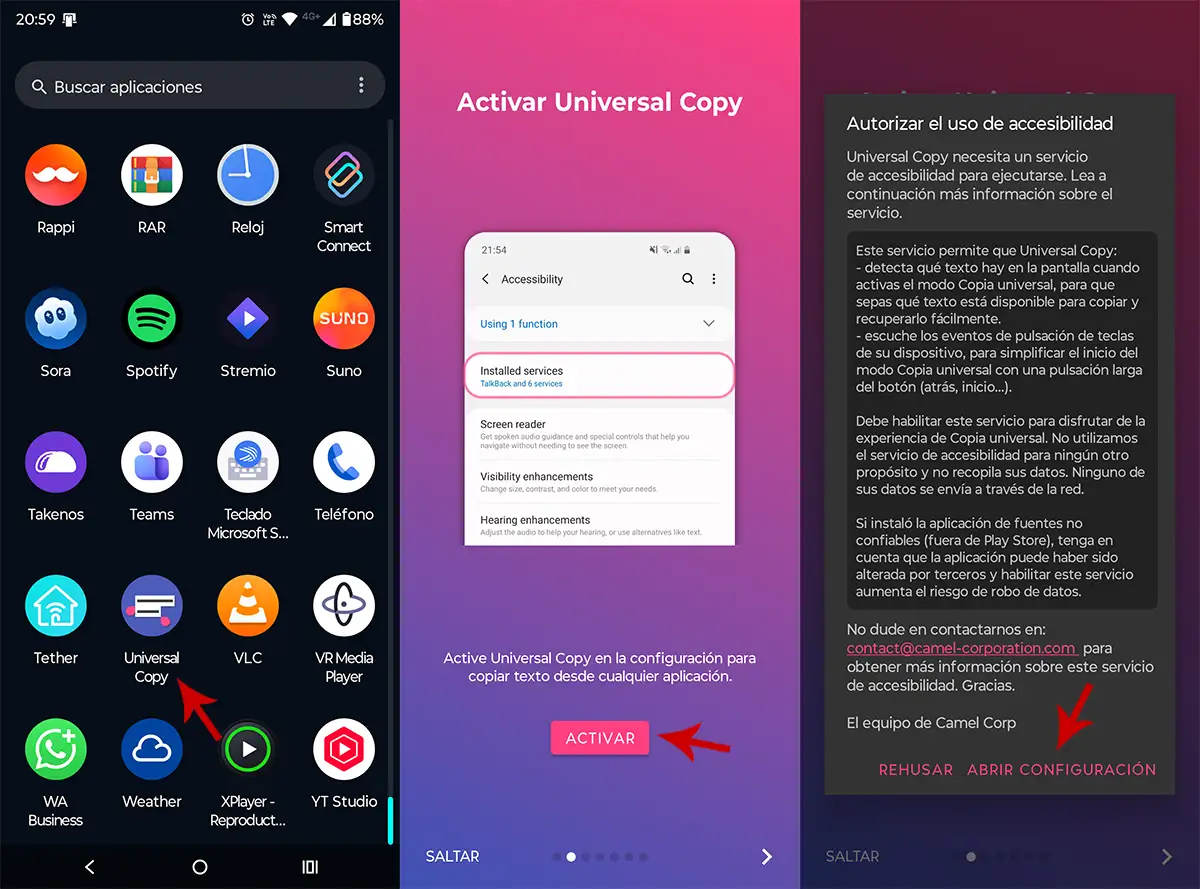
- Abre la aplicación Universal Copy en tu móvil.
- La app te pedirá activar un permiso especial. Pulsa en “Activar”.
- Toca en “Abrir configuración”.
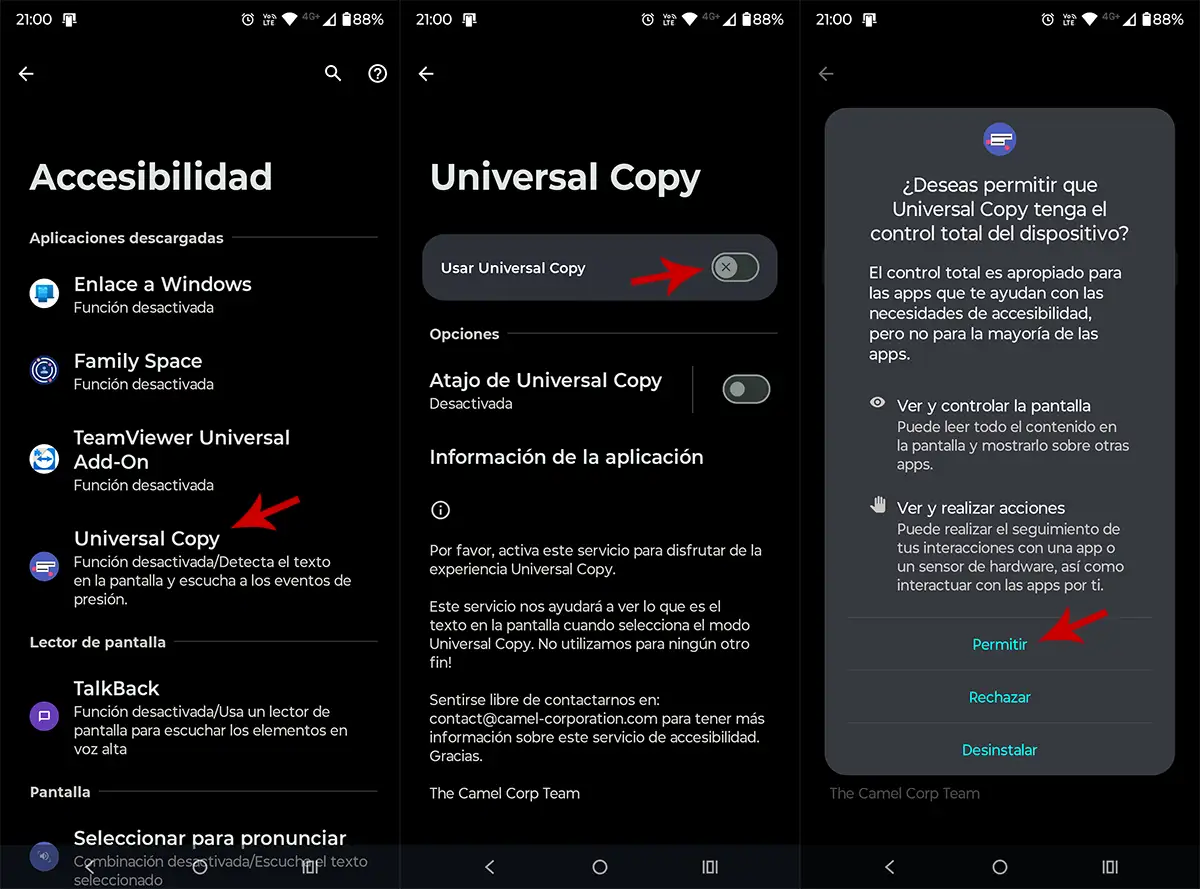
- Entra en “Universal Copy”.
- Activa la opción “Usar Universal Copy”.
- Pulsa en “Permitir”.
- Dale al botón “Hecho”.
Vale aclarar que esta app funciona como un servicio de accesibilidad, ¿qué significa esto? Que le permite “leer” el texto que aparece en pantalla, aunque la app original no deje seleccionarlo.
Cómo usar Universal Copy para copiar texto
Si configuraste todo de manera correcta, usarla es más sencillo de lo que parece:
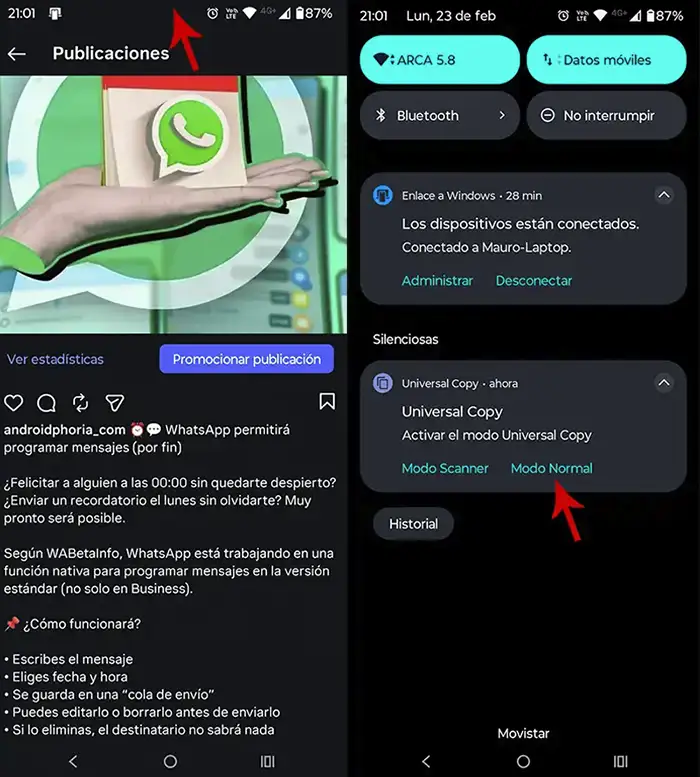
- Abre la aplicación donde quieres copiar el texto (Instagram, YouTube, PDF, etc.).
- Baja el panel de notificaciones.
- Pulsa en la opción “Modo Normal” dentro de la notificación de Universal Copy.
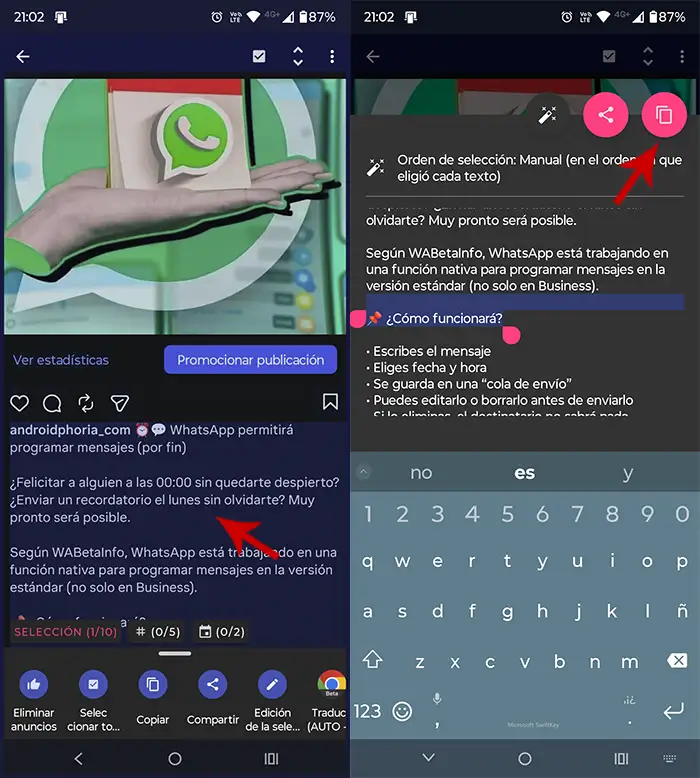
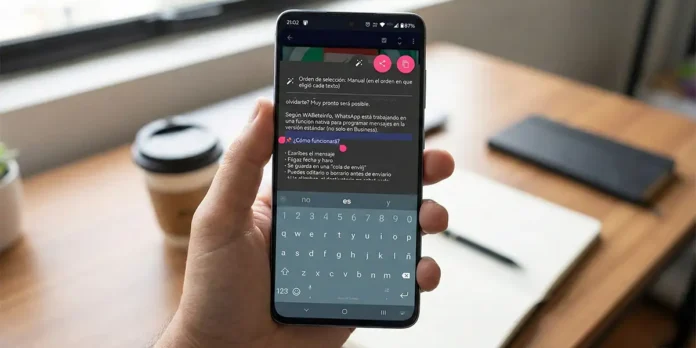
- Verás que el texto en pantalla se resalta automáticamente.
- Selecciona la parte que te interesa.
- Presiona en el botón rosa de “Copiar” que aparece arriba.
El texto se guardará en el portapapeles como si la app original lo hubiera permitido.
Además, Universal Copy tiene funciones extra interesantes que podrían servirte:
- Modo Escáner: permite copiar texto de las imágenes.
- Detección automática: reconoce números de teléfono, direcciones o enlaces.
- Opciones rápidas: puede traducir o buscar algo en concreto.
Con Google Lens también puedes copiar texto
Si no te convence dar permisos de accesibilidad, ¡no te preocupes! Puedes usar Google Lens para copiar el texto que aparece en cualquier aplicación:
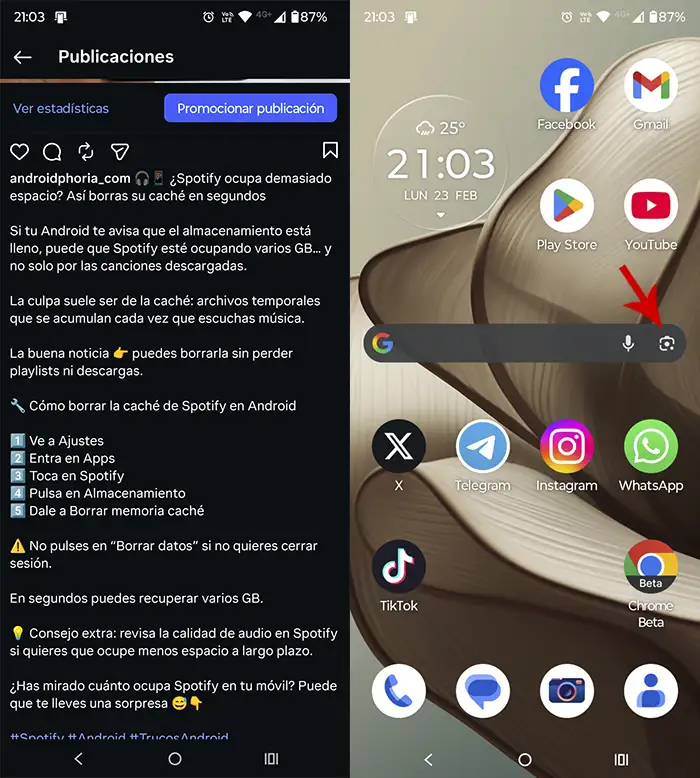
- Haz una captura de pantalla del texto.
- Abre Google Lens.
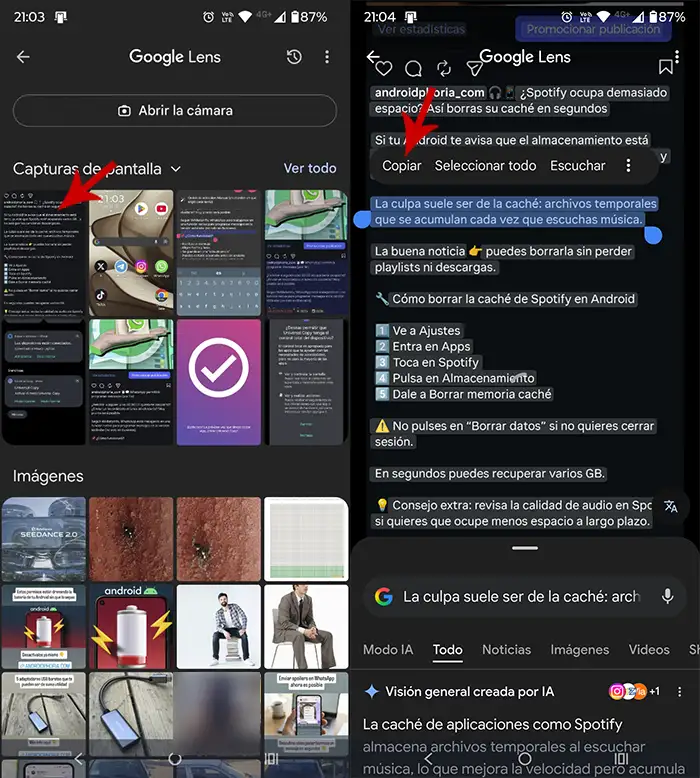
- Selecciona la captura.
- Espera a que reconozca el texto.
- Selecciónalo y pulsa en “Copiar”.
Este método funciona muy bien, aunque tiene una limitación: no sirve en apps que bloquean las capturas de pantalla.
¿Qué método es mejor?
Si necesitas copiar texto con frecuencia, Universal Copy es más rápido y cómodo. Si es algo puntual, Google Lens puede sacarte del apuro sin instalar nada. En cualquier caso, ya no tienes excusas para copiar texto de esos lugares donde no se puede.