Los Amazon Fire TV están entre los mejores dongles de streaming del mundo por múltiples razones, como su excelente precio, compatibilidad y facilidad de uso. Además, funcionan realmente bien con sus configuraciones de fábrica, pero ¿qué pasaría si te decimos que puedes desactivar ciertas cosas en ellos para que sean todavía mejores?
Hoy te vamos a mostrar cinco ajustes que debes desactivar en tu Fire TV para tener una experiencia más privada, segura y mejor. Algunas parecerán tonterías, pero seguro nos agradecerás cuando las desactives.
Desactiva la reproducción automática de contenido destacado en tu Fire TV
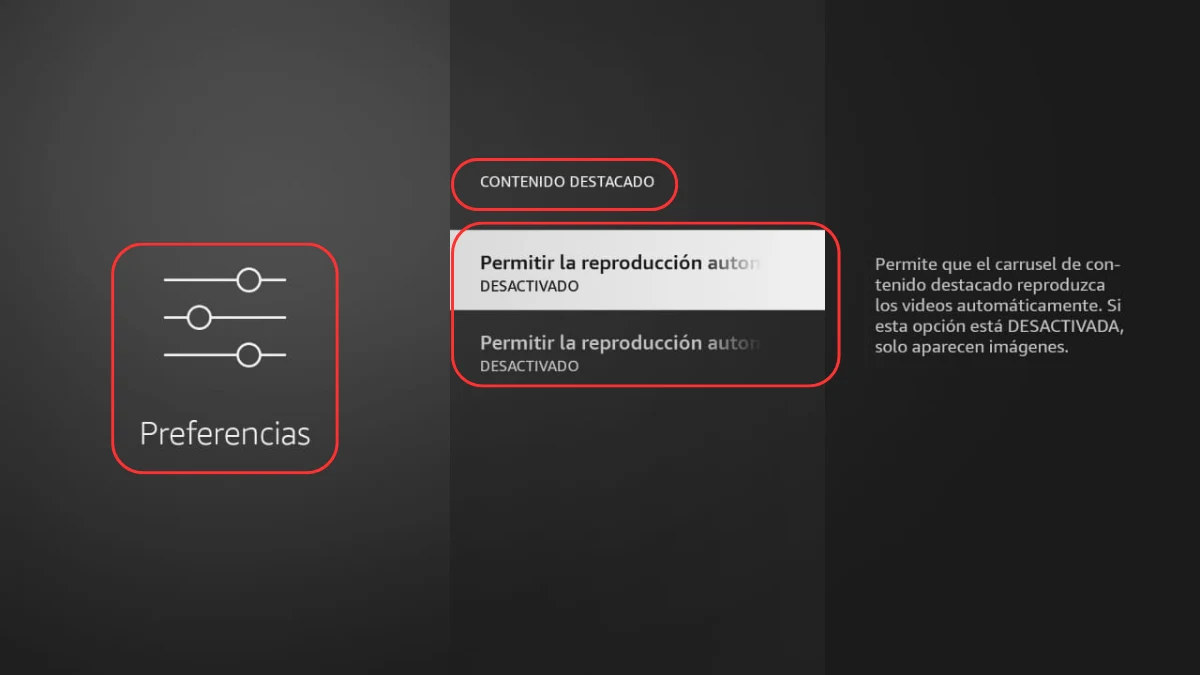
Cuando estás en la pantalla de inicio de tu Fire TV, seguramente hayas notado un detalle bastante molesto en ella: durante los primeros segundos te muestra contenido o sugerencias en silencio, pero luego comienza a bombardearte con tráileres y anuncios con sonido que son un dolor de cabeza.
No hay manera de eliminar completamente este contenido destacado que te recomienda Amazon, pero sí hay un forma de que solamente te muestre imágenes fijas. Es decir, cero sonido o vídeos de cosas que, probablemente, no te interesen. ¿Cómo puedes lograrlo? Desactivando la reproducción automática de contenido destacado, así:
- Entra a ‘Ajustes’.
- Luego a ‘Preferencias’.
- Ve a ‘Contenido destacado’.
- Desactiva ‘Permitir reproducción automática de vídeos’.
- Desactiva también ‘Permitir reproducción automática de sonidos’.
Por cierto, si deseas desactivar anuncios dentro de las aplicaciones y no solamente en el inicio de tu Fire TV, puedes echarle un ojo a esta publicación en la que te recomendamos algunos bloqueadores de anuncios.

Hay personas a las que los sonidos de navegación en cualquier dispositivo nos molestan un montón, de ahí que siempre queramos desactivarlos. En el caso del Fire TV, estos sonidos no son tan pesados, pero luego de un tiempo puede que te canses de ellos.
Por suerte, pueden desactivarse y así tendrás una navegación completamente silenciosa al usar tu Fire TV. No es gran cosa, pero seguro que lo agradecerás cuando tengas dolor de cabeza o uses la TV en la noche. Solamente debes hacer esto:
- Ve a los ‘Ajustes’.
- Entra al menú ‘Pantalla y sonidos’.
- Accede al submenú ‘Audio’.
- Desactiva los sonidos de navegación.
Desactivas las notificaciones para usar tu Fire TV sin distracciones

Seguimos con las cosas molestas que tienen los Fire TV y que definitivamente quieres desactivar. Es muy probable que esta sea la peor, porque el dispositivo no para de enviar notificaciones de cualquier cosa, como actualizaciones, alertas de sistema o promociones.
Las envían porque sí, porque no y por si acaso, al punto de ser insufribles y fastidiar mucho la experiencia de ver una serie o película. No obstante, pueden desactivarse de manera parcial o completamente, ¿cómo? Así:
- Entra a los ajustes de tu Fire TV.
- Ve a ‘Preferencias’.
- Presiona sobre ‘Ajustes de notificaciones’ y de ahí tendrás dos caminos:
- Selecciona ‘No interrumpir’ si quieres bloquear todas las notificaciones.
- Entra a ‘Notificaciones de apps’ y desactiva solamente lo que desees.
Inhabilita la recolección de datos de tu Fire TV para tener mayor privacidad

Aunque necesaria para ofrecerte mejores recomendaciones y una experiencia personalizada superior, la recolección de datos es algo que no agrada a muchos usuarios. Esta recolección de información está presente en cualquier dispositivo con conexión a Internet y, obviamente, los Fire TV no son la excepción.
Amazon asegura que no recolectan datos personales sensibles, pero definitivamente saben qué apps usas, qué tipo de contenido ves y cómo usas sus dongles. Si no quieres que lo sepa, entonces puedes desactivar el seguimiento para mejorar tu privacidad:
- Ve a los ajustes de tu Fire TV.
- Entra a ‘Preferencias’.
- Ingresa en ‘Control de consumo de datos’ y desactívalos.
- Vuelve atrás y ve a los ‘Ajustes de privacidad’.
- Desactiva lo siguiente:
- Datos de uso del dispositivo.
- Recopilar datos de uso de las aplicaciones.
- Anuncios basados en intereses.
Inhabilita las compras in-app para evitar un mal rato con tus hijos
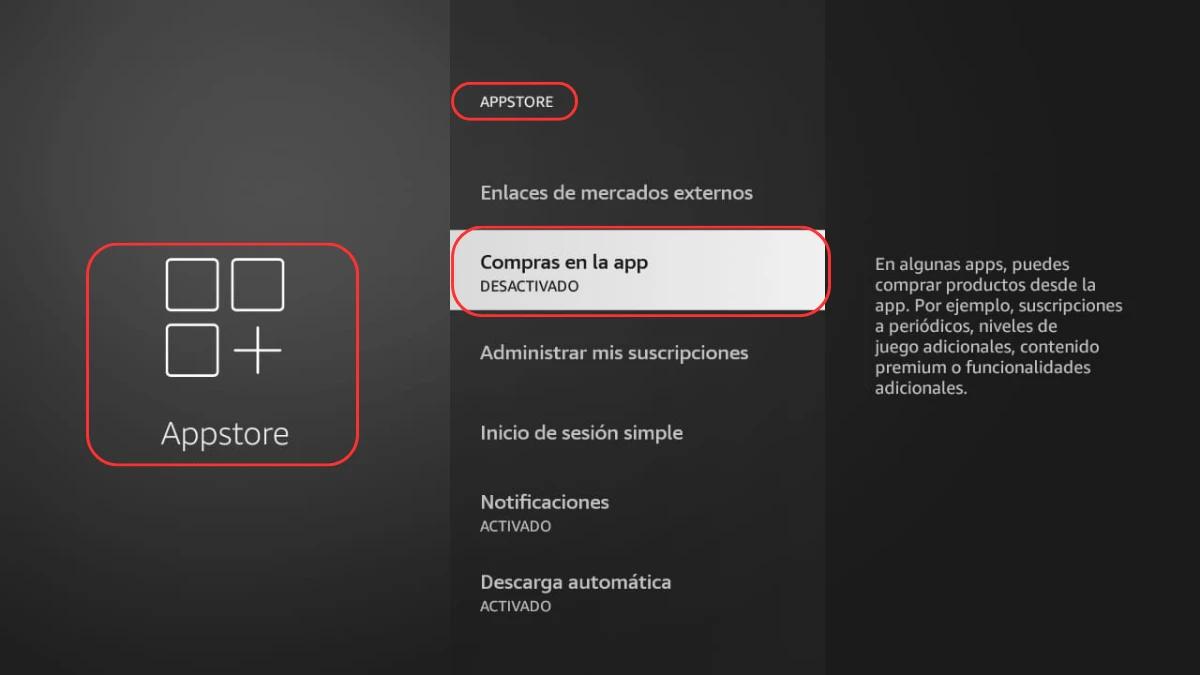
Poder configurar un método de pago predeterminado y comprar aplicaciones, series, películas y más con un solo clic es una maravilla. No obstante, si tienes un hijo en casa, esta opción puede ser un problema gigantesco. En las redes se lee con relativa frecuencia que un hijo vació la tarjeta de crédito de sus padres comprando en alguna aplicación, algo que puede pasarte a ti si no tienes cuidado.
Entonces, para evitarte algún inconveniente y que tu cuenta bancaria o tarjetas queden en cero, lo mejor que puedes hacer es desactivar las compra dentro de las aplicaciones de tu Fire TV. Es así de sencillo y se bloqueará cualquier compra hasta que la habilites:
- Dirígete una vez más a los ajustes de tu Fire TV.
- Entra al menú de aplicaciones.
- Ingresa a la sección ‘Appstore’.
- Desactiva las compras in-app.
Como pudiste ver, todas son características muy fáciles de desactivar y harán que tu experiencia usando un Fire TV no solo sea más amena, también más privada y segura para tu economía. ¿Conocías estos trucos o algún otro? Te esperamos en la caja de comentarios, aunque tenemos otra publicación con 10 trucos adicionales para tu Fire TV.