¿Te compraste un Android TV y no sabes cómo hacer capturas de pantalla? No te preocupes, has llegado al lugar indicado. Aquí te vamos a mostrar paso a paso, y por medio de diferentes métodos, qué es lo que tienes que hacer para poder tomar capturas de la pantalla de tu TV al instante.
Eso sí, antes de mostrarte los métodos y las apps que puedes descargar para poder llevar a cabo este proceso, es importante aclarar que hay algunos modelos de Android TV que tienen “bloqueada” esta función de fábrica. Si este es tu caso, te recomendamos ponerte en contacto con el soporte técnico que brinda la marca que fabrica tu TV, pues ellos pueden desbloquear esta función en segundos y de forma remota.
Métodos para realizar capturas de pantalla en Android TV

Lamentablemente, no existe una sola app que puedas descargar en tu móvil y en tu TV Android (o dispositivo) que sea compatible con todos los modelos que tienen Android TV como sistema operativo. Es por este motivo que hay diferentes métodos que se deben llevar a cabo para poder hacer capturas de pantalla. Puede que alguno te funcione u otro no, lo importante es aclarar que alguno te servirá.
Hacer capturas de pantalla utilizando el control remoto
Al igual que sucede con un móvil o tablet con Android, el dispositivo o televisor que tiene Android TV como sistema operativo le permite al usuario realizar capturas de pantalla presionando dos botones al mismo tiempo. Un claro ejemplo de ello es el reproductor multimedia basado en Android TV de Nvidia, el Nvidia Shield TV, el cual puedes comprar pinchando aquí, si es que te interesa.

En dicho reproductor multimedia, es posible realizar capturas de pantalla pulsando el botón (-) de volumen y el botón de encendido/apagado al mismo tiempo. Una vez presionados esos dos botones, el Nvidia Shield TV realiza una captura de pantalla al instante. Te recomendamos probar esta combinación de botones con el control remoto de tu televisor, puede que esta función esté integrada en el mismo de fábrica.
Por otra parte, puede que la combinación de botones del control remoto de tu Android TV sea distinta. Si ese es tu caso, te recomendamos probar presionando al mismo tiempo el botón (+) de volumen y el botón de encendido/apagado. Si haciendo eso tampoco puedes tomar capturas, tendrás que pensar en descargar una app para poder realizar capturas de pantalla, ya que esta función no está presente en tu Smart TV.
En la Nvidia Shield también podrás configurar el botón de menú para hacer capturas de pantalla automáticamente, pero no es lo habitual en estos dispositivos.
Algunos modelos de Android TV, según la marca, incorporan una función nativa que le permite al usuario hacer capturas de pantalla. Para poder acceder a ella, es necesario seguir estos pasos:

- Pulsa el botón Home que aparece en tu control remoto (el mismo se muestra con el icono de una pequeña casa).
- Ya dentro del menú de tu Android TV (en donde se muestran las apps instaladas), deberás pinchar sobre el pequeño engranaje que se muestra arriba a la derecha de la pantalla.
- Se abrirá un menú emergente en la parte derecha de la pantalla, busca la opción que dice Captura de pantalla y pincha sobre la misma.
- La captura se guardará en la memoria interna del televisor, imagen que podrás descargar en un pendrive si así quisieses.
Si esta opción no se muestra en el menú de tu Android TV, no la busques, pues hay centros multimedia y televisores con Android TV que no incluyen esta utilidad instalada de fábrica. De igual manera, te recomendamos comprobar si hay una nueva actualización, ya que dicha función podría llegar a ser incluida por el fabricante en una nueva versión de Android TV.
Descarga la app oficial del televisor y haz capturas de pantalla en segundos

En este aspecto, no hace falta tener un Android TV para realizar capturas de pantalla, pues varias son las marcas que ponen a disposición aplicaciones para que realizar capturas sea mucho más simple. A continuación, te mostramos cuáles son las apps que puedes descargar en tu móvil según corresponda:


Ninguna estas aplicaciones debe instalarse en la TV, las mismas ya están integradas de fábrica. Lo único que debes hacer es descargarlas en tu dispositivo Android para que se pueda conectar a tu televisor. Es importante añadir que tanto el teléfono o tablet en el que has descargado la app oficial del fabricante, como así también el televisor, deben estar conectados a la misma red WiFi. No podrás realizar capturas si estás utilizando el 4G/5G de tu móvil, pues la app no detectará el televisor en cuestión.
Descarga una app universal para poder realizar capturas
Si ninguno de los métodos que te mostramos antes de este párrafo te ha sido de utilidad, no te preocupes, puedes descargar una app universal para hacer capturas de pantalla en tu Android TV. La app en cuestión es CetusPlay, y su funcionamiento es extremadamente sencillo.
Una vez descargada e instalada la app en tu móvil y en tu Android TV (la debes descargar desde la tienda Play Store desde tu televisor), tendrás que hacer lo siguiente:
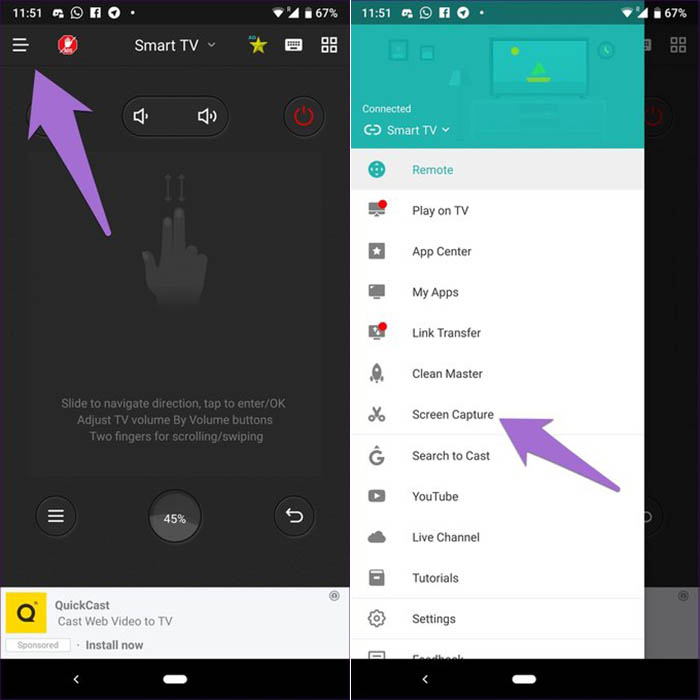
- Abre la app CetusPlay desde tu dispositivo móvil.
- Asegúrate de que tanto tu móvil como tu TV están conectados a la misma red WiFi.
- Una vez pareados ambos dispositivos, tendrás que pinchar sobre las 3 pequeñas rayas que se ubican arriba a la izquierda de la pantalla de tu móvil.
- Se desplegará un menú con distintas opciones, pincha sobre la opción que dice Screen Capture y listo. En segundos, la captura de pantalla se guardará en la memoria de tu móvil.
Si aún sigues sin poder realizar capturas de pantalla en tu Android TV, te recomendamos pinchar aquí y descargar Aptoide TV. Desde allí seguro encontrarás alguna alternativa, pues es una tienda de apps alternativa a Play Store.
Sin mucho más que añadir, si tienes algún problema siguiendo alguno de los tutoriales que te mostramos aquí, o bien descargando e instalando alguna aplicación, déjanos un mensaje para que podamos ayudarte a solucionar dicho problema.