La red social X (antes Twitter) ha añadido recientemente una función que muestra públicamente la ubicación o el país de residencia de cada cuenta. Si bien el objetivo es brindar una mayor transparencia, muchos usuarios han expresado preocupación porque prefieren que esos datos no aparezcan o que, al menos, no se muestre su localización exacta.
En este artículo iremos directamente al grano y te explicaremos si puedes quitar la ubicación, ocultarla o ajustar su nivel de precisión, ¡no te lo puedes perder!
¿Se puede eliminar completamente la ubicación de tu perfil en X (Twitter)?

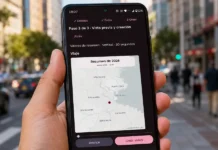
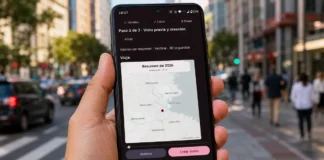
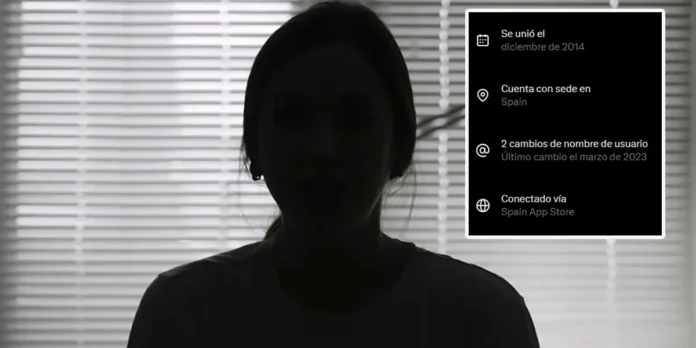
La respuesta rápida a esta pregunta es: no por completo, al menos por ahora. Con esta nueva capa de transparencia, al entrar en el apartado que dice “Se unió el” (aparece en el perfil del usuario) se desplegará una sección llamada “Acerca de esta cuenta”, donde puede aparecer una etiqueta tipo “Cuenta con sede en España” o el país que X determine o tuvieras configurado.
En pocas palabras, esto significa que no puedes ocultar totalmente el país si la funcionalidad ya fue activada en tu cuenta. Ahora bien, sí tienes opciones para limitar la precisión o cambiar la región general que se muestra en tu perfil.
Cómo ocultar tu ubicación real o poner otra región en X (Twitter)
Si prefieres que no aparezca que estás en “España” o “México”, existen dos métodos que puedes llevar a cabo para intentar ocultar tu ubicación real dentro de la respectiva red social.
Método 1: Usa una VPN
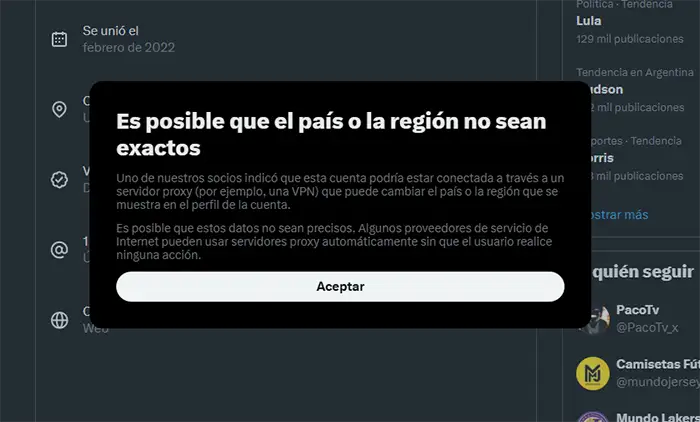
Este método es un poco más técnico, pero muy efectivo. Si entras a X (Twitter) a través de una red VPN ubicada en otro país, la red social cambiará la sección “Cuenta con sede en” por el país que has elegido al momento de configurar la VPN.
Por ejemplo, conectarte desde un servidor en Alemania hará que se muestre “Cuenta con sede en Alemania”. Eso sí, este método no elimina la etiqueta, pero cambia la ubicación visible por otra.
Asimismo, X (Twitter) le informará a los demás usuarios que tu cuenta está haciendo uso de una VPN, mostrando el siguiente mensaje: “Es posible que el país o la región no sean exactos”.
Si planeas aplicar este método, desde aquí te recomendamos echarle un vistazo a estas VPN para Android. Las mismas son sencillas de configurar y te permitirán cambiar tu ubicación en cuestión de segundos.
Método 2: Ajusta la configuración de región en X (Twitter)
La alternativa más sencilla es cambiar los ajustes de tu cuenta de X (Twitter). Puedes hacerlo desde la app oficial o la versión web, solo debes seguir estos pasos de forma minuciosa:

- Abre la app de X (Twitter) desde tu teléfono.
- Pincha sobre tu cuenta (ubicada en la esquina superior izquierda).
- Se desplegará un menú en la parte lateral. Allí tienes que entrar en la opción que dice “Configuración y privacidad”.
- Ingresa en la opción que dice “Privacidad y seguridad”.

- Accede a la sección “Acerca de tu cuenta”.
- Y, por último, selecciona la opción “Usar región/continente”.
De este modo, en lugar de “España”, se mostrará algo genérico como “Europa”. Este es el método más recomendable si no quieres usar una VPN y solo deseas una capa extra de privacidad sin complicarte demasiado.
Sin mucho más que añadir al respecto, es necesario remarcar que X (Twitter) aún no permite ocultar completamente la ubicación, por lo que estos métodos son los únicos que funcionan para intentar proteger esos aspectos relacionados con la privacidad de las cuentas.