¿Tu Chromebook no enciende ni carga? No entres en pánico. Existen varias razones por las que esto puede ocurrir, y lo mejor es que también hay múltiples soluciones que pueden ayudarte a que tu portátil vuelva a funcionar correctamente.
En este artículo no solo abordaremos las causas por las que tu Chromebook no prende ni carga, sino que también te hablaremos de ciertos fallos similares. Así que no te preocupes que si tienes problemas con tu Chromebook, aquí encontrarás la solución.
Causas por las que tu Chromebook no enciende ni carga

Además, las soluciones que te presentaremos son aplicables a todos los dispositivos que utilizan Chrome OS. Esto incluye portátiles de marcas como Lenovo, Samsung, Toshiba, Acer, Dell, Google y HP. Pero antes de explicarte cómo resolver estos fallos, primero te detallaremos todas las posibles causas que podrían estar provocándolos:
- Problemas con el cargador: una de las causas más comunes es que el cargador esté defectuoso o no funcione correctamente.
- Daño en el pin de carga: si el conector del cargador está averiado, tu Chromebook podría no cargar o presentar dificultades para hacerlo.
- Fallo del sistema operativo Chrome OS: un error en el sistema operativo puede afectar el proceso de encendido o carga del equipo.
- Interferencia de hardware externo: aunque parezca poco probable, algunos dispositivos conectados por USB pueden generar conflictos que impidan el funcionamiento normal.
- Problemas con la placa base: si la placa base (también conocida como tarjeta madre) falla, es común que el Chromebook no encienda ni cargue.
- Fallo de la batería: es posible que la batería esté en mal estado, lo que impide que el dispositivo encienda o retenga carga.
Cómo solucionar los problemas de tu Chromebook si no enciende
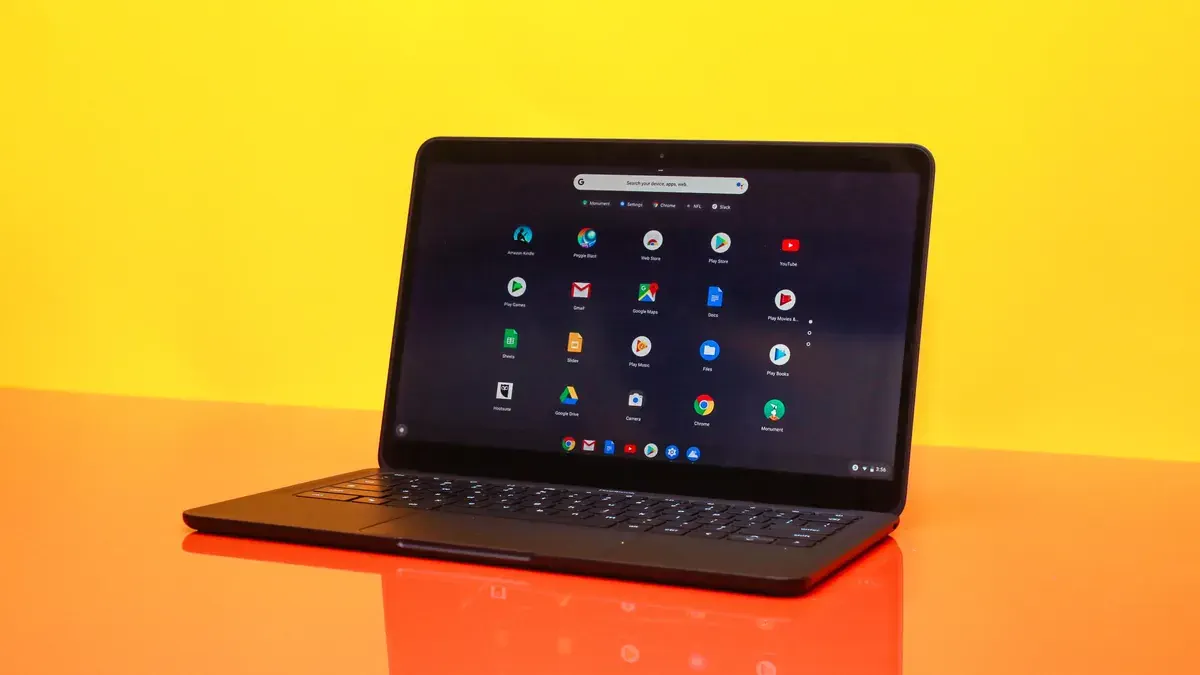
Ahora que ya te hemos explicado varias de las causas por las que tu Chromebook podría fallar al encender o cargar, es momento de presentarte las soluciones que puedes probar. A continuación, te mostramos las opciones disponibles si tu Chromebook no enciende o si tienes dificultades para iniciar sesión:
Asegúrate de que tu Chromebook se puede cargar
La causa más usual de que un Chromebook no encienda es que la batería se haya descargado por completo. En este caso, conecta el cargador y espera al menos 30 minutos. Luego, observa si se enciende el LED indicador de carga, que puede ser azul o naranja, dependiendo de la marca y modelo.
Si el dispositivo comienza a cargar, puedes continuar con las siguientes soluciones que te explicaremos más adelante. En caso de que no te muestre señales de carga, te recomendamos revisar la sección de este artículo dedicada a los problemas de carga. Lo mismo aplica si el Chromebook no carga a pesar de tener batería.
Desconecta todos los dispositivos USB
En ocasiones, algunos dispositivos USB conectados a tu Chromebook pueden interferir con el proceso de arranque. Para descartar esta posibilidad, desconecta todos los periféricos externos e intenta encender tu Chromebook nuevamente. Si el equipo enciende correctamente, entonces el problema estaba siendo causado por uno de los dispositivos conectados.
Reinicia la Chromebook
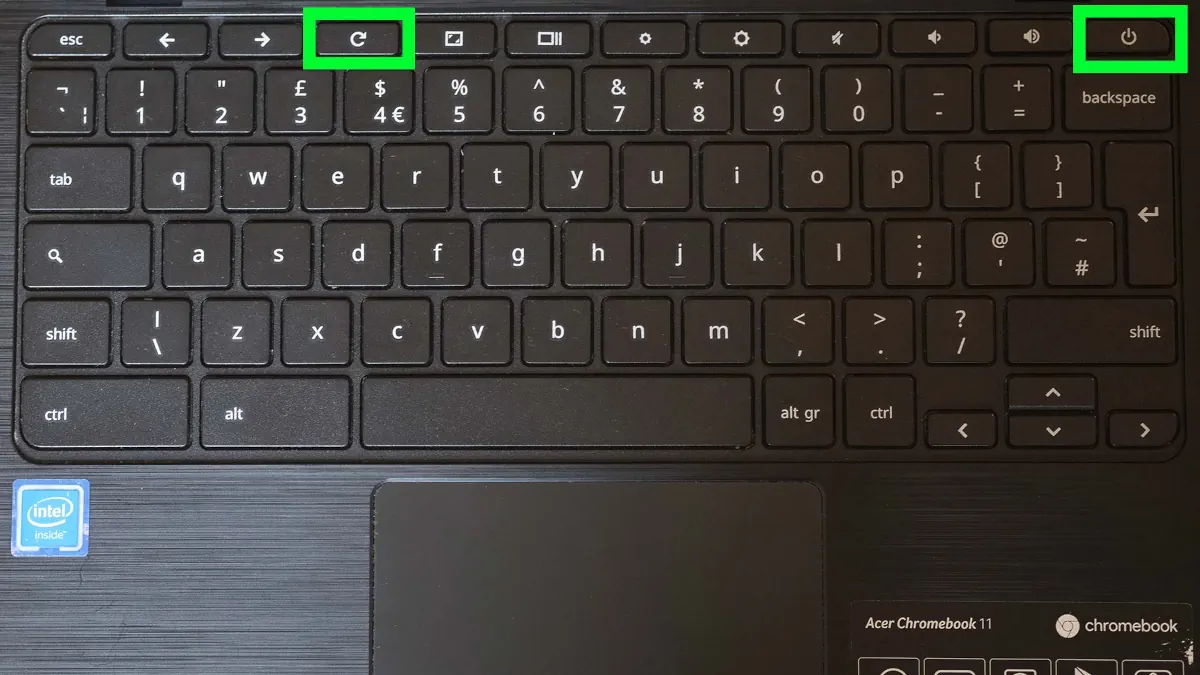
Un reinicio puede ayudarte a solventar el problema que pueda estar experimentando tu portátil. En este caso, presiona el botón de encendido junto con el botón de actualización (la tecla con una flecha circular) durante varios segundos. En algunos modelos, como los de HP, basta con mantener presionado solo el botón de encendido por unos segundos. Así lo indican en el blog de HP.
A veces el problema puede ser la pantalla
En algunos casos, el único componente que puede estar fallando en tu Chromebook es la pantalla. Para comprobarlo, conecta tu portátil a un monitor externo y verifica si muestra imagen. Si tu Chromebook no tiene puerto HDMI, asegúrate de que el puerto USB-C que posee admita salida de video. No todos los puertos USB-C tienen esta función, así que revisa las especificaciones del modelo o consulta el sitio web del fabricante.
Fallo del sistema operativo
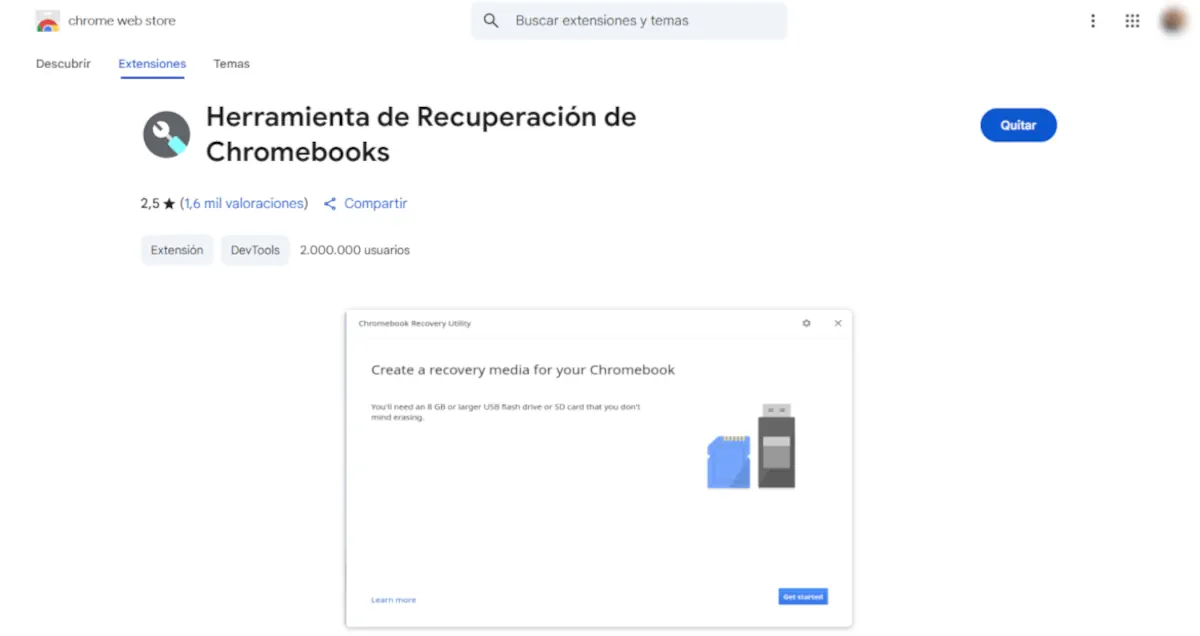
Existe la posibilidad de que el problema esté en el sistema operativo, bien sea por un error del sistema o por una actualización que ha causado algún tipo de problema. Eso sí, ten en cuenta que la recuperación de Chrome OS borrará todos los datos almacenados directamente en el Chromebook. Para utilizar este complemento debes hacer lo siguiente:
- Descarga e instala el complemento de recuperación de Chromebook en otro ordenador o portátil.
- Conecta una memoria USB que tenga 8 GB de almacenamiento como mínimo a la computadora donde instalaste el complemento.
- Abre el complemento y selecciona el modelo de tu Chromebook en la lista que aparece. Luego, haz clic en Continuar. La herramienta descargará la imagen de recuperación en la unidad USB.
- Inserta la unidad USB en el Chromebook afectado mientras está apagado.
- Mantén presionadas las teclas Esc, Refresh (F3) y el botón de encendido. Esto iniciará el proceso de recuperación.
Fallo de la placa base
Si has probado todas las soluciones anteriores y tu Chromebook sigue sin encender, es probable que el problema esté en la placa base. Este tipo de fallo suele requerir atención especializada, por lo que lo más recomendable es que lleves tu Chromebook a un servicio técnico autorizado para que un técnico la revise.
Esto es lo que puedes hacer si tu Chromebook no carga
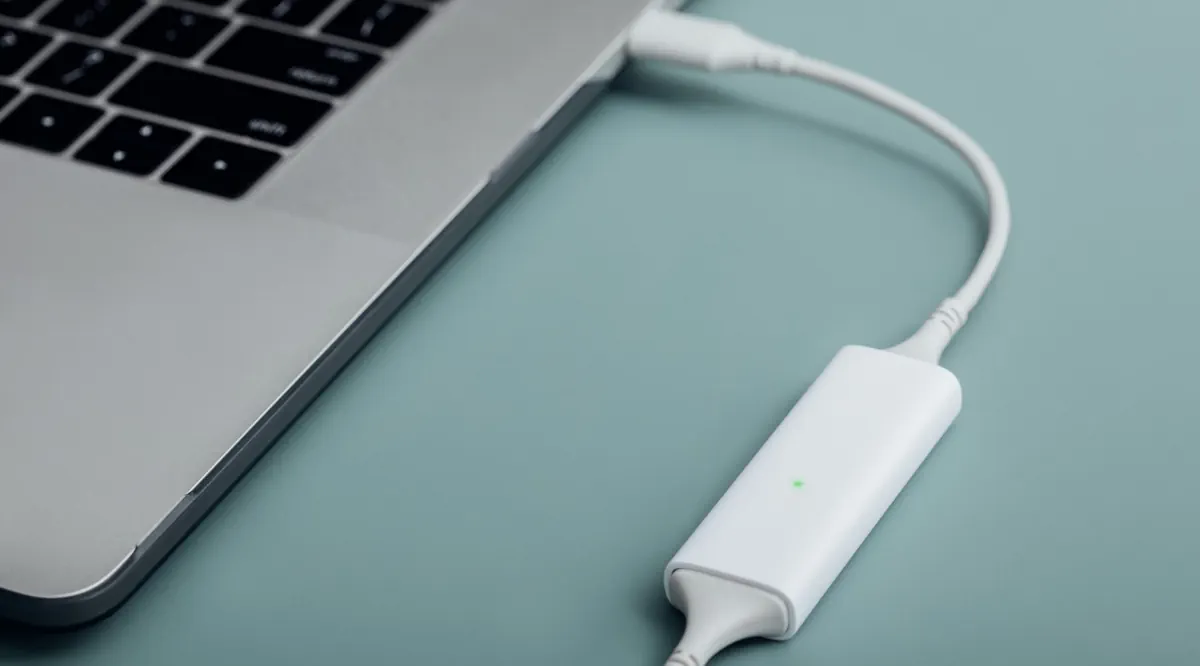
Como mencionamos anteriormente, una de las posibles causas por las que tu Chromebook no enciende es que no esté cargando correctamente. Si ya verificaste esto y el dispositivo sigue sin cargar, aquí te presentamos algunas opciones que puedes probar:
- Intenta cargar tu Chromebook en otra toma de corriente: puede que parezca algo simple, pero si siempre usas la misma toma de corriente, es posible que el problema esté allí. Te recomendamos probar con otra toma para descartar que el fallo no provenga de la fuente de energía.
- Un reinicio puede ayudar: en ocasiones, el problema de carga se resuelve con un simple reinicio. Como mencionamos anteriormente, mantén presionado el botón de encendido (o combinarlo con la tecla de actualización, según el modelo) para reiniciar el sistema. Este paso puede corregir errores temporales que afectan el proceso de carga.
- Prueba con otro cargador: es muy común que el cargador sea el origen del problema. Revisa el cable para asegurarte de que no tenga roturas, y verifica que el conector no esté oxidado roto. La forma más efectiva de confirmar si el cargador es el culpable es usar otro cargador compatible con tu Chromebook. Si el dispositivo comienza a cargar, ya sabes dónde estaba el problema.

- Asegúrate de que el puerto de carga no esté dañado ni obstruido: si el cargador funciona correctamente, el problema podría estar en el puerto de carga del Chromebook. Examina si hay residuos, polvo o daños visibles. Si notas suciedad, límpialo con cuidado para que se conecte correctamente y debería cargar sin problemas.
- Utiliza la carga desde el puerto USB-C: algunos modelos de Chromebook permiten la carga a través del puerto USB-C, aparte del puerto exclusivo de carga. Para que esto funcione correctamente, asegúrate de usar un cable y cargador compatibles con el estándar de carga Power Delivery. Asimismo, verifica que tu Chromebook sea compatible con esta función y que el cargador y el cable proporcionen la potencia adecuada según las especificaciones del dispositivo.
- Quizá el fallo sea la batería: si ya descartaste problemas con el cargador, el puerto de carga y el software, es posible que el problema esté en la batería interna. Los Chromebook tienen baterías integradas que no se pueden retirar fácilmente. En este caso, lo más recomendable es llevar el equipo a un técnico especializado o a la tienda donde lo compraste para que evalúen el estado de la batería y la reemplacen.
Una recomendación final: no intentes desarmarla
En algunos sitios web te recomiendan abrir tu Chromebook y hacer cosas como remover la batería o sacar la tarjeta madre por ti mismo. Incluso hay muchos videotutoriales en YouTube que te muestran como hacer todo esto, pero esto es algo que no te recomendemos que hagas por dos razones muy importantes:
- La primera razón es porque puedes perder la garantía del fabricante o de la tienda donde la compraste y la garantía puede ser útil para que te la reparen o te la reemplacen sin ningún coste.
- La segunda razón es porque si no tienes los conocimientos para poder desarmar portátiles, corres el riesgo de dañarla de forma irremediable o de empeorar el fallo que ya esté experimentando. Este tipo de acciones solo debe realizarlas un técnico con experiencia.
Para finalizar, también te sugerimos que consultes la web oficial de la marca de tu Chromebook porque allí podrías encontrar muchas otras soluciones que pueden ayudarte a resolver los problemas al encender o cargar. Incluso podrías recibir soporte técnico de parte del personal de la empresa.
Y tú… ¿qué opinas? ¿Has podido resolver los problemas para cargar o encender de tu Chromebook con uno de estos métodos? ¿Conoces algún otro método para resolver estos fallos de las Chromebook que no mencionáramos? Déjanos tu comentario y no olvides compartir esta publicación en tus redes si te ha sido de utilidad.