¿Estás intentando cambiar tu foto de perfil en X (antes Twitter) desde tu dispositivo móvil Android y no puedes? No desesperes, pues se trata de un error general en ciertos teléfonos que afecta a miles de usuarios.
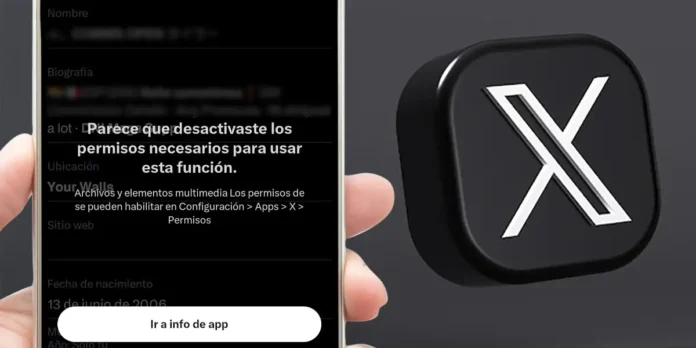
Según lo informado por varias personas, aquellas que están experimentando este problema, al momento de intentar cambiar su foto de perfil desde la aplicación para Android, aparece un mensaje de error que dice “Parece que desactivaste los permisos necesarios para usar esta función”.
El fallo sorprendió a muchos porque, incluso con todos los permisos activados, la app sigue mostrando el mensaje. Es decir, no se trata de un error del usuario, sino de un problema interno en la aplicación que afecta a varios modelos de móviles Android, especialmente aquellos que recientemente recibieron actualizaciones del sistema.
Por suerte, hay varias formas de solucionar este fallo temporal sin tener que esperar demasiado tiempo a que X lo corrija. En este artículo te mostraremos estas soluciones, las cuales son bastante sencillas de llevar a cabo.
¿Por qué aparece el mensaje “Desactivaste permisos necesarios para esta función”?

Según lo que hemos podido averiguar, todo apunta a que este problema tiene su origen en un fallo de compatibilidad entre la última versión de X y las políticas de permisos de Android 14 y 15. Algunos usuarios han señalado que el error empezó a aparecer después de actualizar el sistema operativo, mientras que otros lo experimentaron tras instalar la última versión de la app.
En teoría, el mensaje debería aparecer solo cuando el usuario realmente ha denegado el acceso de X a las fotos, vídeos o cámara del dispositivo. Sin embargo, en este caso el error aparece incluso si los permisos están correctamente habilitados, lo que indica un fallo en la forma en la que la app gestiona los permisos de almacenamiento y multimedia.
Este tipo de errores no son nuevos en Android, pues suelen producirse cuando una app intenta acceder a un archivo o recurso del sistema que ya no se encuentra en la misma ubicación o que requiere una confirmación adicional del usuario. Algo parecido ocurre en WhatsApp, app de mensajería que también está atravesando problemas en los permisos de la grabadora de voz.
Soluciones para el error de permisos en X
Como bien te mencionamos al principio del artículo, a continuación te mostraremos las soluciones que han funcionado para la mayoría de los usuarios. No es necesario que las apliques todas, puedes probar una por una hasta que el problema desaparezca.
Sube una imagen a una publicación o mensaje privado
Aunque parezca extraño, esta es la solución más efectiva y también la más sencilla. Varios usuarios en foros y redes sociales descubrieron que al subir una foto en una publicación o mensaje directo, la app redirige automáticamente a Google Play Store, donde aparece la opción para actualizar X a la última versión disponible.
Básicamente, solo tienes que intentar publicar un nuevo tweet con una imagen cualquiera o enviar una foto por mensaje directo a un contacto. Al hacerlo, es probable que aparezca una notificación o un aviso que te lleve a Google Play, en donde podrás actualizar la app de X.
Una vez actualizada, vuelve a intentar cambiar tu foto de perfil. En la mayoría de los casos, el error desaparece por completo.
Revisa los permisos de la app y reinícialos
Si el primer método no soluciona el incidente, lo siguiente que puedes hacer es reiniciar los permisos de la app. Esto “resetea” el acceso que X tiene a las fotos y vídeos del dispositivo, corrigiendo posibles conflictos internos:

- Entra en los Ajustes de tu móvil Android.
- Accede al apartado llamado “Apps”.
- Busca la app X y presiona sobre la misma.

- Entra en “Permisos”.
- Pulsa en “Fotos y vídeos”.

- Toca en “No permitir” y espera unos segundos.
- Luego, vuelve a activar el permiso eligiendo “Permitir todo siempre”.
Después de realizar el tutorial, abre nuevamente la app de X e intentar cambiar tu foto de perfil. En muchos dispositivos, esto soluciona el error al instante.
Actualiza la app de X a la última versión
En algunos casos, el problema se debe simplemente a que el usuario tiene una versión antigua de la app que no es completamente compatible con el nuevo sistema Android.
Para actualizar manualmente la app te recomendamos seguir estos pasos:

- Abre la tienda de apps de Google.
- Pulsa en la pestaña “Buscar”.
- Busca “X” en la barra superior.
- Si aparece el botón “Actualizar”, tócalo para instalar la última versión.
- Por último, espera a que finalice la instalación y reinicia la aplicación.
Las actualizaciones de X suelen corregir fallos menores de rendimiento y compatibilidad, y este bug en particular parece estar en vías de ser solucionado en las versiones más recientes.
Desinstala y vuelve a instalar la app
Si ninguna de las soluciones que te hemos mencionado hasta aquí te ha funcionado, lo mejor que puedes hacer es reinstalar X. Esto elimina posibles errores acumulados o configuraciones corruptas:

- Mantén pulsado el icono de la app y selecciona “Desinstalar”.
- Reinicia el móvil.
- Entra en Google Play y vuelve a descargar X (Twitter).
- Inicia sesión con tu cuenta y prueba cambiando tu foto de perfil.
Este proceso borra todos los datos temporales y actualiza la app desde cero (no eliminará tu cuenta ni nada por el estilo).
El equipo de soporte de X ya está trabajando en una solución
Gracias a los comentarios compartidos por varios usuarios, podemos confirmar que el equipo de soporte de X ha reconocido el problema y parecería estar intentando dar con una solución definitiva.
Según las respuestas oficiales, el error afecta principalmente a la versión de Android de la app y se espera que sea corregido en futuras actualizaciones.
Mientras tanto, las soluciones que te hemos mencionado funcionan como parches temporales hasta que llegue el arreglo definitivo. Si el error persiste, puedes reportarlo directamente desde la app. Cuantos más reportes reciban, más rápido priorizarán la solución al problema en cuestión.