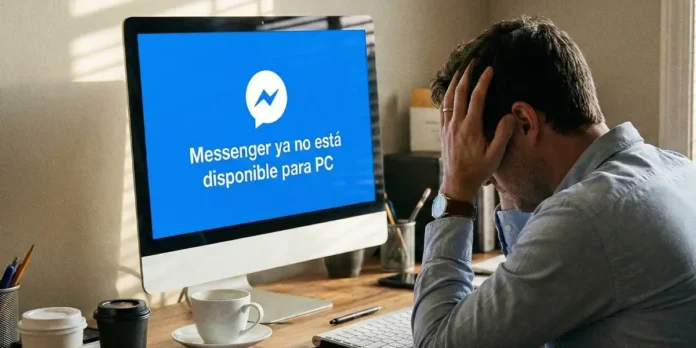
Si usabas Messenger Desktop en tu ordenador, seguro que ya te diste cuenta: la app dejó de funcionar. No es que Messenger “haya muerto”, ni que hayas perdido tu cuenta, tus chats o tus grupos. Simplemente, Meta ha retirado el soporte de la app de escritorio y, a partir de ahí, toca volver a lo que (en realidad) siempre ha sido el plan B oficial: usar Messenger desde el navegador.
La buena noticia es que a día de hoy hay formas bastante cómodas de tener Messenger en el PC sin echar de menos la app nativa. Y no, no necesitas inventos raros ni instalar programas de terceros.
En este artículo te mostraremos tres alternativas que funcionan de forma perfecta. Si sigues los pasos que te vamos a mostrar al pie de la letra, podrás hacer uso de este sistema de mensajería en tu ordenador sin ningún tipo de inconveniente.
3 alternativas a Messenger Desktop para PC
Antes de que te mostremos las alternativas en cuestión, es importante que habilites la copia de seguridad de tus mensajes para que no pierdas ninguna conversación.
A través de este enlace, podrás verificar si tus mensajes están sincronizados. En caso de que no sea así, Messenger te pedirá introducir el PIN para restaurar el historial de chat (puedes configurarlo desde los ajustes del sistema de mensajería).
La forma más simple de seguir usando Messenger en PC es entrar en su web oficial. Parece obvio, pero mucha gente se queda con la sensación de “esto es peor que una app”… hasta que lo configura bien.
Cómo usarlo bien (para que no parezca una pestaña más)
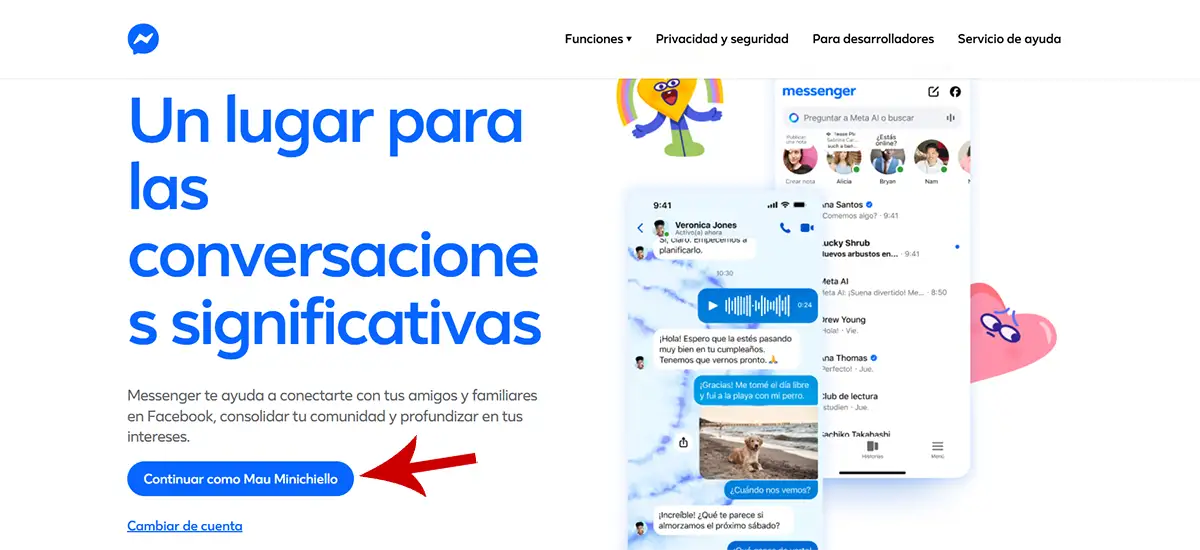
- Abre tu navegador (Chrome, Edge, Firefox… el que uses).
- Entra en la web oficial de Messenger.
- Inicia sesión con tu cuenta de Facebook.
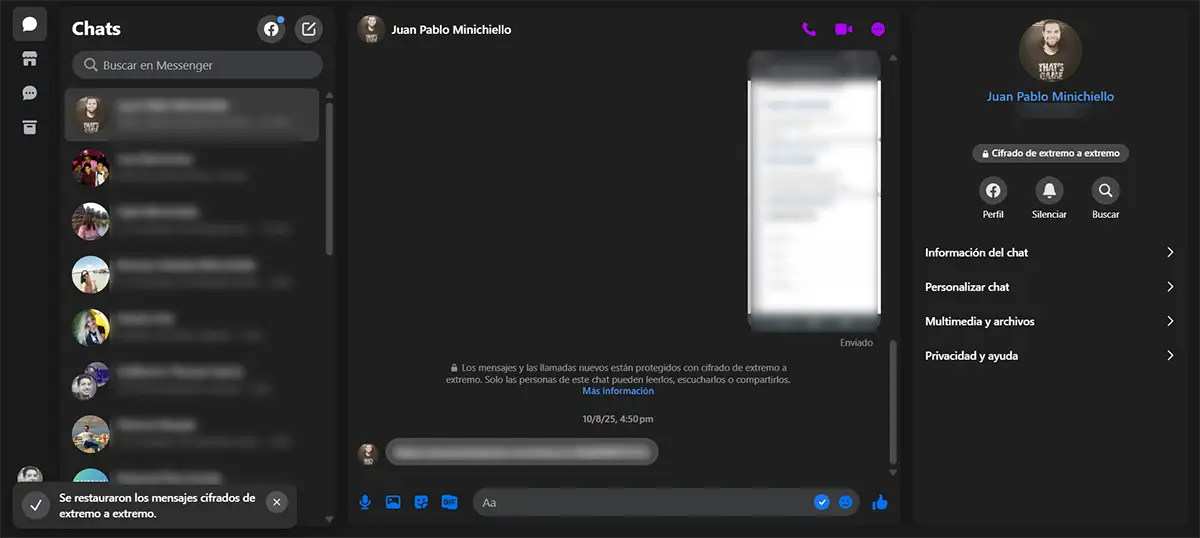
- Cuando estés dentro, haz estas dos cosas:
- Activa las notificaciones del navegador cuando te lo pida.
- Fija la pestaña (clic derecho en la pestaña y luego “Fijar”). De esta forma queda fijada a la izquierda y no la cierras sin querer.
Ventajas reales
- No instalas nada y funciona igual en Windows y Mac.
- Tu historial, archivos y mensajes no dependen de la app, están ligados a tu cuenta: entras y lo tienes todo.
- Puedes abrirlo en una ventana aparte si así lo deseas.
2 – Instalar Messenger como app en Chrome: lo más parecido a Messenger Desktop
Aquí viene la alternativa favorita de mucha gente, porque es literalmente “tener una app”, con icono, ventana propia y comportamiento muy similar al de la aplicación original. La clave es que no es una app nativa: es una aplicación web progresiva creada desde el propio navegador (es como instalar YouTube desde Chrome).
Cómo instalarla como aplicación en Google Chrome
- Primero tienes que abrir Google Chrome.
- Entra en la web oficial de Messenger.
- Inicia sesión con tu cuenta de Facebook.
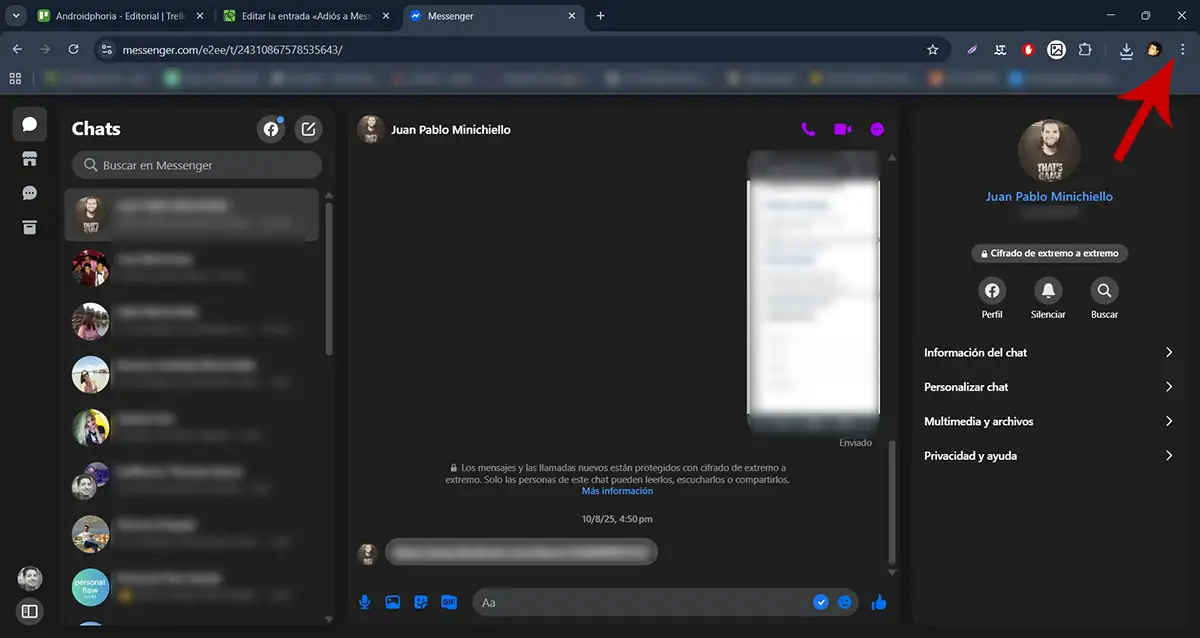
- Clica en los tres pequeños puntos horizontales que aparecen arriba a la derecha del navegador.
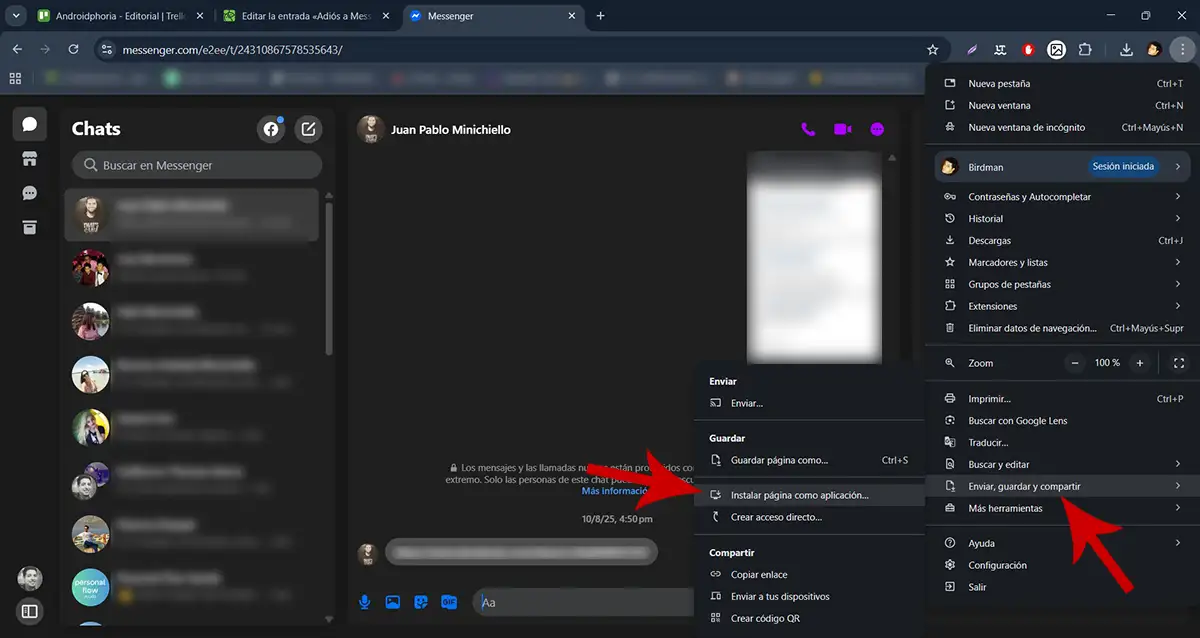
- Se desplegará un menú con varias opciones; clica en “Enviar, guardar y compartir”.
- Selecciona la opción “Instalar página como aplicación”.
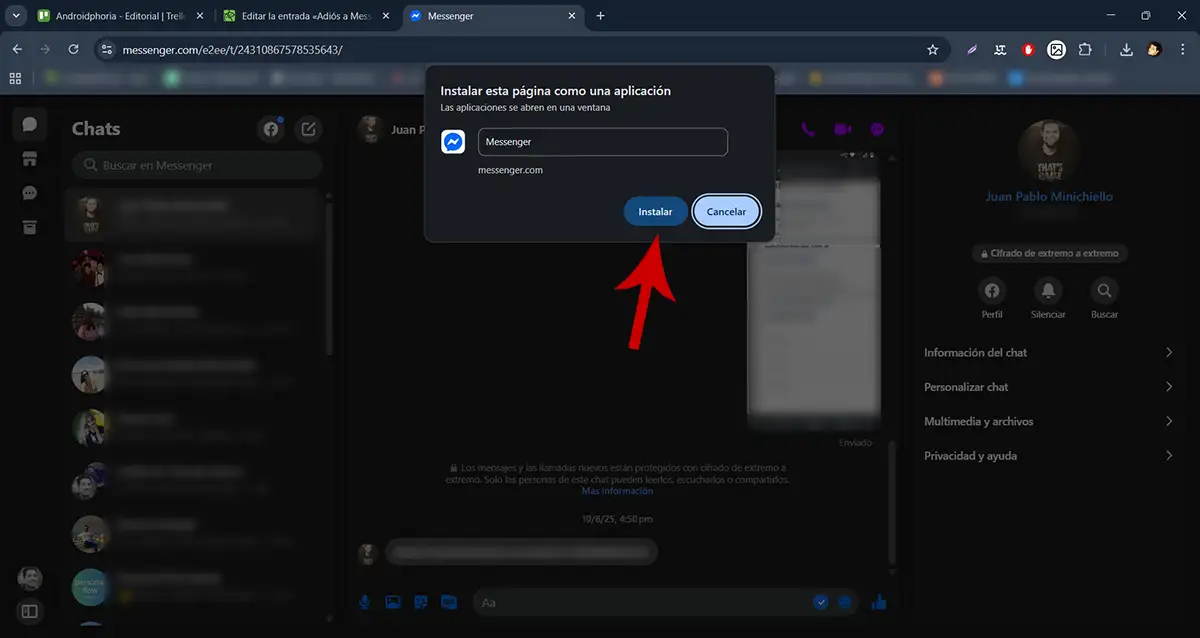
- Confirma la acción.
En segundos, Chrome te creará un acceso directo, el cual se abre en su propia ventana y se integra mejor con el escritorio.
¿Por qué merece la pena?
- Es una ventana independiente, sin barra de pestañas: te olvidas de “¿dónde estaba Messenger?”.
- Suele ir más “limpio” y estable que tenerlo en una pestaña con 20 cosas abiertas.
- Puedes anclarlo a la barra de tareas.
- Las notificaciones son más consistentes, pues el sistema lo trata como si fuera una aplicación nativa.
Si lo tuyo es trabajar con varias cosas a la vez (correos, documentos, etc.), Opera tiene un punto a favor: su barra lateral puede incluir accesos directos a servicios como Messenger. No es magia, pero sí es comodísimo, ya que lo abres y lo cierras sin tener que cambiar de pestaña.
Cómo activar Messenger en Opera
- Descarga e instala Opera en tu PC (puedes descargarlo desde aquí).
- Una vez instalado, abre el navegador.
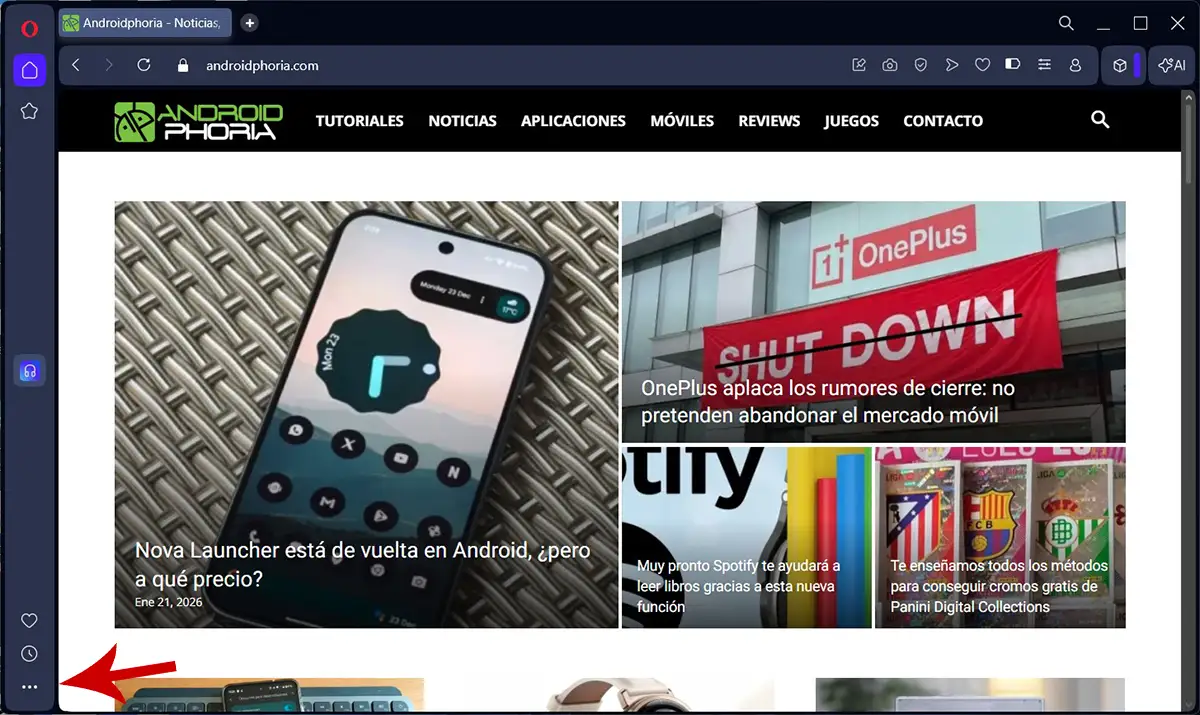
- En la barra lateral izquierda, deberás clicar en los tres puntos horizontales (ubicados en la parte inferior izquierda del navegador).
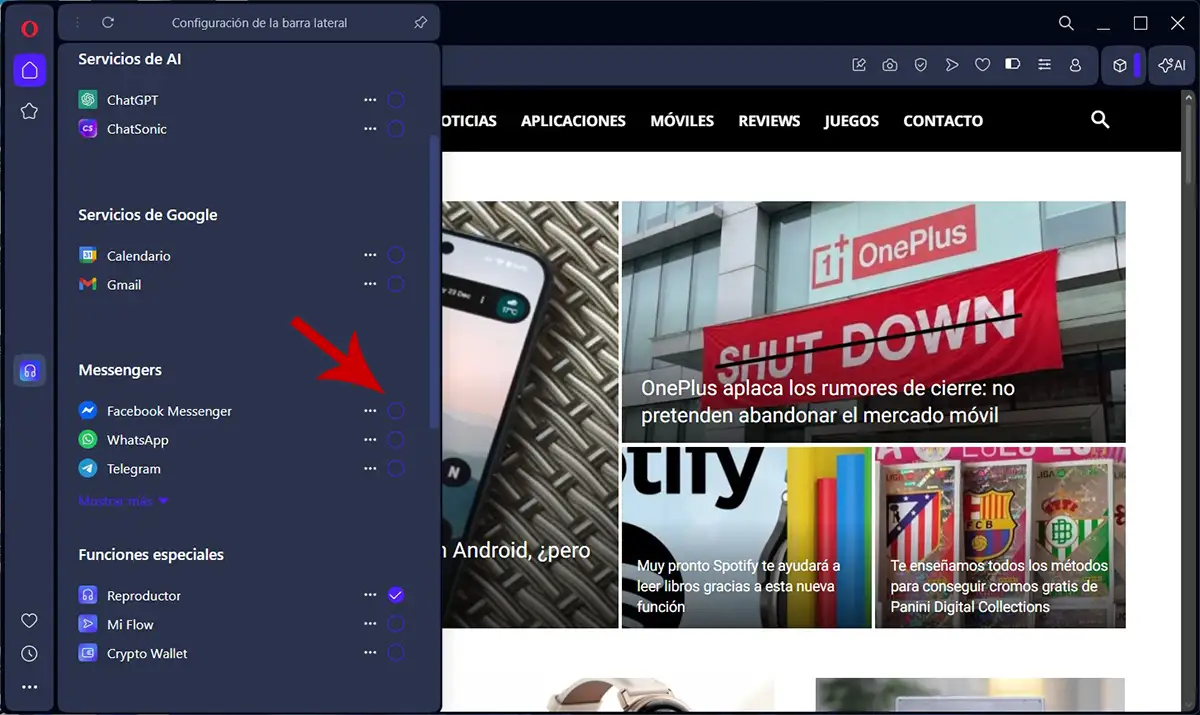
- Elige Facebook Messenger para que se añada a la barra lateral.
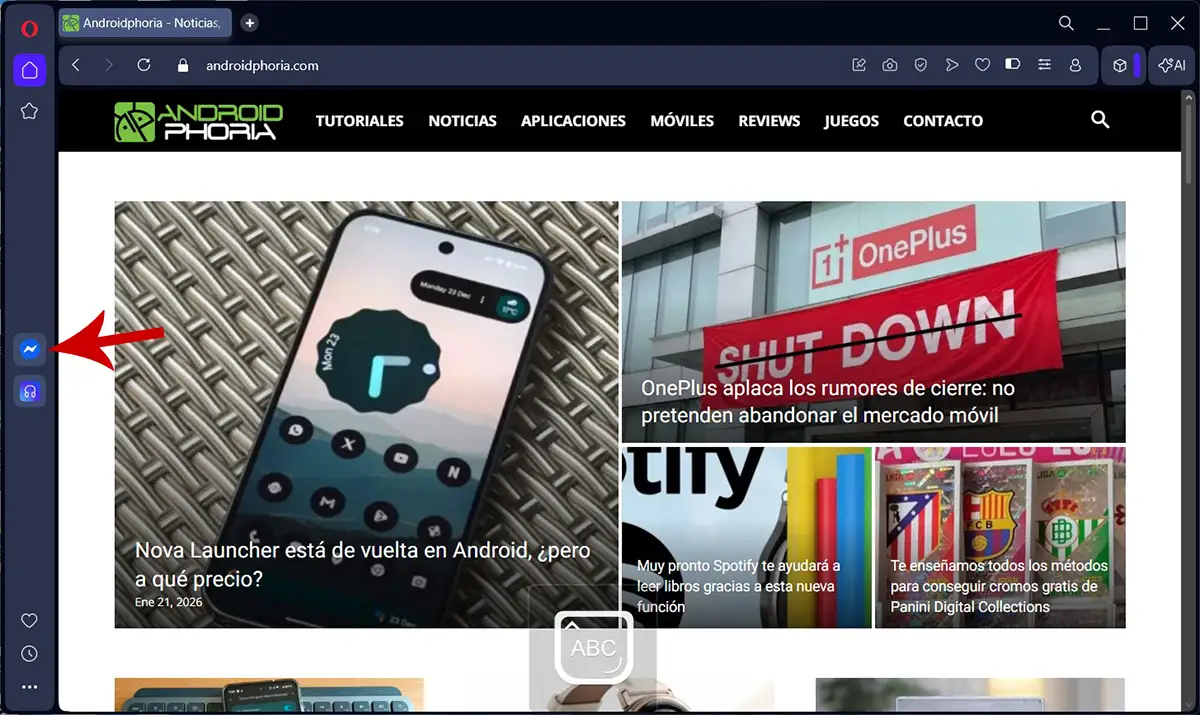
- Una vez seleccionada la app, clica en la misma.
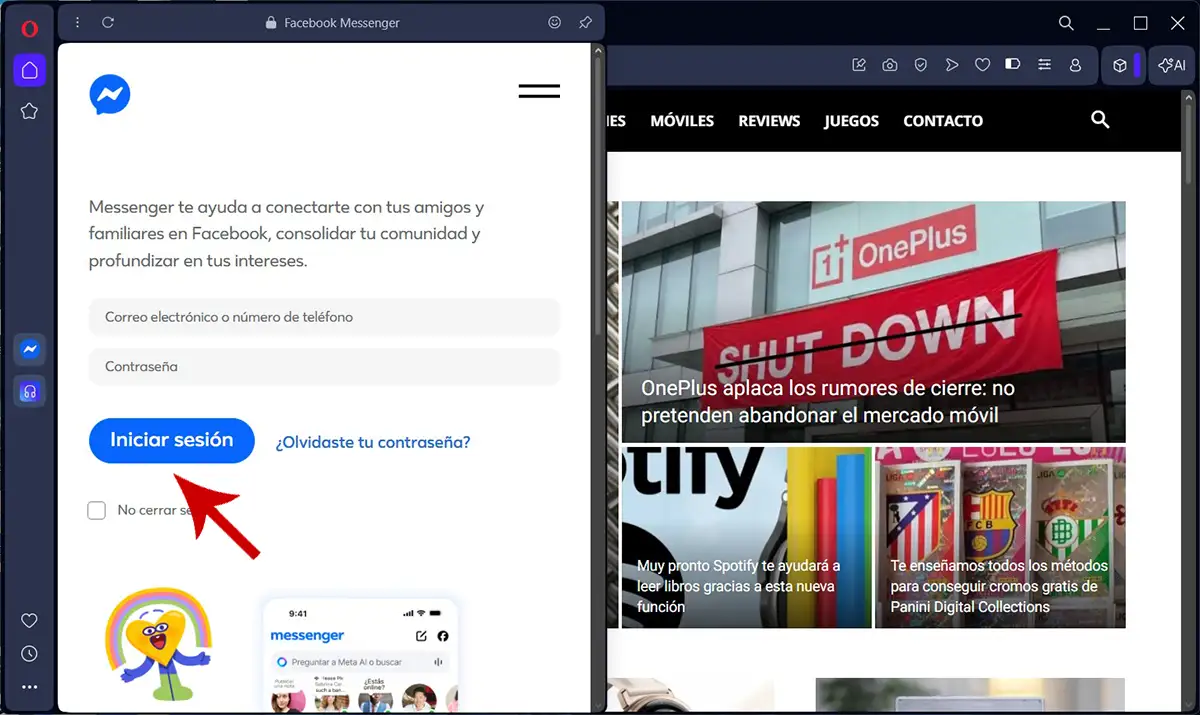
- Inicia sesión con tu cuenta de Facebook.
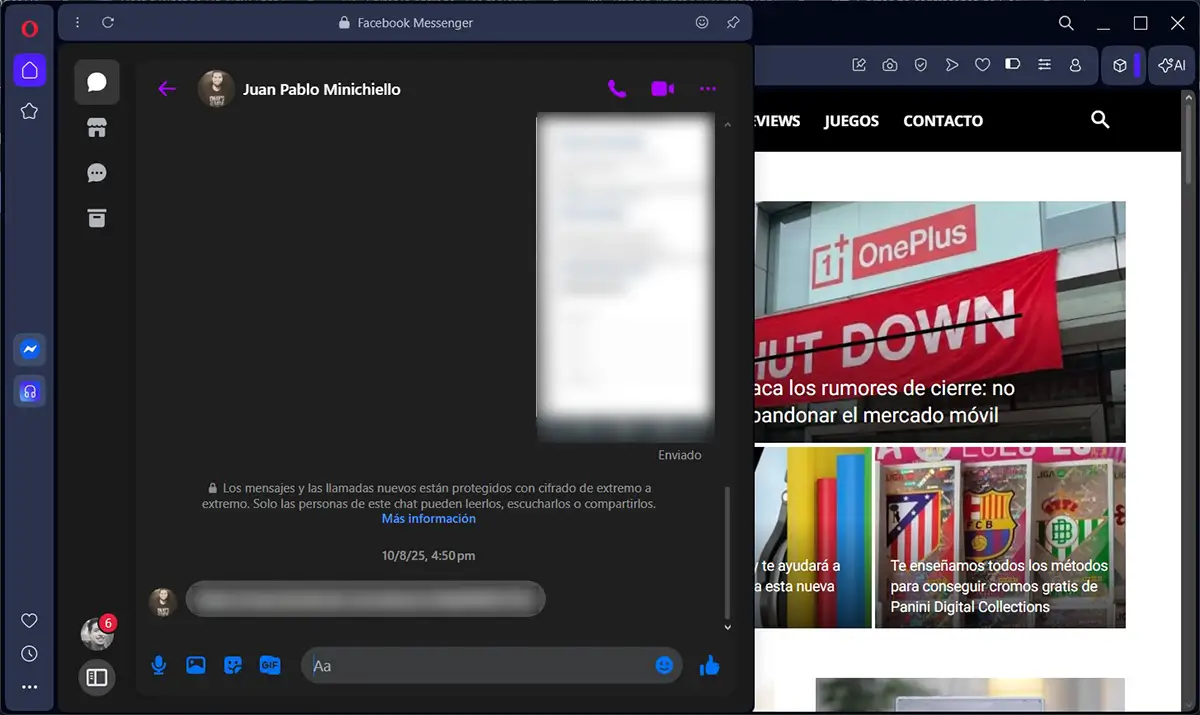
- En segundos, podrás hacer uso de Messenger en Opera a través de la barra lateral del navegador.
¿Cuándo conviene usar esta alternativa?
- Si quieres Messenger “tipo mini-ventana” mientras tienes otras webs abiertas.
- Si te molesta estar cambiando de pestaña todo el rato.
- Si usas Messenger como canal secundario y no quieres una ventana ocupando espacio todo el día.
Entonces, ¿cuál de estas alternativas te conviene más?
Si ya les echaste un vistazo a todas las alternativas que te mostramos en este artículo, pero aún no te has decidido por ninguna, ¡no desesperes! Aquí te dejamos un resumen del contenido para que elijas la que se ajusta a tus necesidades:
- Quieres lo más simple y universal: la versión web de Messenger en tu navegador de siempre.
- Quieres una experiencia “estilo app” (lo más parecido a Messenger Desktop): instálalo como aplicación desde Google Chrome.
- Quieres tenerlo integrado mientras navegas y trabajas: Opera con Messenger en la barra lateral.
Por último, pero no por eso menos importante, elijas la que elijas, asegúrate de activar las notificaciones y de revisar que tu navegador no esté bloqueando permisos o limpiando cookies automáticamente. Eso es lo que marca la diferencia entre la versión oficial para ordenadores (la cual ya no funciona más) y estas alternativas.