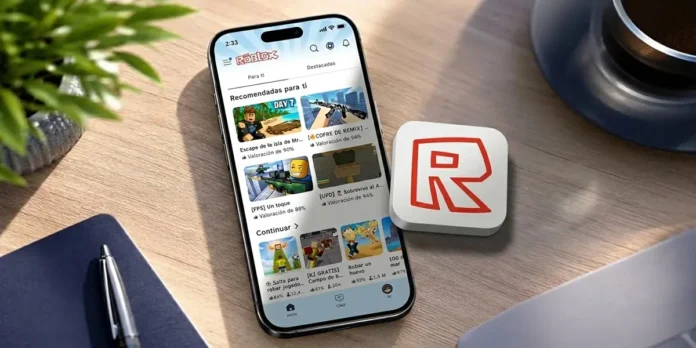
Hasta ahora, la única opción gratuita que teníamos para personalizar la interfaz y el icono de la aplicación de Roblox era alternar entre el modo claro y el modo oscuro. Cualquier otra opción de personalización avanzada o tema exclusivo quedaba reservada únicamente para los usuarios de la suscripción de pago Roblox Plus.
Por suerte, Roblox está celebrando su 20.º aniversario por todo lo alto y, para festejarlo, la plataforma ha lanzado un tema totalmente gratuito por tiempo limitado. Este diseño especial trae de regreso el logo retro y la apariencia clásica que los jugadores más veteranos recordarán. A continuación, te explicamos el paso a paso para activar el Roblox clásico.
Cómo cambiar el icono y tema de Roblox por el antiguo: paso a paso
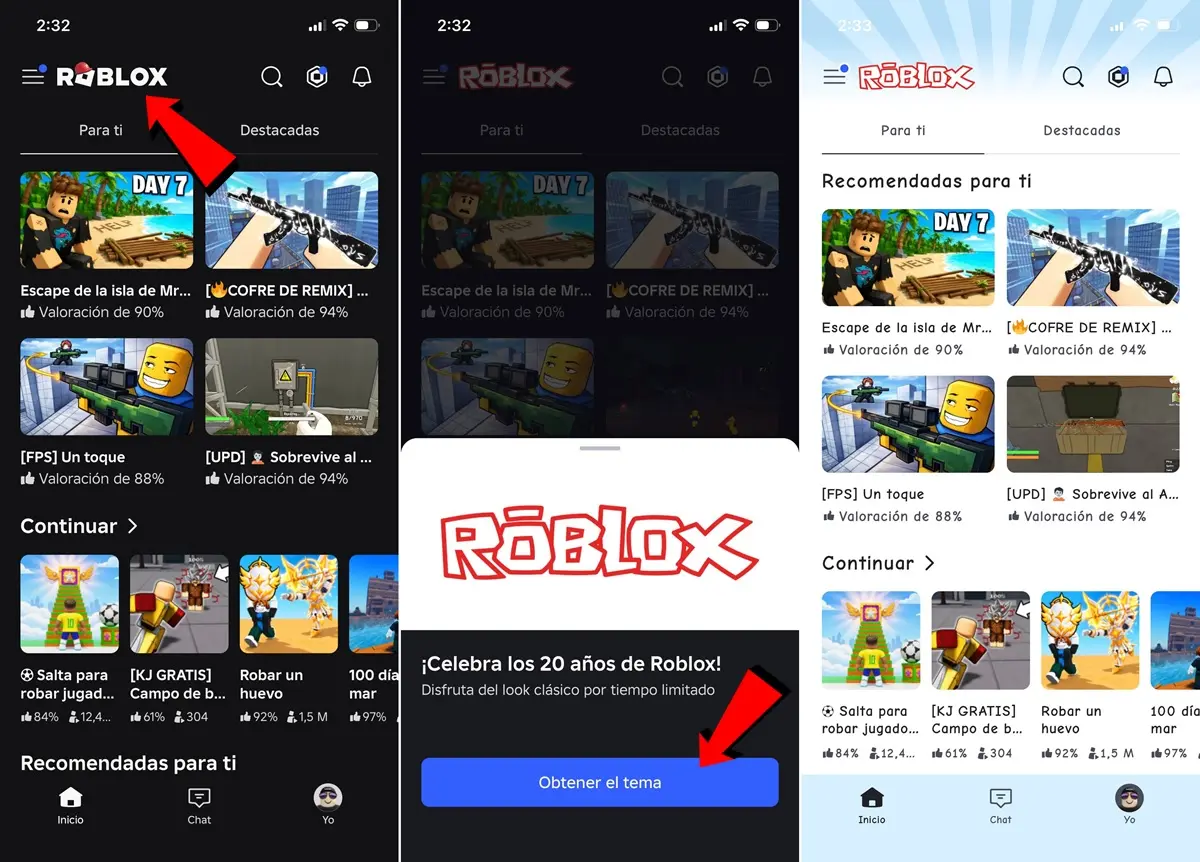
Activar la apariencia retro de Roblox en tu dispositivo es sumamente sencillo y puedes hacerlo mediante un truco interactivo en la app o de forma manual desde los ajustes:
- Método interactivo en la app móvil: abre Roblox en tu teléfono y toca repetidamente el logo superior. Notarás cómo se transforma gradualmente en la versión clásica hasta desplegar una ventana flotante. Toca en «Obtener el tema» para aplicarlo y listo.
- Método manual (PC o móvil): ve al menú principal, entra en la sección de «Configuración», selecciona «Preferencias del dispositivo» y cambia la opción «Tema de la app» a «Clásico» y listo.
Ambos métodos actualizarán automáticamente tanto los menús internos como el icono de la aplicación en tu pantalla de inicio al Roblox antiguo o clásico.
Cómo volver al tema e icono original de Roblox
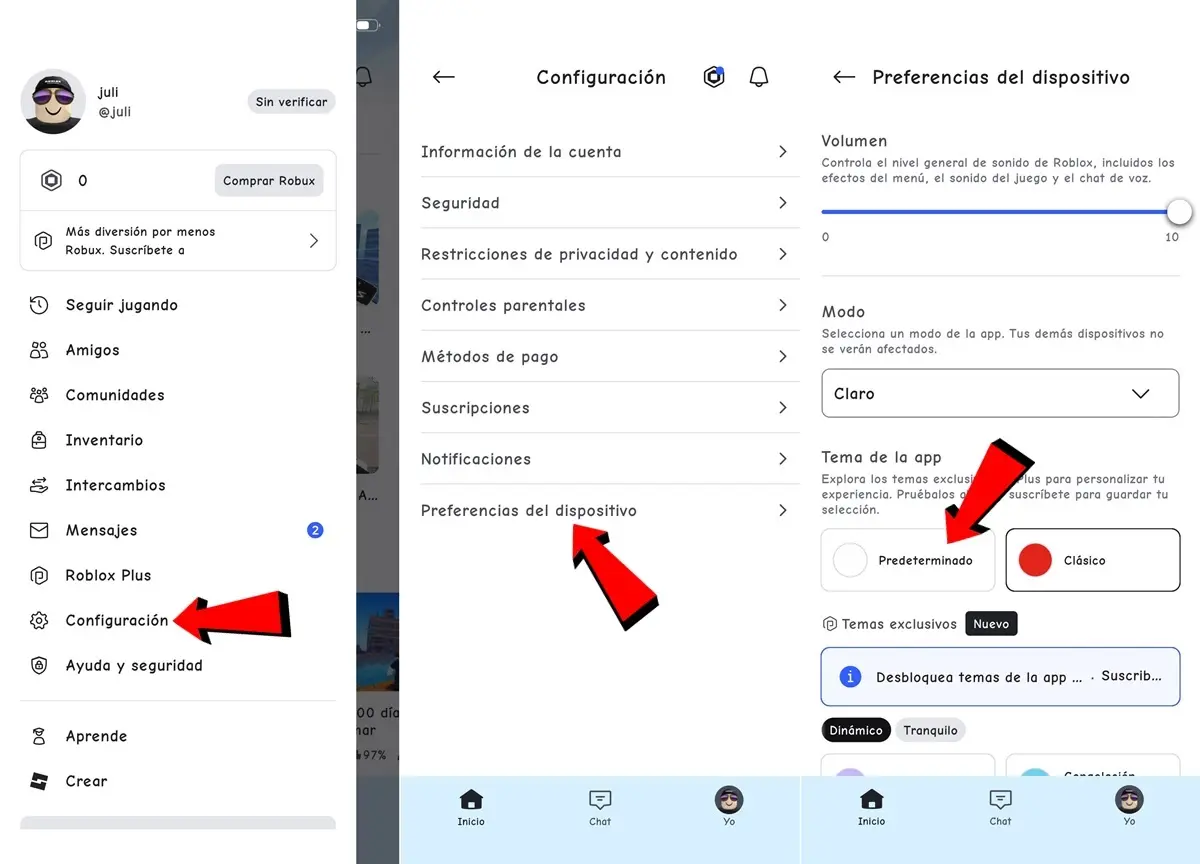
Si en algún momento deseas dejar atrás la interfaz nostálgica y regresar a la apariencia moderna predeterminada de la plataforma, solo debes seguir este procedimiento:
- Abre la aplicación de Roblox en tu teléfono o PC.
- Dirígete a la sección de Configuración y selecciona el apartado Preferencias del dispositivo.
- Finalmente, desplázate hasta la opción Tema de la app y cambia la selección actual de «Clásico» a Predeterminado y listo.
Al hacerlo, tanto la interfaz de usuario como el icono oficial en tu dispositivo regresarán de inmediato a su versión moderna habitual.
Y tú… ¿Extrañas la apariencia antigua de Roblox o prefieres su tema moderno?